> For the complete documentation index, see [llms.txt](https://docs.unitlab.ai/llms.txt). Markdown versions of documentation pages are available by appending `.md` to page URLs; this page is available as [Markdown](https://docs.unitlab.ai/documentation/pt/datasets/dataset-lifecycle-and-recovery.md).
# Arquivar e restaurar datasets
Arquive, restaure, mova para a lixeira ou recupere datasets no Unitlab, volte a uma versão anterior e corrija um projeto com os dados errados vinculados.
Os datasets têm três estados, exibidos como abas na página **Datasets**: **Active**, **Archived** e **Trash**. Arquivar ou excluir um dataset nunca exclui os arquivos do Data Space.
## Arquivar ou excluir um dataset
Abra o menu da linha de um dataset:
| Estado | Ações disponíveis |
| ------------ | ------------------------------------------------------------------------------------ |
| **Active** | Renomear, adicionar arquivos, vincular a um projeto, **Archive**, **Move to Trash**. |
| **Archived** | **Restore** para Active ou **Move to Trash**. |
| **Trash** | **Restore** ou **Delete forever**. |
Um dataset vinculado a projetos ainda não pode ir para a lixeira. A caixa de diálogo lista esses projetos; [desvincule-o](https://docs.unitlab.ai/documentation/pt/datasets/attach-datasets-to-projects.md#detach-a-source) de cada um primeiro.
{% hint style="warning" %}
**Delete forever** não pode ser desfeito. Ele exclui o dataset e suas versões, mas não os arquivos subjacentes.
{% endhint %}
## Voltar a uma versão anterior
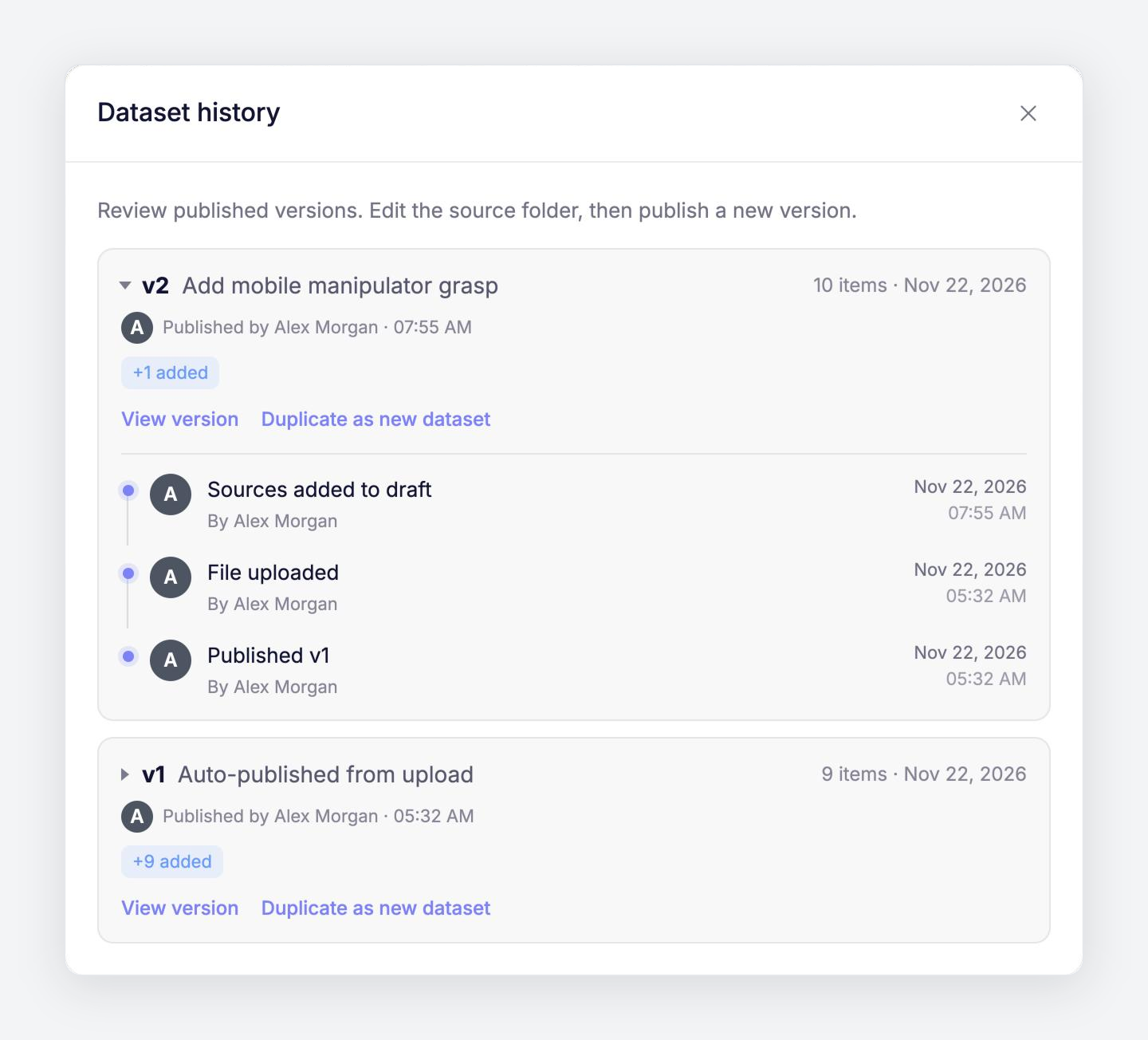
1. Abra o dataset e selecione **View all versions**.
2. Use **View version** para conferir a versão de que você precisa.
3. Escolha uma opção:
* **Restore to working draft** e depois **Publish version** para torná-la novamente a versão mais recente.
* **Duplicate as new dataset** para mantê-la separada.
Veja [Versões e histórico de datasets](https://docs.unitlab.ai/documentation/pt/datasets/dataset-versions-and-history.md).
## Corrigir um projeto com os dados errados
1. No projeto, abra **Datasets** e confira a versão em cada cartão de origem.
2. Abra o menu do cartão e selecione **Detach**. Mantenha os rótulos (o padrão), a menos que tenha certeza.
3. Vincule a versão correta com **Attach Data**.
Se depois você vincular novamente a origem desvinculada, os arquivos e rótulos dela voltam.
## Envios do projeto e versões
Arquivos enviados diretamente para um projeto vão para o dataset próprio do projeto, que leva o nome dele. Ao fim de cada lote de envio, o Unitlab publica automaticamente uma nova versão desse dataset. Envios para uma pasta do Data Space não são publicados automaticamente; você mesmo os publica.
## Relacionado
[Visão geral de datasets](https://docs.unitlab.ai/documentation/pt/datasets/datasets-overview.md) · [Vincular datasets a projetos](https://docs.unitlab.ai/documentation/pt/datasets/attach-datasets-to-projects.md) · [Pastas](https://docs.unitlab.ai/documentation/pt/data/data-folders.md)