> For the complete documentation index, see [llms.txt](https://docs.unitlab.ai/llms.txt). Markdown versions of documentation pages are available by appending `.md` to page URLs; this page is available as [Markdown](https://docs.unitlab.ai/documentation/pt/multimodal-annotations/multi-camera-video.md).

# Vídeo com várias câmeras

Anote vídeo com várias câmeras no Unitlab: cada câmera em seu próprio tile, rastreamento por visualização e uma única revisão para o conjunto todo.

Quando várias câmeras filmam o mesmo momento, coloque os vídeos delas em um Data Group. Cada câmera ganha seu próprio tile com seu próprio player, você rotula cada visualização nos pixels dela, e o conjunto inteiro passa pela revisão como uma única tarefa.

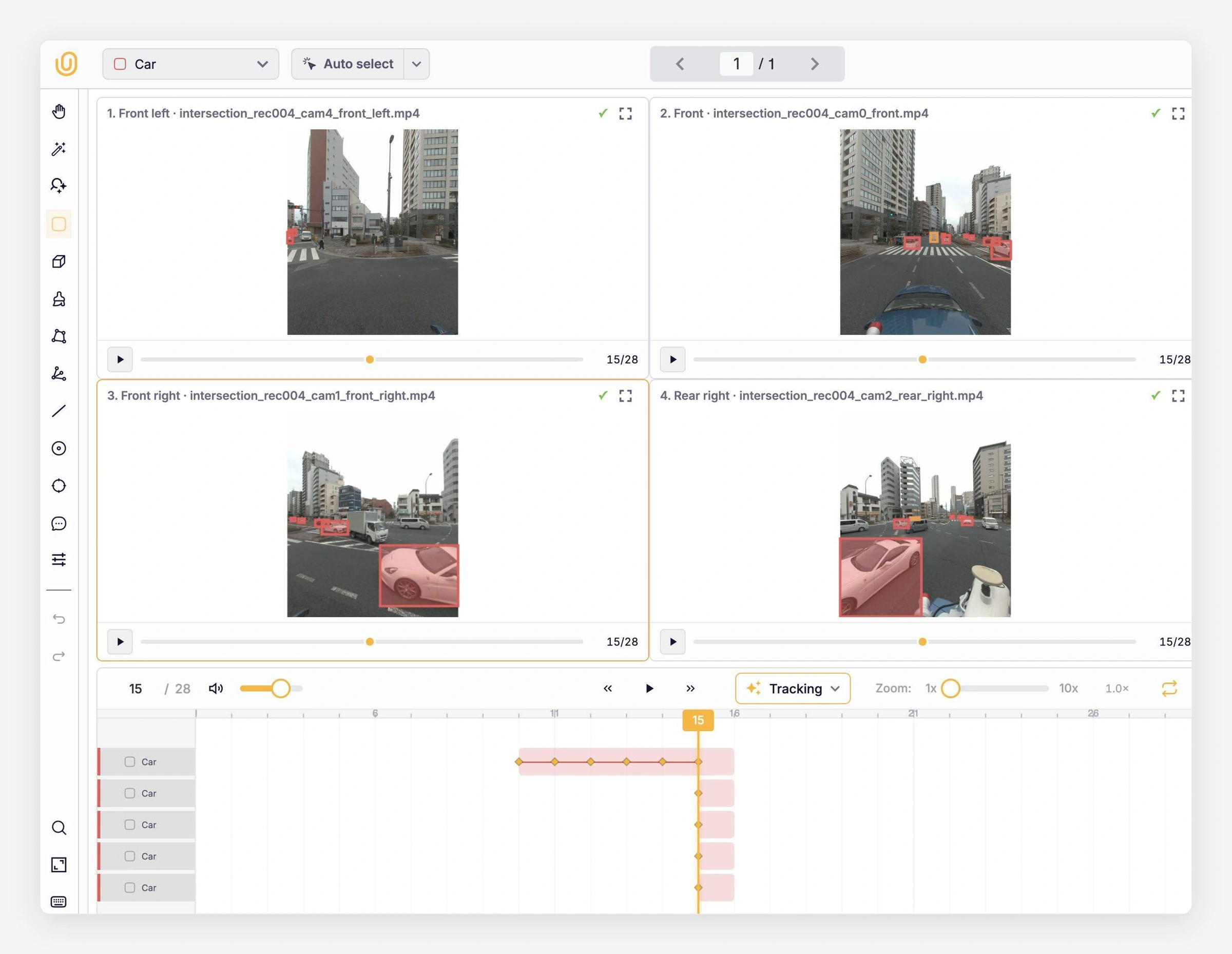
<figure><img src="https://content.gitbook.com/content/od8qCBwCaR4iJdTEIe7V/blobs/5NDhDvYUL00WNR8YnWEw/multicamera-intersection-grid.webp" alt="Quatro tiles de câmera de um carro cruzando um cruzamento em Tóquio, todos pausados no frame 15 de 28, com carros e semáforos em boxes e o carro esportivo branco rastreado na timeline" width="800"><figcaption><p>Uma passagem por um cruzamento em Tóquio, filmada por quatro câmeras no mesmo carro. Todos os tiles estão pausados no frame 15, e o carro branco está rotulado em <strong>Front right</strong> e em <strong>Rear right</strong>.</p></figcaption></figure>

## Quando usar <a href="#when-to-use-it" id="when-to-use-it"></a>

* Um veículo ou robô de entrega com câmeras dianteiras, laterais e traseiras.
* Uma célula robótica com câmeras fixas ao redor da área de trabalho.
* Uma câmera de pulso e uma câmera de cena gravadas durante a mesma demonstração.

Para comparar vídeos que não foram filmados juntos, como de estações diferentes, use **Multiple files** no [Multiview Workbench](https://docs.unitlab.ai/documentation/pt/multimodal-annotations/multiview-workbench.md).

## Veja na prática <a href="#see-it-in-action" id="see-it-in-action"></a>

Uma célula robótica filmada por quatro câmeras, com as mesmas peças rastreadas em todas as visualizações.

{% embed url="<https://homepage-files.s3.us-east-2.amazonaws.com/hero-videos/hero/multimodal-1.mp4>" %}

## Exemplo: um carro atravessando um cruzamento <a href="#example-a-car-crossing-an-intersection" id="example-a-car-crossing-an-intersection"></a>

O exemplo acima é uma gravação de um veículo com um anel de câmeras. Quatro delas foram enviadas como clipes de 28 frames a 2 fps:

| Tile | Arquivo                                    | O que ela vê                            |
| ---- | ------------------------------------------ | --------------------------------------- |
| 1    | `intersection_rec004_cam4_front_left.mp4`  | Faixa de pedestres e esquina à esquerda |
| 2    | `intersection_rec004_cam0_front.mp4`       | A via à frente e os semáforos           |
| 3    | `intersection_rec004_cam1_front_right.mp4` | Tráfego transversal à direita           |
| 4    | `intersection_rec004_cam2_rear_right.mp4`  | Tráfego passando atrás, à direita       |

O projeto usa quatro classes de box: **Car**, **Truck**, **Pedestrian** e **Traffic light**. Um carro esportivo branco passa pela direita. Ele entra primeiro em **Front right** e depois passa para **Rear right**. É o mesmo carro, mas cada câmera o vê com tamanho e ângulo diferentes, então ele tem seu próprio box e sua própria track em cada tile.

## Antes de começar <a href="#before-you-begin" id="before-you-begin"></a>

* Nomeie os arquivos de forma que uma parte identifique a gravação e outra a câmera, por exemplo `intersection_rec004_cam0_front.mp4` e `intersection_rec004_cam1_front_right.mp4`.
* Agrupe-os com **Data Assets** > **New Folder** > **Add Auto-Groups**: um tile por câmera, com o ID da gravação como chave de agrupamento. Veja [Data Groups e layouts](https://docs.unitlab.ai/documentation/pt/data/data-groups-and-layouts.md).
* Marque como **Required tiles** as câmeras que toda gravação deve ter.
* Combine uma regra para a identidade dos objetos: o mesmo objeto físico mantém a mesma classe em todas as visualizações.

## Rotular uma gravação <a href="#label-one-recording" id="label-one-recording"></a>

{% stepper %}
{% step %}

### Abra o grupo

Abra a tarefa pelo projeto ou pela fila. O Workbench mostra cada câmera como um tile, em uma grade 2x2 para quatro câmeras. O cabeçalho do tile mostra o número, o nome da câmera e o nome do arquivo, por exemplo **3. Front right**.
{% endstep %}

{% step %}

### Alinhe os tiles

Cada tile tem sua própria barra de reprodução e contador de frames, como **15/28**. Clique na barra de reprodução de um tile para mover aquela câmera, ou clique no tile e digite um número de frame no campo abaixo da grade. Pause todos os tiles no mesmo evento visível antes de compará-los.
{% endstep %}

{% step %}

### Expanda a câmera mais nítida

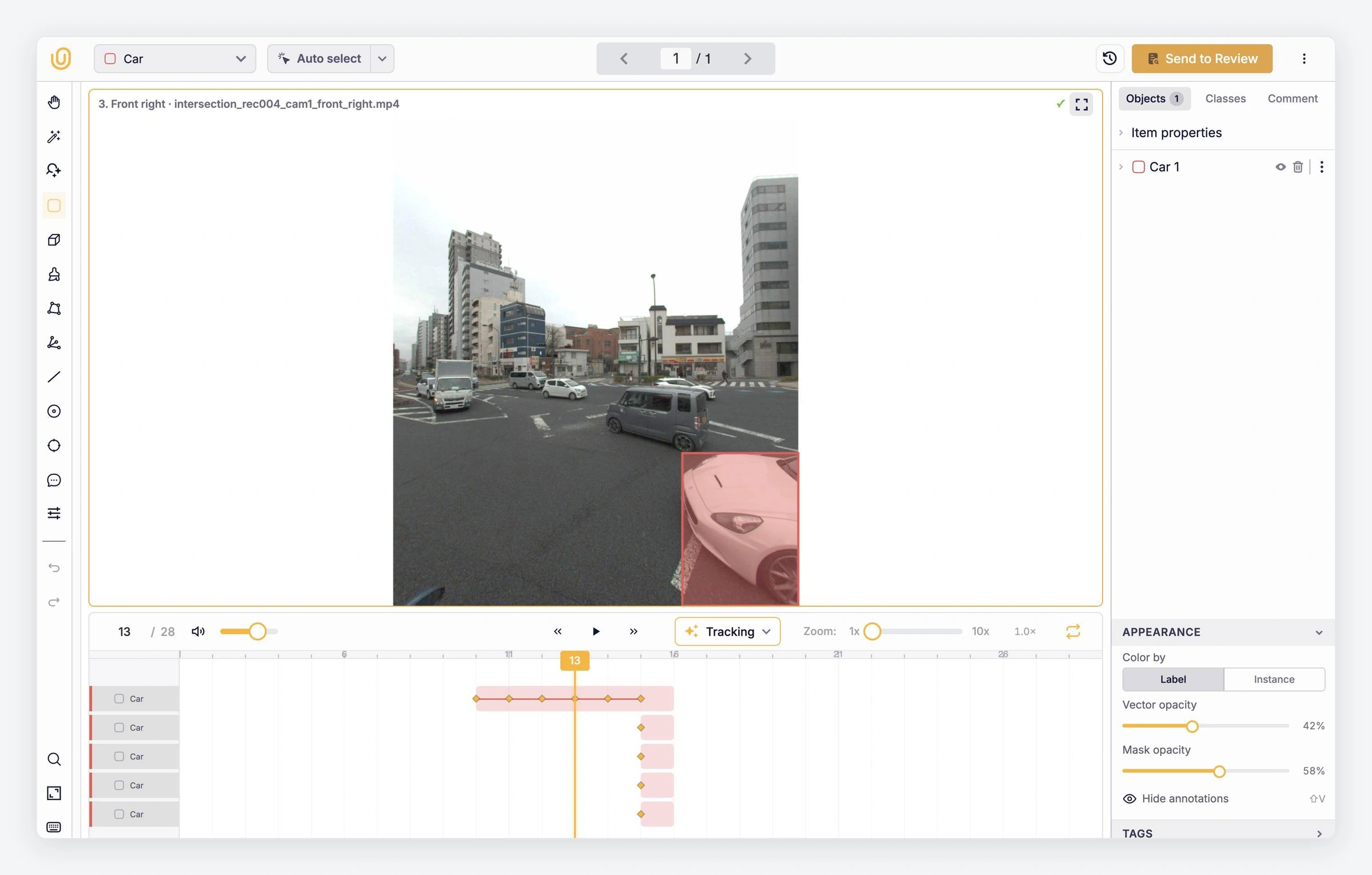
Clique no botão de expandir no canto superior direito do tile em que o objeto aparece melhor. O tile ocupa todo o canvas, com o painel **Objects** e a timeline completa.

<figure><img src="https://content.gitbook.com/content/od8qCBwCaR4iJdTEIe7V/blobs/RlwxKhZyz6UZwPi6jrAb/multicamera-intersection-expanded.webp" alt="O tile Front right expandido no canvas inteiro no frame 13, com o carro branco em um box e sua track na timeline do frame 10 ao 15" width="800"><figcaption><p><strong>Front right</strong> expandido no frame 13. A track do carro vai do frame 10 ao 15, com um losango em cada keyframe.</p></figcaption></figure>
{% endstep %}

{% step %}

### Desenhe e rastreie o objeto

Desenhe um box em um frame em que o objeto esteja totalmente visível. Rastreie-o com `D` (para frente), `R` (para trás) ou `Y` (clipe inteiro) e corrija os frames em que o box se desloca. Clique de novo no botão de expandir para voltar à grade.
{% endstep %}

{% step %}

### Repita nas outras câmeras

Clique no próximo tile e rotule o mesmo objeto ali. No exemplo, o carro branco recebe outro box em **Rear right** a partir do frame 15. Desenhe-o novamente em cada visualização; não copie coordenadas entre câmeras.
{% endstep %}

{% step %}

### Envie o grupo

Um tile com anotações mostra um check verde no cabeçalho. Quando todos os tiles obrigatórios tiverem um, clique em **Send to Review**. O revisor abre os mesmos tiles.
{% endstep %}
{% endstepper %}

## O que os tiles compartilham e o que não <a href="#what-the-tiles-share-and-what-they-dont" id="what-the-tiles-share-and-what-they-dont"></a>

| Compartilhado entre os tiles                  | Separado em cada tile                       |
| --------------------------------------------- | ------------------------------------------- |
| A tarefa, sua etapa no workflow e sua revisão | O vídeo, sua barra de reprodução e contador |
| As classes e propriedades do projeto          | Os objetos que você desenha e suas tracks   |
| O botão **Send to Review** do grupo           | Zoom, pan e a visualização expandida        |

O Unitlab não calibra câmeras nem sincroniza seus relógios. Números de frame iguais só correspondem ao mesmo instante se as câmeras começaram juntas e com a mesma taxa de frames. Caso contrário, registre o deslocamento nas instruções ou corte os clipes antes do envio.

## Dicas <a href="#tips" id="tips"></a>

* Mantenha a mesma ordem de câmeras em todos os grupos, para que o tile 2 seja sempre a câmera frontal.
* Se um objeto estiver oculto em uma câmera, deixe essa visualização sem rótulo nesses frames em vez de adivinhar.
* Para muitos objetos pequenos, rotule no tile expandido; a grade serve para conferir se as visualizações concordam.

{% hint style="info" %}
Imagens de exemplo: Hard Intersection Multimodal Samples, licenciadas sob CC BY 4.0.
{% endhint %}

## Relacionado <a href="#related" id="related"></a>

* [Visão geral multimodal](https://docs.unitlab.ai/documentation/pt/multimodal-annotations/multimodal-overview.md) · [Anotação de vídeo](https://docs.unitlab.ai/documentation/pt/annotations/video-annotation.md) · [Multiview Workbench](https://docs.unitlab.ai/documentation/pt/multimodal-annotations/multiview-workbench.md) · [Anotação de LiDAR](https://docs.unitlab.ai/documentation/pt/annotations/lidar-annotation.md) · [Data Groups e layouts](https://docs.unitlab.ai/documentation/pt/data/data-groups-and-layouts.md)