> For the complete documentation index, see [llms.txt](https://docs.unitlab.ai/llms.txt). Markdown versions of documentation pages are available by appending `.md` to page URLs; this page is available as [Markdown](https://docs.unitlab.ai/documentation/pt/ontologies/classes-and-annotation-types.md).
# Classes e tipos de anotação
Adicione classes à ontologia do Unitlab e escolha o tipo de anotação certo para cada uma: bounding box, polígono, máscara, keypoint, cuboid e mais.
Uma **classe** é algo que sua equipe rotula, como *Graspable object* ou *Gripper*. Cada classe tem um **tipo de anotação**, que define a ferramenta usada para desenhá-la.
## Escolher o tipo de anotação
Escolha a forma mais simples que dê ao seu modelo o que ele precisa.
| Tipo de anotação | Desenha | Use para |
| ------------------ | ------------------------------------ | ---------------------------------------------------------- |
| Bounding box | Um retângulo | Detecção, contagem, rastreamento de mãos e peças em vídeo |
| Polígono | Um contorno, com furos se necessário | Contornos exatos de objetos que um robô precisa pegar |
| Máscara | Pixels pintados | Segmentação com precisão de pixel, órgãos em TC e RM |
| Keypoint | Um ponto | Pontos de preensão, marcos, centros de células |
| Linha | Uma linha aberta | Cabos, costuras, estradas, faixas |
| Esqueleto | Keypoints conectados | Pose de mão ou de corpo para aprendizado por imitação |
| Cuboid | Uma caixa 3D | Tamanho e orientação de caixas e veículos |
| Esfera | Uma esfera 3D | Objetos redondos em uma nuvem de pontos |
| Entidade | Um trecho de texto | Entidades nomeadas e campos-chave em texto, HTML e tabelas |
| Evento | Um segmento de tempo | Fala, sons e turnos de locutores em áudio |
| Interval / Instant | Um intervalo de tempo ou um instante | Eventos em séries temporais de sensores |
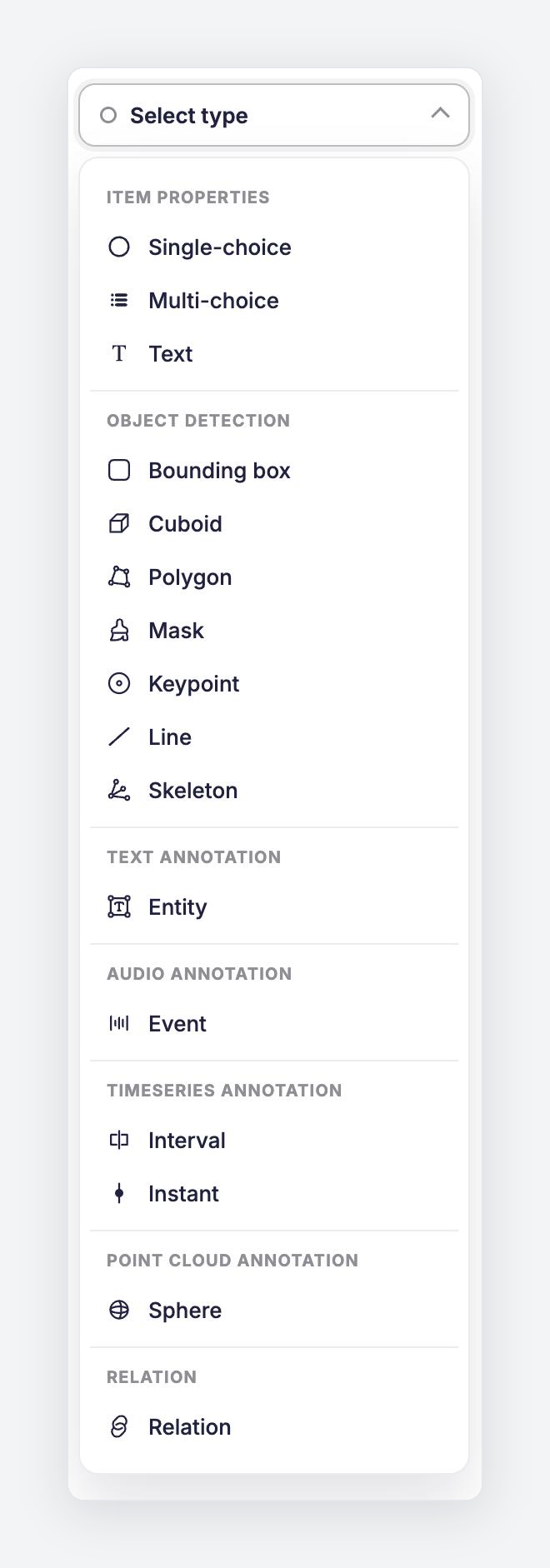
No editor, **Select type** lista todos os tipos, agrupados pelos dados que eles rotulam. **Item properties** e **Relation** estão no mesmo menu.
Uma ontologia pode combinar tipos. O Workbench oferece cada classe apenas onde ela pode ser desenhada, então um evento de áudio *Speaker* nunca aparece em uma foto.
{% hint style="info" %}
O tipo fica fixo depois que a classe é criada. Para ter o mesmo conceito como caixa e como polígono, crie duas classes, por exemplo, *Part box* e *Part outline*.
{% endhint %}
## Adicionar uma classe no editor
1. Abra a ontologia pela página **Ontologies** do workspace ou pela página **Ontologies** do projeto.
2. No painel esquerdo, abra **Select type** e escolha o tipo de anotação, por exemplo, **Polygon**.
3. Digite o nome em **Enter name...**, por exemplo, **Graspable object**, e pressione `Enter`. A classe aparece na lista.
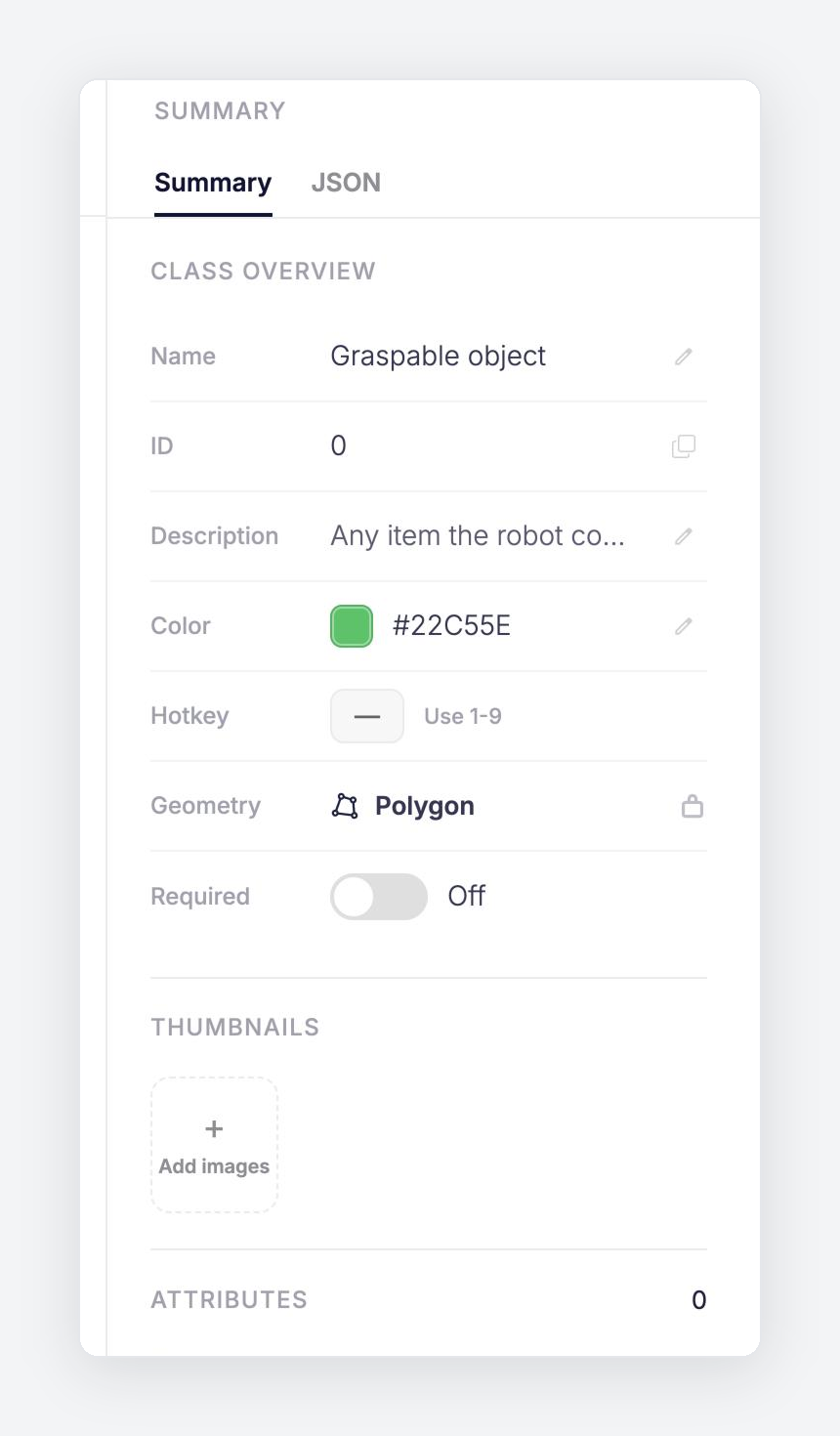
4. Selecione a classe. No painel direito, defina **Description**, **Color** e **Hotkey**.
5. Escolha **Publish draft**.
Uma classe nova sem propriedades mostra atalhos no painel central: **Single Select**, **Multi Select**, **Text** e **Attributes**. Use-os para adicionar a primeira propriedade.
## Configurações da classe
| Configuração | O que faz |
| ------------ | ------------------------------------------------------------------------------- |
| Name | O rótulo que os anotadores escolhem e o nome da classe nas exportações. |
| ID | O número da classe referenciado pelas anotações e exportações. Somente leitura. |
| Description | Orientação para os anotadores: o que incluir e o que deixar de fora. |
| Color | A cor da forma no canvas. Escolha cores que se destaquem dos dados. |
| Hotkey | Uma tecla de `1` a `9` que seleciona a classe no Workbench. |
| Geometry | O tipo de anotação. Somente leitura. |
| Thumbnails | Imagens de exemplo da classe, exibidas aos anotadores. |
| Attributes | Marcadores simples na classe, para casos que não precisam de uma propriedade. |
Os atalhos pertencem ao projeto. Se você digitar um atalho que outra classe já usa, o editor avisa, e ao salvar o atalho passa para esta classe. Uma ontologia que não é usada em nenhum projeto não tem atalhos.
## Adicionar uma classe pelo Workbench
Abra a lista de classes no Workbench e escolha **Quick Create Class** para adicionar uma classe sem sair do item. **Manage Classes** edita a lista de classes no próprio lugar, e **Manage Ontologies** abre o editor completo em uma nova aba.
## Atalhos de teclado
| Ação | Atalho |
| -------------------------------------------------------------- | ----------------------------------------- |
| Selecionar a classe com atalho de 1 a 9 | `1` a `9` |
| Mostrar todos os atalhos do Workbench | `H` |
| Salvar um nome, cor ou atalho que você está editando no editor | `Enter` |
| Salvar uma descrição que você está editando | `Ctrl` + `Enter` (`Cmd` + `Enter` no Mac) |
| Cancelar a edição | `Esc` |
## Dicas
* Dê às classes nomes que seus anotadores usam no dia a dia.
* Escreva a descrição como uma regra: "Segmentos do braço do ombro ao punho, sem a garra."
* Use propriedades para variações. Uma classe *Graspable object* com uma propriedade *Object shape* é melhor do que classes separadas *Cylinder*, *Box* e *Irregular*.
## Relacionado
[Propriedades, relações e Item Properties](https://docs.unitlab.ai/documentation/pt/ontologies/properties-relations-and-item-properties.md) · [Escolher uma ferramenta de anotação](https://docs.unitlab.ai/documentation/pt/annotations/choose-an-annotation-tool.md) · [Exemplos de ontologia por caso de uso](https://docs.unitlab.ai/documentation/pt/ontologies/ontology-examples-by-use-case.md)