> For the complete documentation index, see [llms.txt](https://docs.unitlab.ai/llms.txt). Markdown versions of documentation pages are available by appending `.md` to page URLs; this page is available as [Markdown](https://docs.unitlab.ai/documentation/pt/ontologies/properties-relations-and-item-properties.md).
# Propriedades, relações e Item Properties
Propriedades de anotação no Unitlab: faça perguntas sobre cada objeto, rotule o arquivo inteiro com Item Properties e conecte objetos com relações.
As classes dizem *o que* um objeto é. Propriedades, Item Properties e relações acrescentam os detalhes de que seu modelo precisa. Escolha a opção que corresponde ao que a resposta descreve.
## Qual delas eu preciso?
| Use | Quando a resposta descreve | Exemplo |
| ----------------- | ---------------------------------------------------- | --------------------------------------------------- |
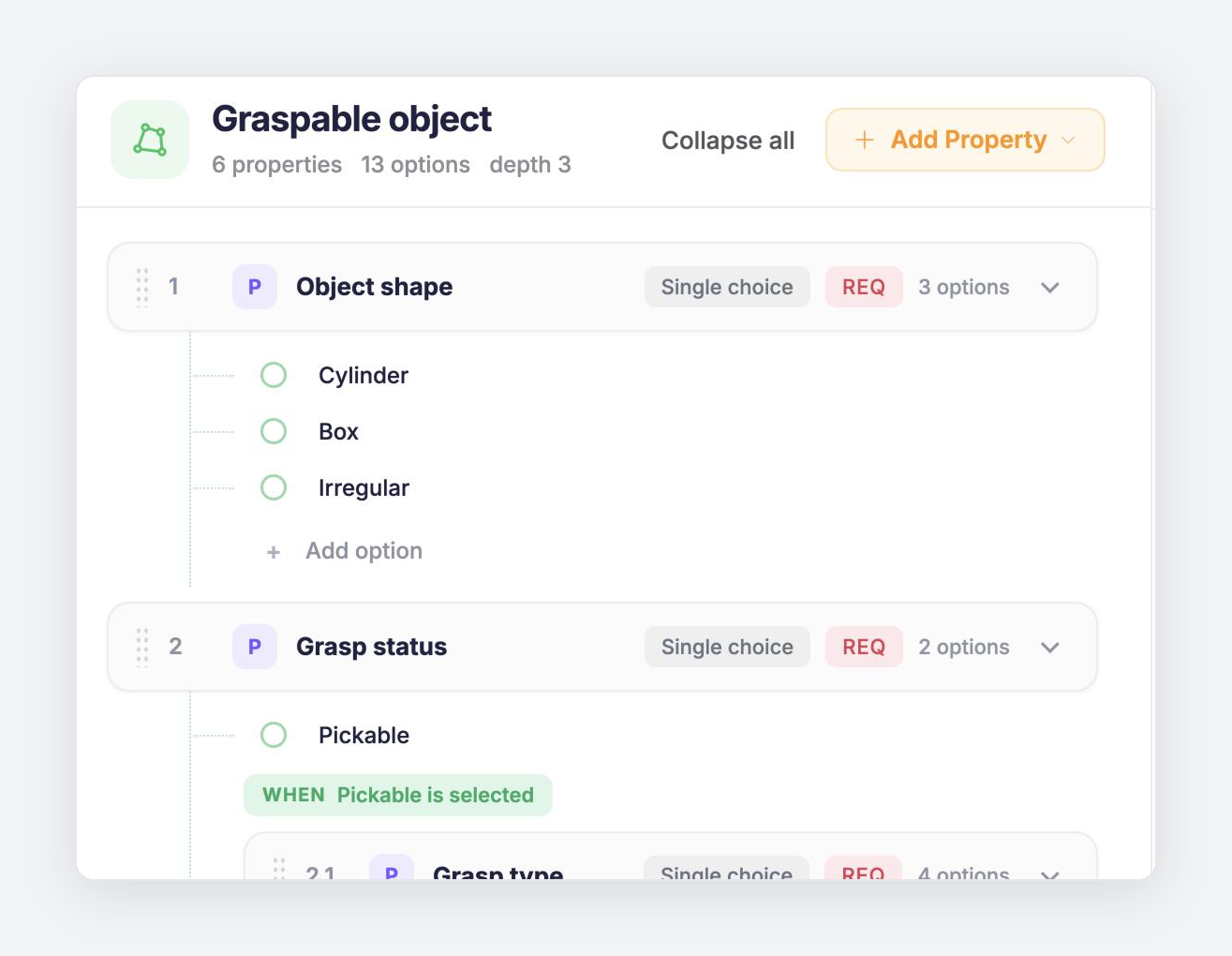
| **Propriedade** | Um objeto rotulado | O *Grasp status* de uma xícara: Pickable ou Blocked |
| **Item Property** | O arquivo inteiro: imagem, vídeo, documento ou exame | O *Environment* de uma foto: Lab, Home ou Warehouse |
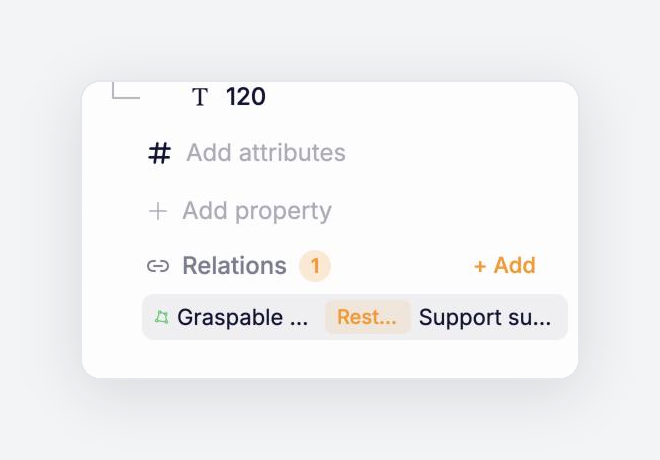
| **Relação** | Como dois objetos estão conectados | Uma xícara *Rests on* uma mesa |
## Tipos de propriedade
| Tipo | O anotador | Ideal para |
| ---------------- | ---------------------------- | --------------------------------- |
| Escolha única | Escolhe exatamente uma opção | Forma, estado, status, sim ou não |
| Múltipla escolha | Escolhe uma ou mais opções | Motivos, defeitos visíveis, tags |
| Texto | Digita um valor | Notas, IDs, medidas, transcrições |
Uma propriedade de texto tem um **Data type**: String, Number, Boolean, Date, Date time, URL, Email ou Object ID. *Estimated weight (g)* com o tipo **Number** aceita *120* e rejeita *heavy*.
## Adicionar uma propriedade
1. Selecione a classe, por exemplo, **Graspable object**.
2. Escolha **Add Property** e selecione **Single-choice**, **Multi-choice** ou **Text**.
3. Digite o nome, por exemplo, **Grasp status**.
4. Escolha **Add option** para cada resposta, por exemplo, **Pickable** e **Blocked**.
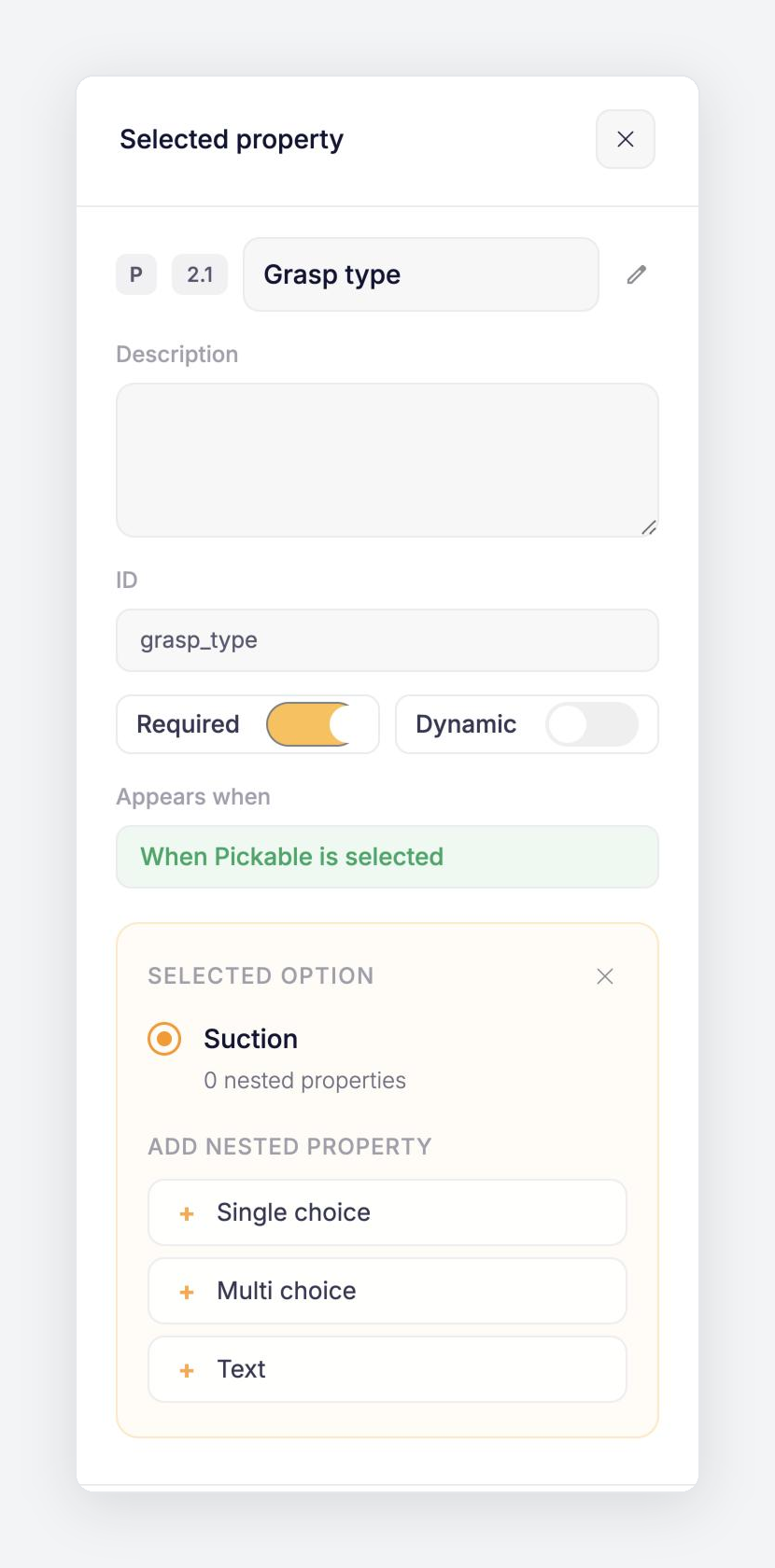
5. Clique no cartão da propriedade. As configurações dela se abrem em **Selected property**, à direita.
## Configurações da propriedade
| Configuração | O que faz |
| ------------- | --------------------------------------------------------------------------------------------------------------------------------------------------------------------------------------------- |
| Description | Uma explicação curta do que a propriedade significa. |
| ID | A chave usada nas exportações, por exemplo, `grasp_type`. Somente leitura. |
| Required | O item fica sinalizado até que a propriedade tenha um valor. Veja [Campos obrigatórios e validação](https://docs.unitlab.ai/documentation/pt/ontologies/validation-and-conditional-logic.md). |
| Dynamic | O valor pode mudar de quadro para quadro ou de corte para corte. Veja [Propriedades dinâmicas em vídeo](https://docs.unitlab.ai/documentation/pt/ontologies/dynamic-properties-in-video.md). |
| Appears when | A opção-pai de uma propriedade aninhada. Veja [Propriedades aninhadas](https://docs.unitlab.ai/documentation/pt/ontologies/nested-properties.md). |
| Data type | O que uma propriedade de texto aceita. Somente para propriedades de texto. |
| Default value | O valor com que um novo objeto começa. |
| Validation | Uma regra para o valor: comprimento, intervalo, regex ou quantidade de seleções. |
| Help text | Orientação para os anotadores, exibida no Workbench. |
| Depends on | A propriedade e a opção-pai, no caso de uma propriedade aninhada. Somente leitura. |
## Adicionar uma Item Property
1. No painel esquerdo, abra **Select type** e escolha **Single-choice**, **Multi-choice** ou **Text** em **Item properties**.
2. Dê um nome, por exemplo, **Environment**, e adicione as opções **Lab**, **Home** e **Warehouse**.
3. Ative **Required** se todo arquivo precisar de uma resposta.
Os anotadores respondem às Item Properties em **Item properties**, no painel de objetos do Workbench. Em um vídeo, cada Item Property tem sua própria linha na linha do tempo.
## Adicionar uma relação
1. No painel esquerdo, abra **Select type** e escolha **Relation**.
2. Dê um nome que se leia da origem para o destino, por exemplo, **Rests on**, e adicione uma descrição.
3. Escolha **Publish draft**.
4. No Workbench, selecione o objeto de origem (a xícara) e escolha **Add relation**. Selecione **Rests on** e clique no destino (a mesa).
Uma relação tem direção. "A xícara está sobre a mesa" não é o mesmo que "a mesa está sobre a xícara". Em documentos de texto, pressione `R` para o **Relation Mode**.
## Adicionar campos durante a rotulagem
Selecione um objeto no Workbench e escolha **Add property**, ou abra **Item properties** e escolha **Add item properties**. O campo é adicionado à ontologia Live para toda a equipe.
## Relacionado
[Propriedades aninhadas](https://docs.unitlab.ai/documentation/pt/ontologies/nested-properties.md) · [Propriedades dinâmicas em vídeo](https://docs.unitlab.ai/documentation/pt/ontologies/dynamic-properties-in-video.md) · [Campos obrigatórios e validação](https://docs.unitlab.ai/documentation/pt/ontologies/validation-and-conditional-logic.md)