> For the complete documentation index, see [llms.txt](https://docs.unitlab.ai/llms.txt). Markdown versions of documentation pages are available by appending `.md` to page URLs; this page is available as [Markdown](https://docs.unitlab.ai/documentation/pt/workspaces/storage-and-cloud-settings.md).
# Armazenamento e configurações de nuvem
Armazenamento e configurações de nuvem no Unitlab: conecte seu bucket Amazon S3, Azure ou Google Cloud ao workspace para que os arquivos fiquem no seu storage.
Por padrão, os arquivos que você envia são armazenados pelo Unitlab. Se os seus dados precisam ficar na sua própria nuvem, conecte um bucket em **Settings > Cloud storage**. Você precisa da permissão **Manage cloud storage**.
## Adicionar armazenamento em nuvem
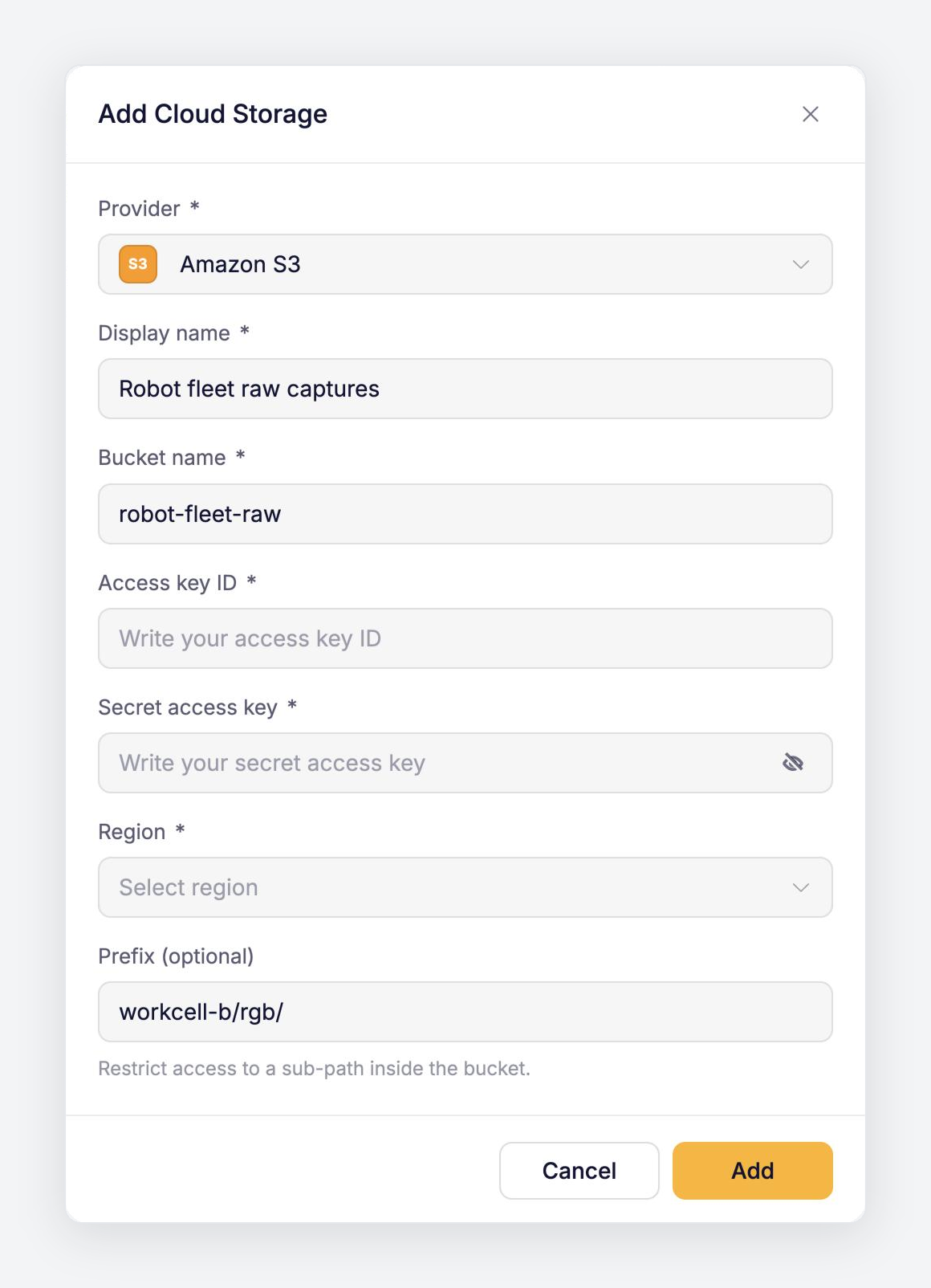
1. Abra **Settings > Cloud storage** e selecione **Add cloud storage**.
2. Escolha o provedor e informe os dados do bucket e as credenciais de acesso.
3. Salve. O Unitlab testa a conexão; se ela falhar, você vê **Connection failed** com o motivo.
Depois, importe os arquivos do bucket para o Data Space. A configuração de cada provedor, as permissões necessárias e as regras de CORS estão em [Conectar armazenamento em nuvem](https://docs.unitlab.ai/documentation/pt/data/cloud-providers.md).
## Editar ou remover uma conexão
Cada conexão da lista pode ser editada, por exemplo para trocar as credenciais, ou removida. A remoção pede confirmação antes.
## Bom saber
* Arquivos importados da sua nuvem não contam nos limites de upload. Veja [Cobrança e uso](https://docs.unitlab.ai/documentation/pt/workspaces/capacity-limits-and-workspace-operations.md).
* Credenciais só de leitura não bastam. O Unitlab lê seus arquivos de origem e grava os arquivos que gera (miniaturas, pré-visualizações, frames de vídeo e exportações de releases) em uma pasta `unitlab-/` no bucket. Dê às credenciais acesso de leitura aos arquivos de origem e acesso de gravação a essa pasta, e apenas nos buckets de que o Unitlab precisa. Veja [Governança de credenciais de nuvem](https://docs.unitlab.ai/documentation/pt/security/cloud-credential-governance.md).
## Relacionado
[Conectar armazenamento em nuvem](https://docs.unitlab.ai/documentation/pt/data/cloud-providers.md) · [Enviar dados](https://docs.unitlab.ai/documentation/pt/data/data-upload.md)