> For the complete documentation index, see [llms.txt](https://docs.unitlab.ai/llms.txt). Markdown versions of documentation pages are available by appending `.md` to page URLs; this page is available as [Markdown](https://docs.unitlab.ai/documentation/ru/annotations/annotation-tools/mask-brush.md). Agents can also search and read this documentation through its [MCP server](https://docs.unitlab.ai/~gitbook/mcp).
# Кисть для масок
Как закрашивать пиксельные маски кистью, выбирать, как мазок действует на другие маски, стирать и заливать области по контуру.
Инструмент Brush закрашивает пиксельную маску поверх объекта. Маски подходят для моделей сегментации, которые учатся на пикселях, и для объектов с неровными краями: мягких предметов, тканей, растительности.

## Что нужно заранее
* В проекте должен быть класс с типом аннотации **Mask**.
* Кисть работает с изображениями, видео, медицинскими срезами и страницами PDF. В геоданных и патологии маски — это векторные фигуры, которые закрашиваются теми же мазками.
## Как закрасить маску
1. Нажмите `F` или выберите **Brush** на панели инструментов.
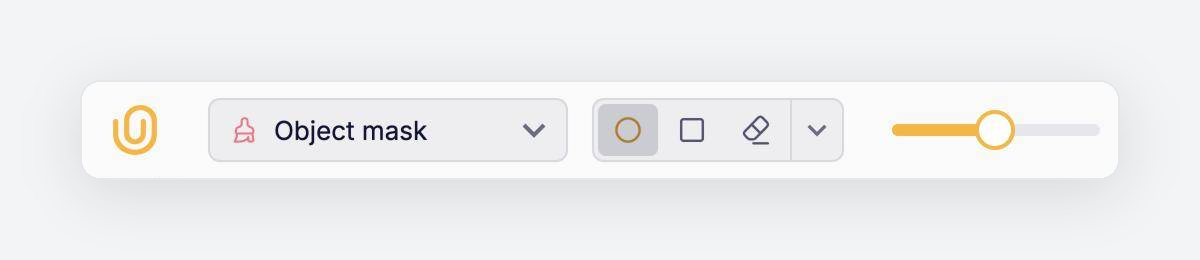
2. Выберите класс маски, например **Object mask**.
3. Выберите форму кисти: **Circle** (`Shift` + `1`) для плавных линий, **Square** (`Shift` + `2`) для прямых краев.
4. Задайте размер клавишами `[` и `]` или ползунком. По умолчанию — 20 px.
5. Закрасьте объект. Каждый мазок добавляется к выбранной маске.
Чтобы убрать пиксели, переключитесь на **Eraser** (`E`). По краям объекта приблизьте изображение и уменьшите кисть.
## Как залить область по контуру
Нажмите `Shift` + `W`, чтобы включить **Outline brush**. Обведите границу объекта одним движением. Когда контур замкнется, Unitlab зальет область внутри. Это самый быстрый способ закрасить маской крупный объект.
## Как мазок действует на другие маски
Когда два объекта соприкасаются, режим кисти определяет, какой маске достанутся пиксели.
| Режим | Клавиша | Что делает мазок | Когда использовать |
| -------------------------- | ------- | ------------------------------------------------------- | --------------------------------------------------------------- |
| **Overlay** (по умолчанию) | `G` | Закрашивает все подряд. Маски могут перекрываться. | Перекрытие допустимо, или область пустая. |
| **Preserve** | `K` | Закрашивает только пиксели, не занятые другими масками. | Нужно закрасить вплотную к готовой соседней маске, не задев ее. |
| **Overwrite** | `X` | Забирает пиксели у других масок и отдает их текущей. | Нужно исправить соседнюю маску, которая вышла за границу. |
## Как проверить маску
* Откройте **View settings** > **Annotation Display** и включите **Show mask bounding boxes**, чтобы увидеть границы каждой маски.
* Уменьшите **Mask opacity** в инспекторе, чтобы сравнить край маски с изображением.
* Включите **Quality Control** > **Highlight overlaps**, чтобы найти пиксели, которые принадлежат сразу двум маскам.
## Горячие клавиши
| Действие | Клавиши |
| ------------------------------ | ----------------------------- |
| Инструмент Brush | `F` |
| Круглая / квадратная кисть | `Shift` + `1` / `Shift` + `2` |
| Eraser | `E` |
| Уменьшить / увеличить кисть | `[` / `]` |
| Overlay / Preserve / Overwrite | `G` / `K` / `X` |
| Outline brush | `Shift` + `W` |
Связанные материалы: [Инструмент «Полигон»](https://docs.unitlab.ai/documentation/ru/annotations/annotation-tools/polygon.md) · [Magic Touch и Detect all objects](https://docs.unitlab.ai/documentation/ru/auto-labeling/detect-anything-sam-1-sam-3.md) · [Настройки инструментов](https://docs.unitlab.ai/documentation/ru/annotations/workbench-settings.md)
Изображения робота: [датасет DROID](https://droid-dataset.github.io/) (Khazatsky et al., 2024), CC BY 4.0.