> For the complete documentation index, see [llms.txt](https://docs.unitlab.ai/llms.txt). Markdown versions of documentation pages are available by appending `.md` to page URLs; this page is available as [Markdown](https://docs.unitlab.ai/documentation/ru/annotations/annotation-tools/polygon.md). Agents can also search and read this documentation through its [MCP server](https://docs.unitlab.ai/~gitbook/mcp).

# Инструмент «Полигон»

Как рисовать полигоны, менять их форму, вырезать отверстия, разрезать, объединять и упрощать в пяти режимах инструмента «Полигон», а также вырезать отверстия с помощью Magic Touch.

Инструмент «Полигон» обводит точный контур объекта. Любой контур можно править в любой момент: перетащить точку, перерисовать участок границы, вырезать отверстие или разрезать фигуру.

![Захват робота обведен полигоном над кружкой, рядом рамки на клавиатуре и мотке скотча](https://content.gitbook.com/content/mzCAf7IFPmZkzjHb2sOF/blobs/yct6mzUjkr3y43UQEC3T/tools-polygon-hero.webp)

## Когда использовать <a href="#when-to-use-it" id="when-to-use-it"></a>

* Объекты с четким контуром: захваты, инструменты, товары, органы.
* Фигуры с отверстиями, например ручка кружки, моток скотча или озеро с островом.
* Соседние области с общей границей, например столешница и поднос на ней или земельные участки.

Если нужны мягкие края на уровне пикселей, используйте [кисть для масок](https://docs.unitlab.ai/documentation/ru/annotations/annotation-tools/mask-brush.md). Если достаточно знать расположение объекта, используйте [ограничивающую рамку](https://docs.unitlab.ai/documentation/ru/annotations/annotation-tools/bounding-box.md).

## Что нужно заранее <a href="#before-you-begin" id="before-you-begin"></a>

* В проекте должен быть класс с типом аннотации **Polygon**. См. [Классы и типы аннотаций](https://docs.unitlab.ai/documentation/ru/ontologies/classes-and-annotation-types.md).
* Нажмите `P` или выберите **Polygon** на панели инструментов. Вверху Workbench появится переключатель режимов.

## Пять режимов <a href="#the-five-modes" id="the-five-modes"></a>

| Режим      | Клавиша       | Для чего подходит                                                                                  |
| ---------- | ------------- | -------------------------------------------------------------------------------------------------- |
| **Vertex** | `Shift` + `1` | Углы и прямые края. Ставьте точки щелчками или ведите мышью, чтобы рисовать от руки.               |
| **Pencil** | `Shift` + `5` | Изогнутые контуры. Нарисуйте одним движением и отпустите кнопку в начальной точке, чтобы замкнуть. |
| **Brush**  | `Shift` + `2` | Расширение полигона: закрасьте область, которую нужно добавить.                                    |
| **Eraser** | `E`           | Вырезать часть полигона или сделать отверстие.                                                     |
| **Slice**  | `Shift` + `4` | Разрезать один полигон на два и более. Только изображения, геоданные и патология.                  |

<figure><img src="https://content.gitbook.com/content/mzCAf7IFPmZkzjHb2sOF/blobs/bNA1BXoAquD5CsY7z7Nj/tools-polygon-modes-bar.webp" alt="Переключатель режимов полигона: Vertex, Pencil, Brush, Eraser и Slice рядом с переключателем Auto select" width="660"><figcaption></figcaption></figure>

## Как нарисовать полигон в режиме Vertex <a href="#draw-a-polygon-with-vertex" id="draw-a-polygon-with-vertex"></a>

{% stepper %}
{% step %}

### Выберите класс <a href="#choose-a-class" id="choose-a-class"></a>

Выберите в списке классов класс полигона, например **Gripper**.
{% endstep %}

{% step %}

### Расставьте точки <a href="#place-the-points" id="place-the-points"></a>

Щелкайте по краю объекта. Каждый щелчок добавляет точку. Чтобы обвести кривую от руки, зажмите кнопку мыши и ведите.
{% endstep %}

{% step %}

### Замкните фигуру <a href="#close-the-shape" id="close-the-shape"></a>

Щелкните по первой точке, дважды щелкните или нажмите `Esc`. Полигон появится в панели **Objects**.
{% endstep %}
{% endstepper %}

Щелкнули не туда? Нажмите `Backspace`, чтобы удалить последнюю точку.

{% hint style="info" %}
**Прилипание к соседнему полигону.** Начните рисовать на границе другого полигона, и линия пойдет вдоль этой границы. Нажмите `Shift`, чтобы она пошла в другую сторону. Удерживайте `Ctrl` (`Cmd` на Mac), чтобы отключить прилипание.
{% endhint %}

## Как нарисовать изогнутый контур в режиме Pencil <a href="#draw-a-curved-outline-with-pencil" id="draw-a-curved-outline-with-pencil"></a>

1. Нажмите `Shift` + `5`.
2. Зажмите кнопку мыши и ведите вдоль края объекта.
3. Отпустите кнопку в начальной точке. Контур замкнется.

Если отпустить кнопку в другом месте, линия останется незамкнутой. Чтобы продолжить, нажмите там, где она закончилась.

<figure><img src="https://content.gitbook.com/content/mzCAf7IFPmZkzjHb2sOF/blobs/4o1M9PoEViTX4sbsYmKf/tools-polygon-pencil-demo.webp" alt="Линия карандаша обведена вокруг синего контейнера и отпущена в начальной точке, полигон замкнулся" width="460"><figcaption><p>Контейнер обведен одним движением карандаша, кнопка отпущена в начальной точке.</p></figcaption></figure>

## Как изменить форму полигона <a href="#reshape-a-polygon" id="reshape-a-polygon"></a>

* **Сдвинуть точку:** выберите полигон и перетащите вершину.
* **Добавить точку:** наведите курсор на сторону полигона, дождитесь значка **+** и щелкните.
* **Удалить точку:** щелкните по вершине и нажмите `Delete`.

## Как расширить или обрезать полигон от края <a href="#extend-or-trim-a-polygon-from-its-edge" id="extend-or-trim-a-polygon-from-its-edge"></a>

Существующий полигон можно продолжить, начав рисовать от его границы. Unitlab заменит участок границы между началом и концом линии.

1. Выберите полигон.
2. Начните на его границе. В режиме **Pencil** нажмите на границе и ведите. В режиме **Vertex** удерживайте `Shift` и нажмите на границе, затем щелкайте или ведите мышью.
3. Закончите снова на границе. В режиме **Pencil** отпустите кнопку, а затем нажмите на границе там, где линия должна закончиться.

Рисуйте снаружи полигона, чтобы добавить область. Рисуйте внутри, чтобы отрезать часть: останется большая из двух частей.

<figure><img src="https://content.gitbook.com/content/mzCAf7IFPmZkzjHb2sOF/blobs/pFaDK8puxFw780JuqjVZ/tools-polygon-redraw-add-demo.webp" alt="Линия карандаша идет от верхнего края полигона контейнера вокруг пропущенного бортика и обратно к краю, бортик добавляется" width="460"><figcaption><p>Линия снаружи: от края до края она добавляет бортик.</p></figcaption></figure>

<figure><img src="https://content.gitbook.com/content/mzCAf7IFPmZkzjHb2sOF/blobs/C0pJgJixepQHHRUXdq8b/tools-polygon-redraw-cut-demo.webp" alt="Линия карандаша внутри полигона контейнера идет по реальному краю контейнера и отрезает часть, заходящую на ручку ящика" width="460"><figcaption><p>Линия внутри: по краю контейнера она отрезает лишнее.</p></figcaption></figure>

Нажмите `Backspace`, чтобы отменить последний участок линии, или `Esc`, чтобы закончить.

## Как добавить или убрать область кистью и ластиком <a href="#add-and-remove-area-with-brush-and-eraser" id="add-and-remove-area-with-brush-and-eraser"></a>

1. Выберите полигон, который хотите изменить.
2. Нажмите `Shift` + `2`, чтобы включить **Brush**, и закрасьте область, которую нужно добавить. Нажмите `E`, чтобы включить **Eraser**, и закрасьте область, которую нужно убрать.
3. Отпустите кнопку. Контур обновится и останется полигоном с точками, которые можно править.

Начинайте каждый мазок кистью внутри полигона. Мазок, который его не касается, создает отдельную фигуру.

<figure><img src="https://content.gitbook.com/content/mzCAf7IFPmZkzjHb2sOF/blobs/rM4IU3w3xtaUQImsUJ8h/tools-polygon-brush-demo.webp" alt="Режим Brush: мазок начинается внутри полигона контейнера без бортика и закрашивает бортик, который присоединяется к контуру" width="460"><figcaption><p>Кисть добавляет к контейнеру пропущенный бортик.</p></figcaption></figure>

<figure><img src="https://content.gitbook.com/content/mzCAf7IFPmZkzjHb2sOF/blobs/cA2jE7w96QdN64wD33FV/tools-polygon-eraser-demo.webp" alt="Режим Eraser: ластик закрашивает часть полигона контейнера, заходящую на ручку ящика, и эта часть удаляется" width="460"><figcaption><p>Ластик убирает часть, которая заходит на ручку ящика.</p></figcaption></figure>

## Как вырезать отверстие <a href="#cut-a-hole" id="cut-a-hole"></a>

Есть два способа:

* **Нарисовать:** выберите полигон и в режиме **Vertex** или **Pencil** нарисуйте замкнутую фигуру полностью внутри него. Если замкнутая фигура пересекает границу, она, наоборот, добавит область.
* **Стереть:** выберите полигон и в режиме **Eraser** закрасьте замкнутую область внутри него.

<figure><img src="https://content.gitbook.com/content/mzCAf7IFPmZkzjHb2sOF/blobs/WucYpmY0SxYmUiRjDBiH/tools-polygon-hole-demo.webp" alt="Выбран полигон кружки, внутри ручки расставлены точки, и проем ручки становится отверстием" width="560"><figcaption><p>Точки внутри выбранного полигона кружки вырезают проем ручки как отверстие.</p></figcaption></figure>

Чтобы удалить отверстие, щелкните внутри него правой кнопкой и выберите **Delete hole**. Чтобы убрать много мелких отверстий, щелкните полигон правой кнопкой и выберите **Remove small holes**. Передвиньте ползунок и нажмите **Apply**.

## Как вырезать отверстия с помощью Magic Touch <a href="#cut-holes-with-magic-touch" id="cut-holes-with-magic-touch"></a>

На геопространственных картах и слайдах патологии Magic Touch может вырезать отверстие за вас. Щелкните по объекту внутри выбранного полигона — Unitlab обведет его и вырежет как отверстие. Так удобно вырезать причалы из полигона озера, дворы из квартала или просветы из области ткани.

{% embed url="<https://292810646-files.gitbook.io/~/files/v0/b/gitbook-x-prod.appspot.com/o/spaces%2FGjVLUz4wthGkGlRKM6rM%2Fuploads%2FG7ztvrQPeNocW6WZBm1S%2Fmagic-touch-auto-hole.mp4?alt=media>" %}
Magic Touch вырезает каждый крытый причал из полигона воды как отверстие.
{% endembed %}

{% stepper %}
{% step %}

### Выберите полигон <a href="#select-the-polygon" id="select-the-polygon"></a>

В режиме **Pan** (`V`) щелкните по полигону или маске на карте, из которой нужно вырезать.
{% endstep %}

{% step %}

### Переключитесь на Magic Touch <a href="#switch-to-magic-touch" id="switch-to-magic-touch"></a>

Нажмите `M` или выберите **Magic Touch** на панели инструментов. Полигон останется выбранным.
{% endstep %}

{% step %}

### Щелкните по объекту, который нужно вырезать <a href="#click-the-object-to-cut-out" id="click-the-object-to-cut-out"></a>

Щелкните внутри полигона по объекту, который должен стать отверстием. Magic Touch обведет его, а на полигоне появится предпросмотр выреза.
{% endstep %}

{% step %}

### Подтвердите отверстие <a href="#approve-the-hole" id="approve-the-hole"></a>

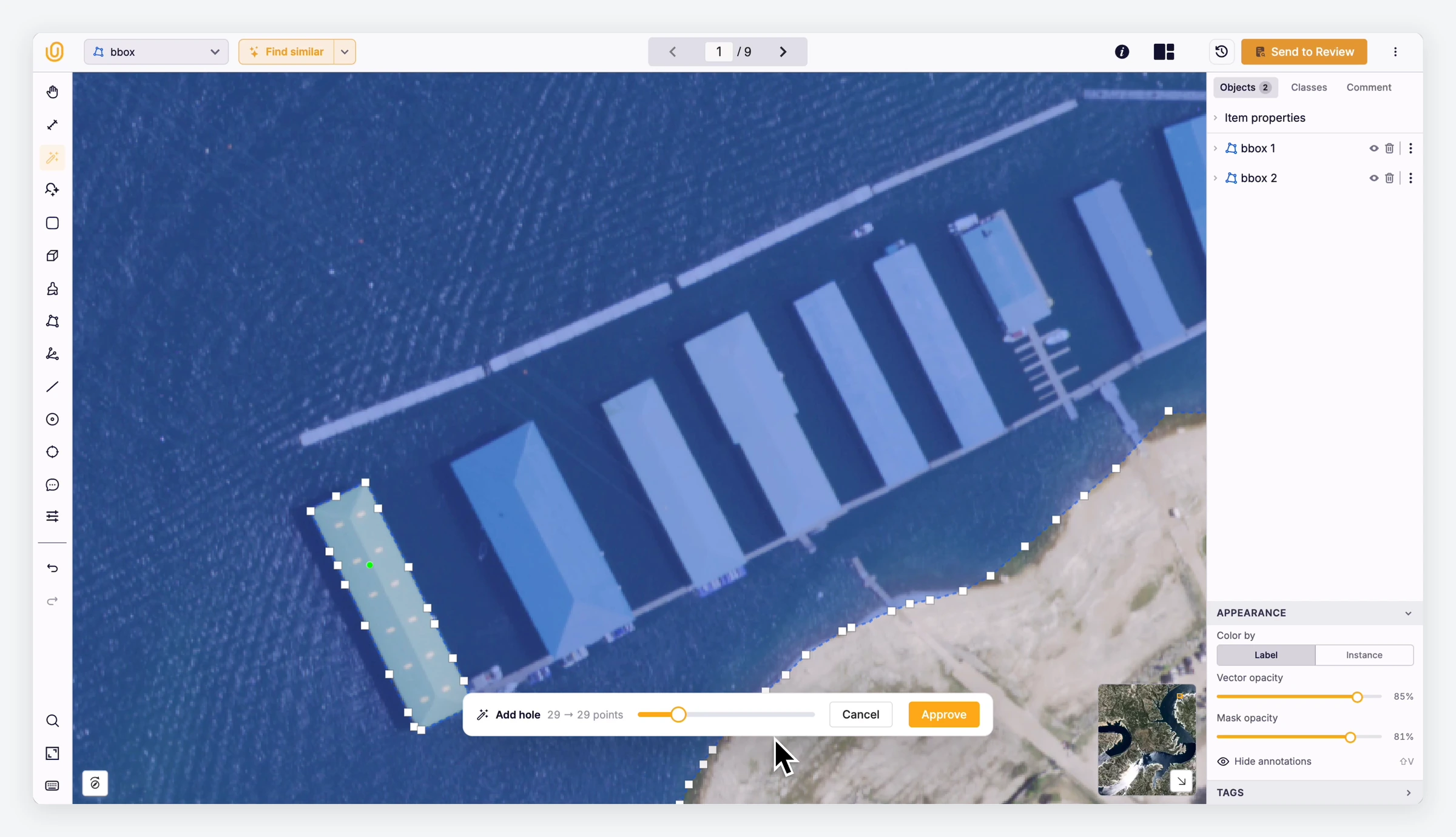
На панели внизу появится надпись **Add hole** с числом точек, например **29 → 29 points**. Передвиньте ползунок, чтобы сделать контур проще или подробнее, и нажмите **Approve**. **Cancel** отменяет вырез.

<figure><img src="https://content.gitbook.com/content/mzCAf7IFPmZkzjHb2sOF/blobs/P9iVgy5bLLXj5rL791Ap/magic-touch-hole-bar.webp" alt="Панель Add hole: 29 → 29 точек, ползунок числа точек, кнопки Cancel и Approve" width="520"><figcaption></figcaption></figure>
{% endstep %}
{% endstepper %}

Повторите для каждого объекта: все отверстия вырезаются из того же полигона. Пока вы не нажали **Approve**, ничего не сохраняется.

Если контур пересекает границу полигона, Magic Touch не делает отверстие, а вырезает эту область из края. Щелчок за пределами выбранного полигона, как обычно, начинает новый объект.

<figure><img src="https://content.gitbook.com/content/mzCAf7IFPmZkzjHb2sOF/blobs/P7rsvY9sqfe0vcwWNzTz/magic-touch-hole.webp" alt="Спутниковый снимок берега озера с крытыми причалами. Крытый причал внутри выбранного полигона воды обведен как новое отверстие, внизу панель Add hole" width="800"><figcaption><p>Контур причала показан как отверстие, пока вы его не подтвердите.</p></figcaption></figure>

## Как найти похожие отверстия <a href="#find-similar-holes" id="find-similar-holes"></a>

Если в полигоне нужно много одинаковых отверстий, вырежьте одно, а остальные Unitlab найдет сам. Поиск идет только внутри этого полигона.

{% embed url="<https://292810646-files.gitbook.io/~/files/v0/b/gitbook-x-prod.appspot.com/o/spaces%2FGjVLUz4wthGkGlRKM6rM%2Fuploads%2Ftwv0q1wA2pg7Not2cYy6%2Ffind-similar-holes.mp4?alt=media>" %}
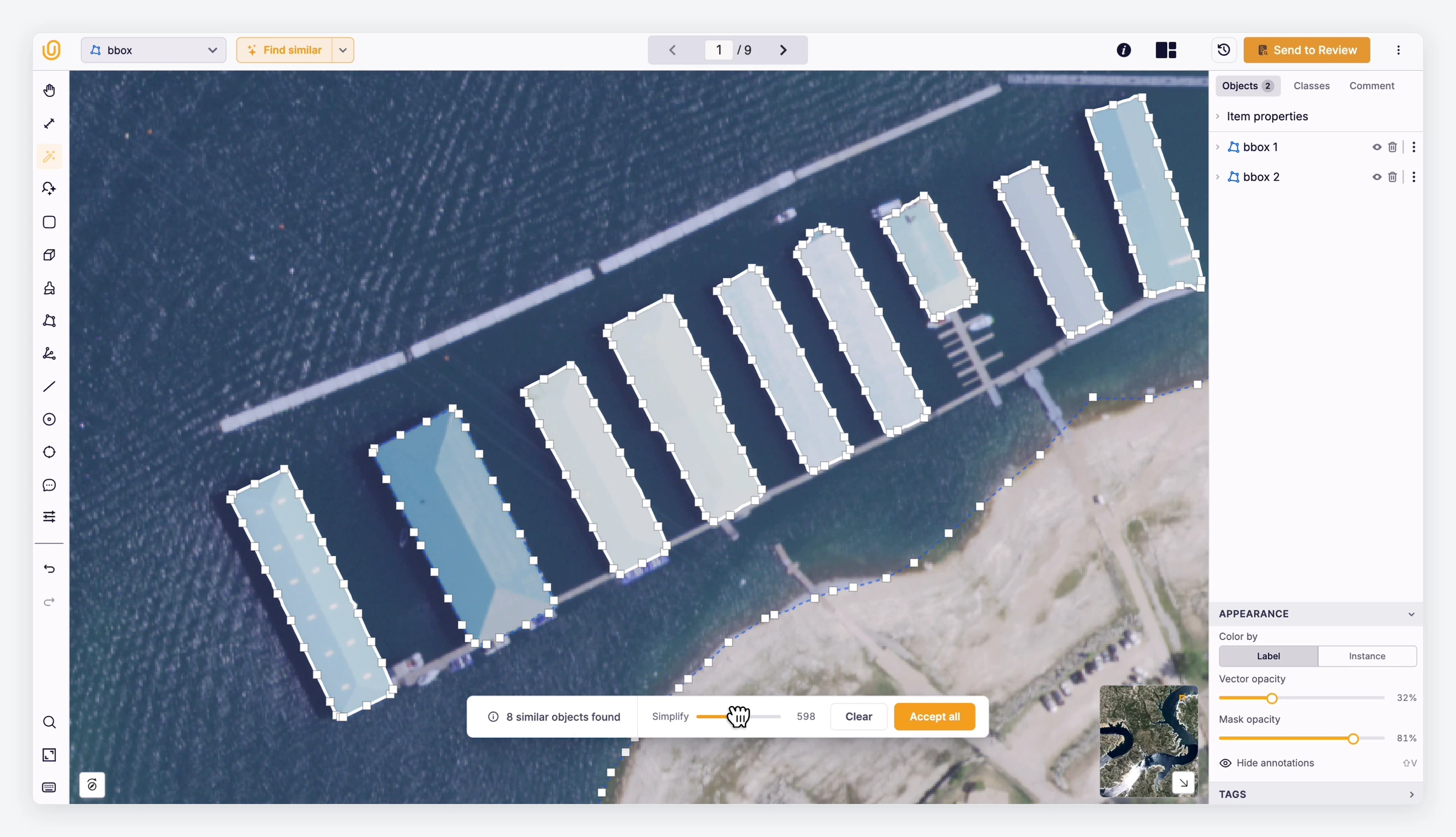
Вырежьте один причал как отверстие, и Find similar найдет остальные восемь.
{% endembed %}

1. Вырежьте одно отверстие — нарисуйте его или используйте Magic Touch.
2. Запустите поиск:
   * Сразу после выреза с помощью Magic Touch нажмите **Find similar** в верхней панели или `Shift` + `S`. Вырез подтвердится, и начнется поиск похожих отверстий.
   * Для любого существующего отверстия щелкните внутри него правой кнопкой и выберите **Find similar**.
3. Проверьте найденное. На панели видно, сколько найдено, например **8 similar objects found**. Остаются только те находки, которые целиком помещаются внутри полигона.
4. С помощью **Simplify** задайте число точек для всех новых отверстий.
5. Нажмите **Accept all**, чтобы добавить их, или **Clear**, чтобы отказаться.

Принятые отверстия добавляются за один шаг, поэтому одно нажатие `Ctrl` + `Z` удаляет их все. Внешняя граница и другие отверстия не меняются.

<figure><img src="https://content.gitbook.com/content/mzCAf7IFPmZkzjHb2sOF/blobs/NbRIv4nVKkJUVh2UlgGF/find-similar-holes.webp" alt="Полигон воды с восемью найденными причалами, обведенными белым, и панелью 8 similar objects found с кнопками Simplify, Clear и Accept all" width="800"><figcaption><p>По одному отверстию найдено восемь причалов, их можно принять.</p></figcaption></figure>

## Как разрезать полигон в режиме Slice <a href="#split-a-polygon-with-slice" id="split-a-polygon-with-slice"></a>

1. Нажмите `Shift` + `4`.
2. Щелкните по краю полигона там, где начинается разрез.
3. Щелкните по краю там, где разрез заканчивается.

<figure><img src="https://content.gitbook.com/content/mzCAf7IFPmZkzjHb2sOF/blobs/346YDjbyODoVMJtBRohb/tools-polygon-slice-demo.webp" alt="Режим Slice: линия разреза проходит через полигон контейнера от края до края и делит его на два полигона" width="460"><figcaption><p>Два щелчка по краю делят контейнер на два полигона.</p></figcaption></figure>

Самая большая часть сохраняет класс, свойства и ID. Остальные части становятся новыми полигонами того же класса. Одно нажатие `Ctrl` + `Z` возвращает исходный полигон.

## Как объединить полигоны <a href="#merge-polygons" id="merge-polygons"></a>

1. Переключитесь в режим **Pan** (`V`) и выберите полигоны с помощью `Ctrl` + щелчок (`Cmd` + щелчок на Mac).
2. Нажмите `Shift` + `M` или щелкните правой кнопкой и выберите **Merge into one**.

Самый большой полигон сохраняет свой ID и класс. Отверстия остаются, а небольшие зазоры между фигурами закрываются.

<figure><img src="https://content.gitbook.com/content/mzCAf7IFPmZkzjHb2sOF/blobs/uEJd7CNttEfXBm9pgpgP/tools-polygon-merge-demo.webp" alt="Две половины полигона контейнера выбраны вместе и объединены в один полигон" width="460"><figcaption><p>Выберите обе половины и нажмите Shift + M, чтобы объединить их.</p></figcaption></figure>

## Как упростить или уточнить контур <a href="#simplify-or-refine-an-outline" id="simplify-or-refine-an-outline"></a>

ИИ-инструменты и рисование от руки могут добавить больше точек, чем нужно.

1. Щелкните по полигону правой кнопкой и выберите **Simplify**.
2. Двигайте ползунок влево, чтобы точек стало меньше, или вправо, чтобы больше. На панели видно изменение, например **42 → 22 points**, а на полигоне — предпросмотр результата.
3. Нажмите **Apply**, чтобы сохранить результат, или **Cancel**, чтобы оставить полигон как был.

![Панель Simplify под полигоном кружки: число точек уменьшается с 42 до 22, кнопки Cancel и Apply](https://content.gitbook.com/content/mzCAf7IFPmZkzjHb2sOF/blobs/TRsh4lrqi9PdG53ZkzSe/tools-polygon-simplify.webp)

Чтобы, наоборот, подогнать грубый контур к реальным краям объекта, щелкните по нему правой кнопкой и выберите **Smart Refine**. Остальные команды контекстного меню описаны на странице [Выбор и правка аннотаций](https://docs.unitlab.ai/documentation/ru/annotations/annotation-tools/select-and-edit.md).

## Как править соприкасающиеся полигоны вместе <a href="#edit-touching-polygons-together" id="edit-touching-polygons-together"></a>

Включите **Shared edges** (`Shift` + `3`). Если перетащить точку, общую для двух полигонов, сдвинутся обе границы. Это удобно для земельных участков, участков дорог и других областей, которые не должны перекрываться или оставлять зазоры.

В геоданных и патологии режим **Right angles** (`R`) также выравнивает каждый новый угол до 90 градусов. Это помогает обводить контуры зданий.

Чтобы найти полигоны, которые перекрываются, нарисованы дважды или пересекают сами себя, запустите [контроль качества](https://docs.unitlab.ai/documentation/ru/annotations/quality-control.md).

## Горячие клавиши <a href="#keyboard-shortcuts" id="keyboard-shortcuts"></a>

| Действие                                             | Клавиши                               |
| ---------------------------------------------------- | ------------------------------------- |
| Инструмент «Полигон»                                 | `P`                                   |
| Vertex / Brush / Shared edges / Slice / Pencil       | `Shift` + `1` / `2` / `3` / `4` / `5` |
| Eraser                                               | `E`                                   |
| Включить или выключить Auto select                   | `A`                                   |
| Magic Touch (вырезать отверстия на картах и слайдах) | `M`                                   |
| Найти похожие отверстия после выреза Magic Touch     | `Shift` + `S`                         |
| Удалить последнюю точку                              | `Backspace`                           |
| Завершить полигон                                    | `Esc` или двойной щелчок              |
| Начать правку выбранного полигона, затем подтвердить | `Enter`                               |
| Выйти из правки без сохранения изменений             | `Z`                                   |
| Объединить выбранные полигоны                        | `Shift` + `M`                         |
| Прямые углы (геоданные, патология)                   | `R`                                   |

Все остальные клавиши — на странице [Горячие клавиши](https://docs.unitlab.ai/documentation/ru/annotations/annotation-tools/keyboard-shortcuts.md).

Связанные материалы: [Auto select](https://docs.unitlab.ai/documentation/ru/annotations/annotation-tools/auto-select.md) · [Кисть для масок](https://docs.unitlab.ai/documentation/ru/annotations/annotation-tools/mask-brush.md) · [Настройки инструментов](https://docs.unitlab.ai/documentation/ru/annotations/workbench-settings.md) · [Контроль качества](https://docs.unitlab.ai/documentation/ru/annotations/quality-control.md) · [Разметка геоданных](https://docs.unitlab.ai/documentation/ru/annotations/geospatial-annotation.md)

<sub>Изображения робота:</sub> [<sub>датасет DROID</sub>](https://droid-dataset.github.io/) <sub>(Khazatsky et al., 2024), CC BY 4.0.</sub>