> For the complete documentation index, see [llms.txt](https://docs.unitlab.ai/llms.txt). Markdown versions of documentation pages are available by appending `.md` to page URLs; this page is available as [Markdown](https://docs.unitlab.ai/documentation/ru/annotations/annotation-tools/select-and-edit.md). Agents can also search and read this documentation through its [MCP server](https://docs.unitlab.ai/~gitbook/mcp).
# Выбор и правка аннотаций
Как выбирать, перемещать, копировать, объединять, менять порядок и удалять аннотации инструментом Pan и через меню объекта, а также смотреть историю изменений каждого объекта.
Инструмент **Pan** двигает вид и позволяет править то, что уже нарисовано. С его помощью фигуры выбирают, перемещают, копируют и меняют их порядок.
## Перемещение по изображению
| Действие | Мышь | Тачпад | Клавиши |
| ---------------------------------- | -------------------------------------------------------------- | ----------------------------- | ------------------------------------------------------------------------------------------------------------------- |
| Сдвинуть вид | Перетаскивание в режиме **Pan** (`V`) или средней кнопкой мыши | Прокрутка двумя пальцами | Удерживайте `Space` и перетаскивайте (изображения, PDF, карты, слайды). В видео удерживайте `Alt` и перетаскивайте. |
| Масштаб | Колесо мыши | Сведение и разведение пальцев | `+`, `-` и `0` для сброса |
| Повернуть вид (только изображения) | | | `Shift` + `L`, `Shift` + `R` |
Поворот разворачивает вид на 90 градусов. Аннотации и сам файл не меняются.
## Как выбрать фигуры
Переключитесь в режим **Pan** (`V`), а затем:
* **Одна фигура:** щелкните по ней. Ее класс и свойства откроются в инспекторе.
* **Несколько фигур в области:** удерживайте `Ctrl` (`Cmd` на Mac) и обведите их рамкой. С `Shift` к выделению добавится еще одна область.
* **Добавить или убрать одну фигуру:** `Ctrl` + щелчок.
* **Все на кадре:** `Ctrl` + `A` (изображения и видео).
* **Из списка:** щелкните по строке в панели **Objects**.
## Действия с выделением
| Действие | Как выполнить |
| ---------------------------------- | ------------------------------------------------------------------------ |
| Копировать, вырезать, вставить | `Ctrl` + `C`, `Ctrl` + `X`, `Ctrl` + `V` |
| Удалить | `Delete` |
| Объединить полигоны | `Shift` + `M` или **Merge into one** в контекстном меню |
| Поднять / опустить на один уровень | `O` / `I` |
| На передний / задний план | `W` / `Q` |
| Сменить класс | Выберите другой класс в инспекторе или в верхней части контекстного меню |
## Контекстное меню
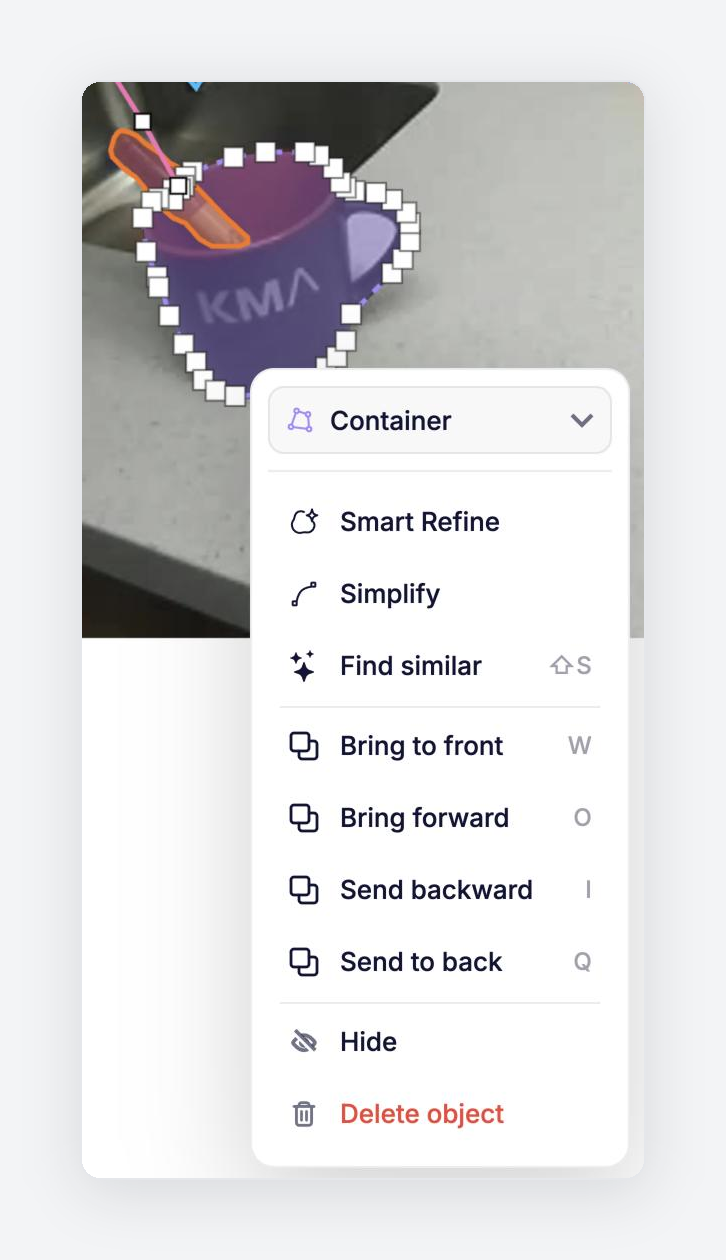
Щелкните по любой фигуре правой кнопкой, чтобы открыть ее меню. Чтобы сменить класс, выберите его в верхней части меню: в списке только классы с тем же типом аннотации. Команды, которые сейчас нельзя применить, неактивны — например, **Send to back**, если под фигурой ничего нет.
| Пункт | Что делает | Для каких фигур |
| -------------------------------------------------------------------------------------------------- | ----------------------------------------------------------------------------------------------------------------------- | -------------------------------------------------------------------------------------------------------------- |
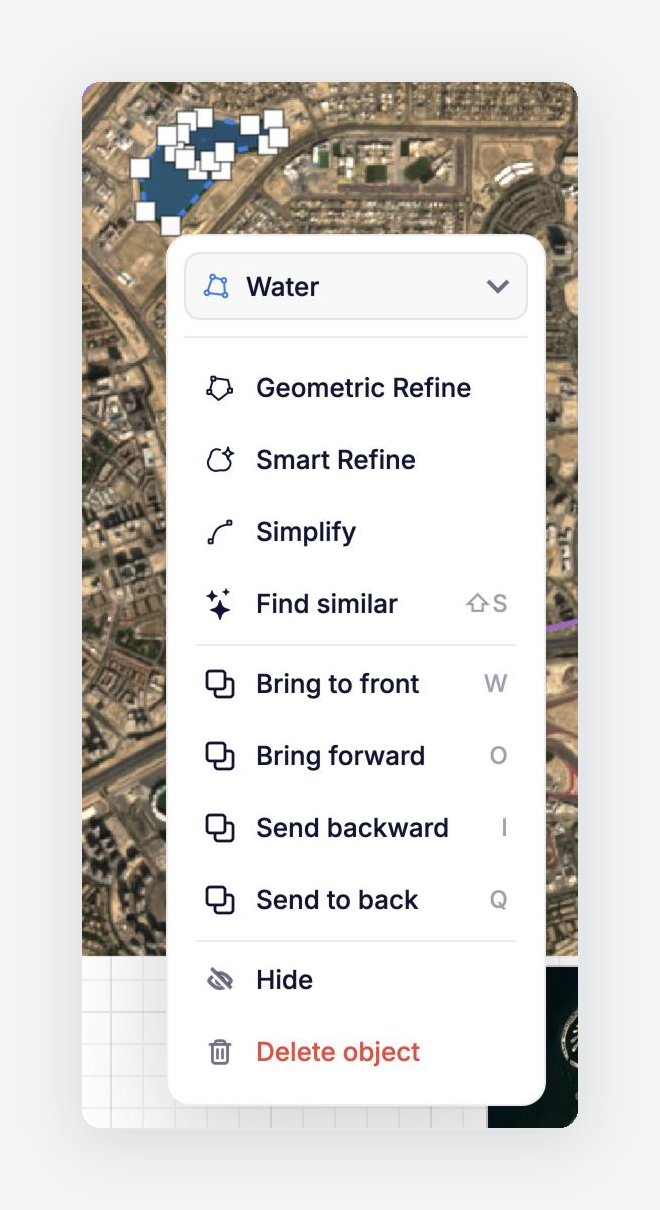
| **Geometric Refine** | Выравнивает контуры зданий до прямых углов и не дает им заходить на соседние | Полигоны и маски на геопространственных картах |
| **Smart Refine** | С помощью ИИ подгоняет контур к краям объекта | Полигоны на изображениях, видео, слайдах патологии, медицинских срезах и картах. Маски на картах и в патологии |
| **Simplify** | Открывает ползунок, который убирает или добавляет точки, с предпросмотром и числом точек. **Apply** сохраняет результат | Полигоны |
| **Remove small holes** | Открывает ползунок, который убирает отверстия, начиная с самых мелких | Полигоны с отверстиями |
| **Find similar** (`Shift` + `S`) | Находит в том же файле объекты, похожие на этот | Рамки, полигоны, маски, кубоиды. Не работает в PDF |
| **Bring to front** (`W`), **Bring forward** (`O`), **Send backward** (`I`), **Send to back** (`Q`) | Меняет, какая фигура лежит сверху там, где фигуры перекрываются | Все фигуры |
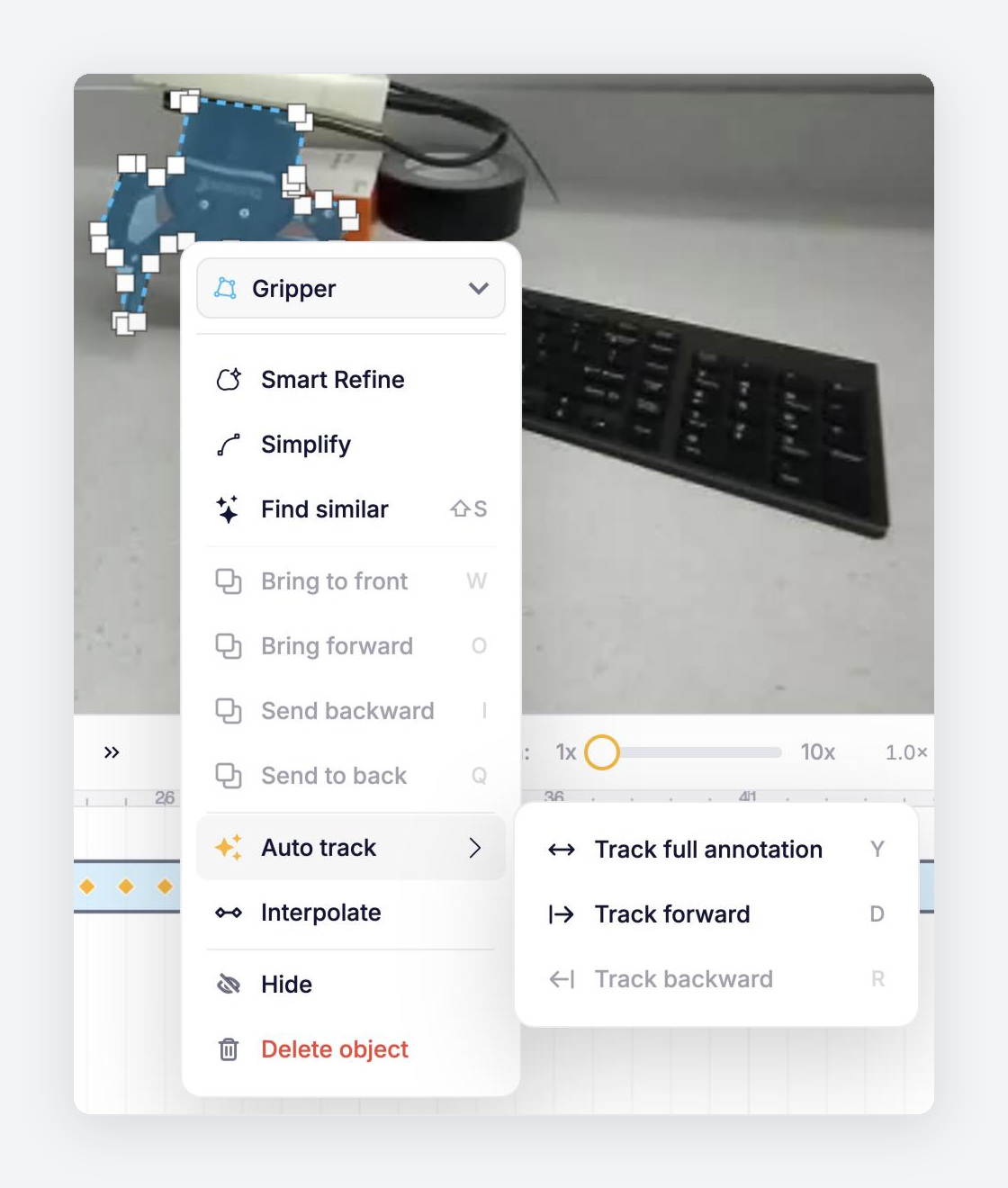
| **Auto track** | Ведет объект по всему видео (`Y`), вперед (`D`) или назад (`R`) | Видео и медицинские объемы |
| **Interpolate** | Заполняет кадры между двумя ключевыми кадрами | Видео, если между ключевыми кадрами есть промежуток |
| **Hide** | Скрывает фигуру, пока вы снова не покажете ее в панели **Objects** | Все фигуры |
| **Delete object** | Удаляет фигуру, а у трека — на всех кадрах | Все фигуры |
Если щелкнуть правой кнопкой внутри отверстия полигона, появятся команды **Simplify hole**, **Delete hole** и **Find similar** только для этого отверстия. См. [Как найти похожие отверстия](https://docs.unitlab.ai/documentation/ru/annotations/annotation-tools/polygon.md#find-similar-holes).
Набор команд зависит от данных. Для полигона на карте добавляется **Geometric Refine**. Для трека в видео — **Auto track** и **Interpolate**.
Полигон на карте
Трек в видео
### Действия сразу с несколькими фигурами
Выберите две или больше фигуры (`Ctrl` + щелчок или `Ctrl` + обвести рамкой) и щелкните правой кнопкой по одной из них. Меню действует на все выделение: **Smart Refine** (и **Geometric Refine** на картах), **Bring all to front**, **Send all to back**, **Merge into one** (`Shift` + `M`, только для полигонов), **Duplicate all** и **Delete all**. Для видео и медицинских объемов в меню есть также **Auto track** для всех выбранных объектов.

{% hint style="info" %}
В режиме **Pan** изображение затемняется, пока вы не щелкнете по фигуре, — так аннотации лучше видны. Яркость возвращается, как только вы что-нибудь выберете или переключитесь на инструмент рисования.
{% endhint %}
## Кто изменил объект
Каждый объект хранит, кто правил его последним, и все сохраненные изменения. Так можно выяснить, почему фигура изменилась и к кому обратиться с вопросом.
* **Наведение курсора в режиме Pan:** задержите курсор на фигуре, чтобы увидеть, кто и когда правил ее последним и какой у нее статус. На картах и слайдах в карточке также указан реальный размер, например **Area** и **Perimeter**. Отключить карточку можно параметром **Show object info on hover** в [настройках инструментов](https://docs.unitlab.ai/documentation/ru/annotations/workbench-settings.md).
* **Панель Objects:** выберите объект и раскройте его строку. Под свойствами в строке автора указаны человек, дата и время, а также статус: **Annotated**, **Reviewed**, **Imported**, **Auto-labeled** или **Complete**.
### Как открыть историю объекта
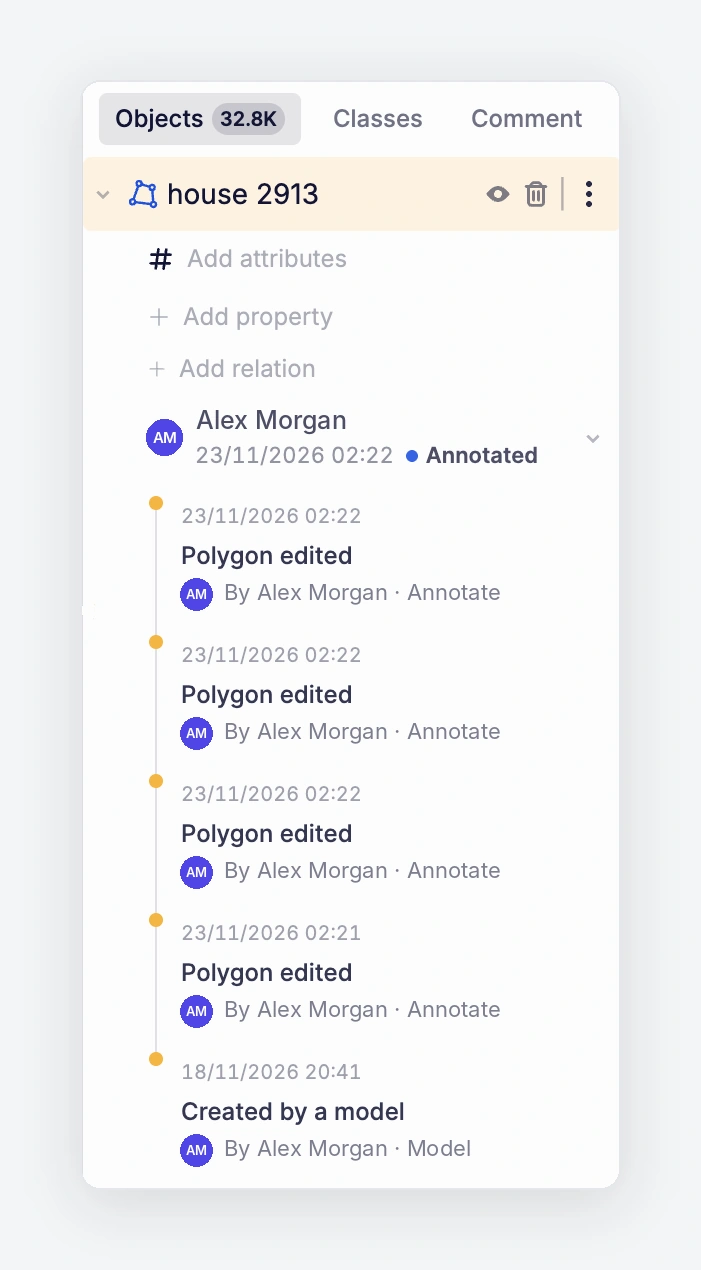
История одного здания: создано моделью, затем четыре раза изменено на этапе Annotate.
1. Выберите объект и раскройте его строку в панели **Objects**.
2. Щелкните по строке автора. Под ней откроется история.
3. Просмотрите записи — сначала идут самые новые. В каждой указаны дата и время, что изменилось (например, **Polygon edited**, **Class changed** или **Created by a model**) и кто сохранил изменение и на каком этапе, например **By Alex Morgan · Annotate**.
4. Щелкните по записи, чтобы увидеть объект в той версии. Ничего не сохраняется, остальные объекты не меняются.
5. Нажмите **Load older changes**, чтобы посмотреть более ранние изменения.
Просмотр старых версий работает для изображений, PDF, карт и слайдов. Для видео и медицинских данных история только перечисляет изменения.
{% hint style="info" %}
История объектов появляется постепенно. Если в строке автора нет стрелки, чтобы ее открыть, ваше рабочее пространство получит эту функцию в одном из ближайших обновлений.
{% endhint %}
## Скрыть и показать
* `Shift` + `V` скрывает или показывает все аннотации.
* Чтобы скрыть один класс, нажмите на значок глаза рядом с ним в панели **Classes**.
* `Shift` + `O` отмечает, что в элементе нечего размечать.
Связанные материалы: [Инструменты разметки](https://docs.unitlab.ai/documentation/ru/annotations/annotation-tools.md) · [Горячие клавиши](https://docs.unitlab.ai/documentation/ru/annotations/annotation-tools/keyboard-shortcuts.md) · [Auto select](https://docs.unitlab.ai/documentation/ru/annotations/annotation-tools/auto-select.md) · [Контроль качества](https://docs.unitlab.ai/documentation/ru/annotations/quality-control.md)