> For the complete documentation index, see [llms.txt](https://docs.unitlab.ai/llms.txt). Markdown versions of documentation pages are available by appending `.md` to page URLs; this page is available as [Markdown](https://docs.unitlab.ai/documentation/ru/annotations/geospatial-annotation.md). Agents can also search and read this documentation through its [MCP server](https://docs.unitlab.ai/~gitbook/mcp).

# Разметка геоданных

Размечайте спутниковые и аэроснимки, снимки с дронов, мультиспектральные, гиперспектральные, тепловые и SAR-растры размером до гигапикселя полигонами с отверстиями, линиями и рамками.

Размечайте большие спутниковые снимки, аэрофотоснимки и съемку с дронов в полном разрешении — от ортофотоплана города до ортомозаики на 30 гигапикселей. Растр перемещается и масштабируется как веб-карта. Можно переключать отображение каналов, чтобы лучше видеть воду, растительность или тепло, и рисовать полигоны, линии и рамки, которые остаются привязаны к своему месту на карте.

<figure><img src="https://292810646-files.gitbook.io/~/files/v0/b/gitbook-x-prod.appspot.com/o/spaces%2FGjVLUz4wthGkGlRKM6rM%2Fuploads%2Fx4QtqcNFwV1MPVxzluAW%2Fgeospatial-large-raster-reset.webp?alt=media" alt="Ортофотоплан 9580 × 12 320 пикселей рядом с Солт-Лейк-Сити: 43 800 полигонов зданий и открытая панель Layer Information" width="800"><figcaption><p>Ортофотоплан 9580 × 12 320 пикселей с 43 800 размеченными зданиями, целиком после сброса масштаба.</p></figcaption></figure>

## Когда это нужно <a href="#when-to-use-it" id="when-to-use-it"></a>

* Контуры зданий, границы полей и береговые линии, которым нужны точные очертания.
* Карты почвенно-растительного покрова и землепользования: вода, растительность, застройка, открытый грунт.
* Острова тепла, орошение и промышленные очаги нагрева по тепловым каналам.
* Дороги и инженерные сети, отрисованные линиями.
* Суда, транспорт и другие объекты, для которых достаточно рамки.

## Как это выглядит <a href="#see-it-in-action" id="see-it-in-action"></a>

Контуры зданий на ортофотоплане — от всего растра до отдельных крыш.

{% embed url="<https://homepage-files.s3.us-east-2.amazonaws.com/hero-videos/hero/geospatial-1.mp4>" %}

## Перед началом работы <a href="#before-you-begin" id="before-you-begin"></a>

* Загрузите GeoTIFF, Cloud Optimized GeoTIFF, JPEG 2000, ERDAS IMG, NITF или другой поддерживаемый растр. JPEG, PNG или WebP шириной или высотой больше 6000 пикселей тоже открывается здесь — в собственных пиксельных координатах, без привязки к карте.
* Задайте в онтологии подходящую геометрию для каждого класса: полигон для площадных объектов, линию для дорог, рамку для отдельных объектов.
* Договоритесь о минимальном размере картируемого объекта и о том, как поступать с тенями, деревьями над крышами и объектами, обрезанными краем снимка.

## Поддерживаемые снимки <a href="#supported-imagery" id="supported-imagery"></a>

Workbench читает каналы файла, определяет тип растра и открывает его в подходящем режиме. Режим можно сменить в любой момент в **View settings**.

| Снимки                   | Что делает Workbench                                                                                                                                         | Пример                                                     |
| ------------------------ | ------------------------------------------------------------------------------------------------------------------------------------------------------------ | ---------------------------------------------------------- |
| **RGB и оттенки серого** | Открывает в естественных цветах или как один канал.                                                                                                          | Ортофотопланы, мозаики с дронов                            |
| **Мультиспектральные**   | Собирает любой трехканальный композит и считает спектральные индексы (NDVI, NDWI, NDBI, NBR или ваша пара каналов).                                          | Sentinel-2, Landsat, PlanetScope, мультиспектральные дроны |
| **Гиперспектральные**    | Читает до 1024 каналов и показывает длину волны каждого канала в списке. **Spectral Profile** строит график значений выбранных пикселей по длине волны в нм. | Авиационные спектрометры                                   |
| **Тепловые**             | Показывает температуру цветовой шкалой в °C, K или °F с заданными вами минимумом и максимумом.                                                               | Landsat TIRS, калиброванные тепловые GeoTIFF с дронов      |
| **SAR**                  | Показывает обратное рассеяние в дБ, с двухполяризационными композитами VV/VH или HH/HV и фильтром спекл-шума.                                                | Sentinel-1 GRD, другие детектированные SAR-продукты        |
| **Гигапиксельные**       | Конвертирует загруженный файл в Cloud Optimized GeoTIFF с обзорными уровнями и подгружает только видимые тайлы.                                              | Ортомозаика Тренто на 30 гигапикселей (см. ниже)           |

Файл открывается как тепловой, если в его каналах указаны единицы температуры (K, °C, °F) или длины волн теплового инфракрасного диапазона. Любой другой одноканальный растр тоже можно показать в тепловом режиме кнопкой **Use anyway**. Радиометрические JPEG с камер FLIR или DJI сначала нужно конвертировать в GeoTIFF с температурой. Для SAR загружайте детектированные продукты (амплитуда, мощность или дБ): комплексные файлы SLC не принимаются.

## Пример: все здания на участке города <a href="#example-map-every-building-in-a-city-tile" id="example-map-every-building-in-a-city-tile"></a>

В примере используется ортофотоплан с разрешением 0,6 м пригорода Солт-Лейк-Сити (штат Юта): 9580 × 12 320 пикселей, около 118 мегапикселей. В онтологии один класс-полигон — **House**. На участке 43 800 полигонов зданий, и Workbench показывает их все на любом масштабе.

{% stepper %}
{% step %}

### Посмотрите на весь растр <a href="#see-the-whole-raster" id="see-the-whole-raster"></a>

Нажмите `0`, чтобы сбросить масштаб и уместить весь участок на экране. На этом уровне каждое здание показано маленькой меткой, поэтому видно, где разметки много, а где ее не хватает.
{% endstep %}

{% step %}

### Приблизьте район <a href="#zoom-into-a-district" id="zoom-into-a-district"></a>

Прокрутите колесико или нажмите `+` над нужной областью. Миникарта в правом нижнем углу показывает видимую часть прямоугольником. Щелкните в любом месте миникарты, чтобы перейти туда.

<figure><img src="https://292810646-files.gitbook.io/~/files/v0/b/gitbook-x-prod.appspot.com/o/spaces%2FGjVLUz4wthGkGlRKM6rM%2Fuploads%2Fc74sjvYWvKAbfXWEkMcQ%2Fgeospatial-large-raster-zoom1.webp?alt=media" alt="Средний масштаб: несколько кварталов, каждая крыша обведена полигоном House, миникарта показывает текущую область" width="800"><figcaption><p>Несколько кварталов в среднем масштабе. Каждая крыша — отдельный полигон <strong>House</strong>.</p></figcaption></figure>
{% endstep %}

{% step %}

### Приблизьте до уровня крыш и рисуйте <a href="#zoom-to-roof-level-and-draw" id="zoom-to-roof-level-and-draw"></a>

Приближайте, пока один пиксель экрана не станет примерно равен одному пикселю растра. Нажмите `P`, чтобы включить **Polygon**, и обведите крышу, или включите **Right angles** (`R`) для ровных прямых углов здания. Нажмите `-`, чтобы отдалить, или `0`, чтобы снова увидеть весь участок.

<figure><img src="https://292810646-files.gitbook.io/~/files/v0/b/gitbook-x-prod.appspot.com/o/spaces%2FGjVLUz4wthGkGlRKM6rM%2Fuploads%2FTzeTaAP3J2y4SCRjZ1Ay%2Fgeospatial-large-raster-zoom2.webp?alt=media" alt="Масштаб крыш: полигоны отдельных домов повторяют контур каждой крыши" width="800"><figcaption><p>Уровень крыш: контуры идут точно по краю каждой крыши.</p></figcaption></figure>
{% endstep %}

{% step %}

### Остальное найдет ИИ <a href="#let-ai-find-the-rest" id="let-ai-find-the-rest"></a>

Выделите одну готовую крышу и нажмите `Shift+S` (**Find similar**), чтобы найти похожие крыши, или `S` (**Detect all objects**), чтобы найти все объекты класса в видимой области. Прежде чем принять результаты, проверьте их на уровне крыш.
{% endstep %}

{% step %}

### Проверьте и отправьте <a href="#check-and-send" id="check-and-send"></a>

Нажмите `0`, найдите районы без меток, заполните пропуски и нажмите **Send to Review**.
{% endstep %}
{% endstepper %}

## Пример: почвенно-растительный покров по мультиспектральным каналам <a href="#example-land-cover-from-multispectral-bands" id="example-land-cover-from-multispectral-bands"></a>

Для четырехканальной сцены Sentinel-2 (синий, зеленый, красный, ближний инфракрасный, пиксель 10 м) побережья Дубая используется семь классов: **Water**, **Artificial island**, **Vegetation**, **Built-up area**, **Bare sand**, **Major road** (линия) и **Vessel** (рамка).

* Откройте **View settings** > **Spectral View**, установите **Render** в значение **Index** и выберите **NDVI**, чтобы выделить растительность, или **NDWI** для воды.
* Нарисуйте море одним полигоном **Water** и вырежьте из него каждый остров инструментом **Polygon Slice** (`Shift+4`). Вырезанная часть становится отверстием, поэтому вода и суша нигде не перекрываются.
* Нарисуйте каждый остров, парк и застроенный квартал отдельным полигоном и заполните его свойства в инспекторе, например **Vegetation type: Golf course**.

## Пример: температура поверхности по тепловому каналу <a href="#example-surface-temperature-from-a-thermal-band" id="example-surface-temperature-from-a-thermal-band"></a>

В примере используется тепловой инфракрасный канал Landsat 8 (TIRS, канал 10, 10,9 мкм) над Финиксом (штат Аризона) за 7 июля 2020 года: 3000 × 2400 пикселей с разрешением 30 м, значения — радиационная температура в кельвинах. Два класса отмечают крайние значения: **Irrigated field** — самые холодные поверхности, **Hot surface** — самые горячие крыши, парковки и открытый грунт. На участке 430 полигонов.

<figure><img src="https://292810646-files.gitbook.io/~/files/v0/b/gitbook-x-prod.appspot.com/o/spaces%2FGjVLUz4wthGkGlRKM6rM%2Fuploads%2Fwo067F4PZbEDSYtTpAl9%2Fcap-geo-thermal-phoenix.webp?alt=media" alt="Тепловой канал Landsat 8 над Финиксом в цветовой шкале Ironbow: обведены холодные орошаемые поля и горячие поверхности; раздел Thermal в View settings: Active, Ironbow, °C, диапазон от 38,3 до 53,5 °C" width="800"><figcaption><p>Тепловой режим в °C. Холодные поля темные, горячие поверхности ярко-желтые. Снимки Landsat предоставлены Геологической службой США (USGS).</p></figcaption></figure>

{% stepper %}
{% step %}

### Включите тепловой режим <a href="#turn-on-the-thermal-view" id="turn-on-the-thermal-view"></a>

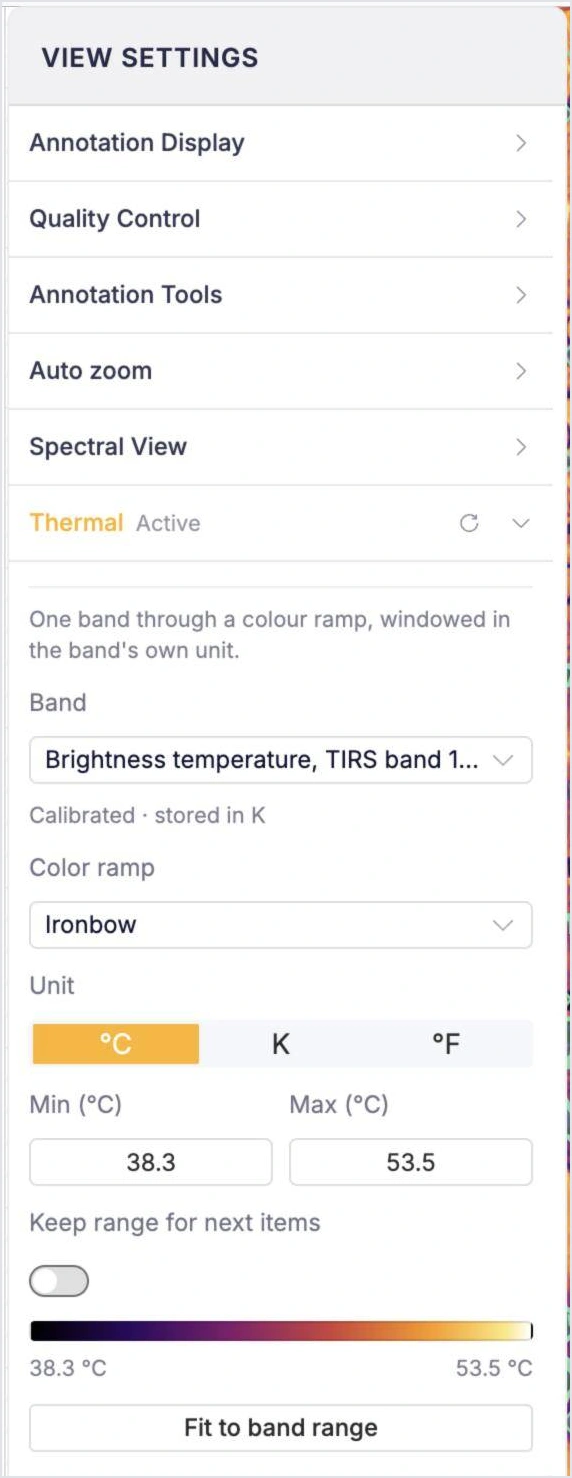
Откройте **View settings** > **Thermal**. Если файл тепловой, в разделе написано **Active**. Иначе нажмите **Use Thermal**. В поле **Band** указан температурный канал, здесь **Brightness temperature, TIRS band 10**, и отмечено, что он откалиброван и хранится в K.

<div align="left"><figure><img src="https://content.gitbook.com/content/mzCAf7IFPmZkzjHb2sOF/blobs/BLOkj1toCt5dWQQRk1zo/cap-geo-thermal-settings.webp" alt="View settings с активным разделом Thermal: Band — Brightness temperature TIRS band 10, откалиброван и хранится в K; шкала Ironbow; Unit °C; Min 38,3 и Max 53,5; Keep range for next items и Fit to band range" width="300"><figcaption><p>Раздел <strong>Thermal</strong> активен для этого файла.</p></figcaption></figure></div>
{% endstep %}

{% step %}

### Проверьте файл в Layer information <a href="#check-the-file-in-layer-information" id="check-the-file-in-layer-information"></a>

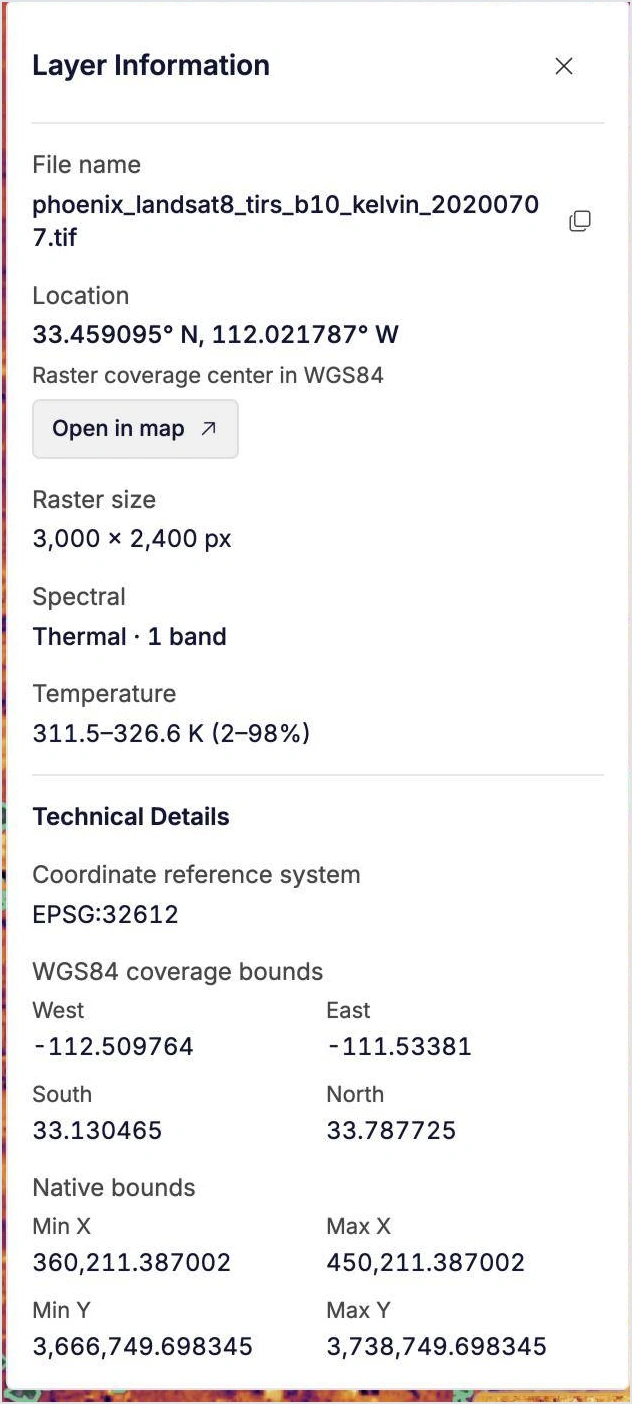
Нажмите **Layer information** (кнопка с информацией в верхней панели). Для теплового файла в поле **Spectral** указано **Thermal · 1 band**, а в поле **Temperature** — диапазон канала, здесь от 311,5 до 326,6 K между 2-м и 98-м процентилями. На панели также указаны размер растра и система координат (EPSG:32612).

<div align="left"><figure><img src="https://content.gitbook.com/content/mzCAf7IFPmZkzjHb2sOF/blobs/k7IdAzfm6tEUwpbaCBfc/cap-geo-thermal-layer-info.webp" alt="Layer Information для файла Landsat 8 над Финиксом: размер растра 3000 × 2400 пикселей, Spectral Thermal · 1 band, Temperature 311,5–326,6 K (2–98%), EPSG:32612 и границы охвата" width="320"><figcaption><p><strong>Layer information</strong> подтверждает тепловой канал и его диапазон температур.</p></figcaption></figure></div>
{% endstep %}

{% step %}

### Выберите единицы и диапазон <a href="#pick-the-unit-and-range" id="pick-the-unit-and-range"></a>

Установите **Unit**: **°C**, **K** или **°F**. Файл остается в кельвинах, меняется только отображение. Нажмите **Fit to band range** или введите **Min** и **Max**, чтобы растянуть цвета на нужный диапазон температур. Включите **Keep range for next items**, чтобы все сцены показывались в одной шкале.
{% endstep %}

{% step %}

### Размечайте по температуре <a href="#label-by-temperature" id="label-by-temperature"></a>

Обведите полигонами области, которые хорошо видны в выбранном диапазоне. Чтобы узнать точные значения, откройте **Spectral Profile** (`Shift+P`), нажмите **Pick a pixel** и щелкните по нужным пикселям: на графике появится их температура в выбранных единицах.
{% endstep %}
{% endstepper %}

## Контекстное меню на холсте <a href="#use-the-canvas-menu" id="use-the-canvas-menu"></a>

Щелкните выделенную фигуру правой кнопкой, чтобы открыть ее меню.

<figure><img src="https://292810646-files.gitbook.io/~/files/v0/b/gitbook-x-prod.appspot.com/o/spaces%2FGjVLUz4wthGkGlRKM6rM%2Fuploads%2Fe4kUlTW1SNRUlhV0DRPT%2Fgeospatial-canvas-action-menu.webp?alt=media" alt="Контекстное меню полигона Water: Geometric Refine, Smart Refine, Simplify, Remove small holes, Find similar, порядок слоев, Hide и Delete object" width="380"><figcaption><p>Меню полигона <strong>Water</strong>, в котором на месте каждого острова есть отверстие.</p></figcaption></figure>

| Пункт меню                                                                    | Что делает                                                                         |
| ----------------------------------------------------------------------------- | ---------------------------------------------------------------------------------- |
| Список классов                                                                | Переносит фигуру в другой класс.                                                   |
| **Geometric Refine**                                                          | Выпрямляет прямоугольные контуры, например контуры зданий.                         |
| **Smart Refine**                                                              | Притягивает контур к видимым границам на снимке.                                   |
| **Simplify**                                                                  | Убирает лишние точки с помощью ползунка. Посмотрите результат и нажмите **Apply**. |
| **Remove small holes**                                                        | Удаляет отверстия, начиная с самых маленьких, например мелкие пятна внутри поля.   |
| **Find similar** (`Shift+S`)                                                  | Находит на растре похожие фигуры.                                                  |
| **Bring to front** / **Bring forward** / **Send backward** / **Send to back** | Меняет порядок перекрывающихся фигур (`W`, `O`, `I`, `Q`).                         |
| **Hide** / **Delete object**                                                  | Скрывает фигуру на время работы или удаляет ее.                                    |

Если щелкнуть правой кнопкой внутри отверстия выделенного полигона, появится пункт **Delete hole**.

## Работа с гигапиксельными растрами <a href="#work-at-gigapixel-scale" id="work-at-gigapixel-scale"></a>

Workbench рассчитан на очень большие растры и на 10 миллионов объектов и больше в одном файле. Большие растры открываются так же быстро, как маленькие: каждый загруженный файл конвертируется в тайловый Cloud Optimized GeoTIFF с обзорными уровнями, а Workbench запрашивает только тайлы, видимые на текущем масштабе. Фиксированного ограничения на размер файла нет: обработка одного файла может занять до 6 часов, а использование считается в мегапикселях.

* **Снимок подгружается тайлами.** Ортомозаика Тренто ниже — 141 000 × 211 000 пикселей, около 30 гигапикселей, и перемещается как веб-карта.
* **Объекты отображаются в зависимости от масштаба.** На обзорном масштабе каждый объект показан точкой, поэтому миллионы объектов остаются видны, а интерфейс не тормозит. На участке Солт-Лейк-Сити выше 43 800 полигонов, и все они видны на любом масштабе.
* **Сохранения остаются небольшими.** Аннотации хранятся блоками до 5000 объектов, поэтому сохранение одной правки не перезаписывает весь файл, сколько бы объектов в нем ни было.

## Проверка привязки растра к карте <a href="#check-where-the-raster-sits-on-the-map" id="check-where-the-raster-sits-on-the-map"></a>

Нажмите **Layer information** (кнопка с информацией в верхней панели): там указаны имя файла, координаты центра в WGS84 со ссылкой **Open in map**, размер растра и каналы. В разделе **Technical Details** — система координат, границы охвата в WGS84 и в исходной системе координат.

<figure><img src="https://292810646-files.gitbook.io/~/files/v0/b/gitbook-x-prod.appspot.com/o/spaces%2FGjVLUz4wthGkGlRKM6rM%2Fuploads%2Ftr6WdYDf4EXds7MezrCp%2Fgeospatial-layer-information.webp?alt=media" alt="Layer Information для 02_Trento_Italy.tif: координаты 46,07° с. ш., 11,11° в. д., размер растра 141 000 × 211 000 пикселей, RGB, 3 канала" width="420"><figcaption><p>Ортомозаика Тренто (Италия): 141 000 × 211 000 пикселей, около 30 гигапикселей, открыта в том же Workbench.</p></figcaption></figure>

Если на панели написано, что географических метаданных нет или они некорректны, исправьте исходный файл, прежде чем использовать разметку как картографические данные. Размечать такой файл в пиксельных координатах все равно можно.

## Измерение расстояний <a href="#measure-distance" id="measure-distance"></a>

Нажмите **Measure distance** на левой панели инструментов. Щелкните один раз, чтобы задать начало, и еще раз, чтобы задать конец. Длина показывается в метрах, а свыше 1000 м — в километрах. Наведите курсор на любую фигуру, чтобы увидеть ее длину, ширину, высоту, площадь или периметр. Нажмите `Esc`, чтобы выйти из режима измерения.

## Настройки отображения <a href="#view-settings" id="view-settings"></a>

Откройте **View settings** на левой панели инструментов. Все эти настройки меняют только внешний вид растра, а не исходные пиксели и не вашу разметку.

<figure><img src="https://292810646-files.gitbook.io/~/files/v0/b/gitbook-x-prod.appspot.com/o/spaces%2FGjVLUz4wthGkGlRKM6rM%2Fuploads%2FzJpi8tXer0HzyoBuUOvv%2Fgeospatial-view-settings-ndvi.webp?alt=media" alt="View settings: Spectral View в режиме Index, NDVI на сцене Дубая" width="640"><figcaption><p><strong>Spectral View</strong> в режиме <strong>Index</strong> с NDVI на сцене Sentinel-2.</p></figcaption></figure>

| Раздел                 | Что можно изменить                                                                                                                                                                    |
| ---------------------- | ------------------------------------------------------------------------------------------------------------------------------------------------------------------------------------- |
| **Annotation Display** | **Object label font size** (от 8 до 24, по умолчанию 11), **Selected object opacity** и **Object edge opacity** (по умолчанию 100%), **Show minimap**, **Show object info on hover**. |
| **Annotation Tools**   | **Handle size**, общие границы, **Right angles**, **Keep inside image**.                                                                                                              |
| **Auto zoom**          | **Auto zoom on object list click** (по умолчанию выключено) показывает выбранный объект крупно.                                                                                       |
| **Spectral View**      | **Render**: **Composite** (три канала как красный, зеленый и синий), **Single** (один канал) или **Index**. Подробнее ниже.                                                           |
| **Thermal**            | Показывает один канал на цветовой шкале температуры в K, °C или °F. Нажмите **Use Thermal**.                                                                                          |
| **SAR**                | Показывает обратное рассеяние радара в дБ, при желании с двухполяризационным композитом и фильтром **Speckle filter** (Off, 3×3, 5×5). Нажмите **Use SAR**.                           |
| **Raster Adjustments** | **Brightness**, **Contrast**, **Saturation** и **Gamma**. Сохраняются при переходе к следующему элементу.                                                                             |
| **Spectral Profile**   | Нажмите **Pick a pixel**, затем щелкайте по пикселям, чтобы сравнить их спектры на графике (`Shift+P`).                                                                               |

<details>

<summary>Параметры Spectral View подробно</summary>

| Параметр                      | Что делает                                                                                                                                                                                                                                     |
| ----------------------------- | ---------------------------------------------------------------------------------------------------------------------------------------------------------------------------------------------------------------------------------------------- |
| **Preset** (Composite)        | **Natural Color** (красный, зеленый, синий), **False Color (NIR)** (NIR, красный, зеленый) или **Custom** (любые три канала). Пресет недоступен, если в файле не указано, какой канал какой. Для композита нужно не меньше трех каналов.       |
| **Display Min / Display Max** | Растягивают диапазон отображения каждого канала от 0 до 255.                                                                                                                                                                                   |
| **Index**                     | **NDVI** — растительность, **NDWI** — вода, **NDBI** — застройка, **NBR** — степень выгорания, или **Custom** с вашими каналами Band A и Band B. Значение считается как (A − B) / (A + B) после применения масштаба и смещения каждого канала. |
| **Color ramp**                | Red–Yellow–Green, Blues, Viridis, Ironbow, Inferno, Grayscale или SAR Ice.                                                                                                                                                                     |
| **Index Min / Index Max**     | Диапазон значений, на который растягивается шкала, по умолчанию от −1 до 1.                                                                                                                                                                    |

Одноканальный файл открывается в режиме **Single**. Файл, в котором не указаны красный, зеленый и синий каналы, тоже открывается как одноканальный; чтобы выбрать каналы самостоятельно, переключитесь на **Composite**.

</details>

## Ускорение с помощью ИИ <a href="#speed-up-with-ai" id="speed-up-with-ai"></a>

* **Auto Select** (`A`) и **Magic Touch** (`M`) превращают щелчок или рамку в контур.
* **Find Similar** (`Shift+S`) находит объекты, похожие на выделенный, например все крыши в районе.
* **Detect all objects** (`S`) размечает все объекты класса в видимой области.
* **Geometric Refine** и **Smart Refine** в контекстном меню выравнивают контуры.

Всегда сверяйте результаты ИИ со снимком, особенно под деревьями и в тени.

## Горячие клавиши <a href="#keyboard-shortcuts" id="keyboard-shortcuts"></a>

| Действие                                 | Клавиши                                      |
| ---------------------------------------- | -------------------------------------------- |
| Pan                                      | `V` или удерживайте `Space` и перетаскивайте |
| Приблизить / отдалить / сбросить масштаб | `+` / `-` / `0`                              |
| Polygon / Polyline / Bounding box        | `P` / `L` / `B`                              |
| Brush / Eraser                           | `F` / `E`                                    |
| Polygon Slice                            | `Shift+4`                                    |
| Right angles                             | `R`                                          |
| Spectral Profile                         | `Shift+P`                                    |
| Скрыть или показать аннотации            | `Shift+V`                                    |
| Объединить выделенные объекты            | `Shift+M`                                    |
| Следующий / предыдущий элемент           | `→` / `←`                                    |
| Все горячие клавиши                      | `H`                                          |

## Советы <a href="#tips" id="tips"></a>

* Сначала рисуйте крупные области, а затем мелкие объекты внутри них. Отверстия не дают классам перекрываться.
* Размечайте на масштабе, где один пиксель экрана примерно равен одному пикселю растра. Рамки, нарисованные на обзорном масштабе, часто получаются слишком неточными.
* Определяйте спорные границы в режиме индекса, а затем возвращайтесь в **Natural Color**, чтобы проверить разметку.
* Включите **Keep range for next items** в разделе **Thermal** или **SAR**, чтобы все сцены в партии показывались в одной шкале.

## Связанные материалы <a href="#related" id="related"></a>

* [Разметка в патологии](https://docs.unitlab.ai/documentation/ru/annotations/pathology-annotation.md) · [Detect Anything](https://docs.unitlab.ai/documentation/ru/auto-labeling/detect-anything-sam-1-sam-3.md) · [Этапы с моделью](https://docs.unitlab.ai/documentation/ru/workflows/model-stages.md) · [Обзор мультимодальной разметки](https://docs.unitlab.ai/documentation/ru/multimodal-annotations/multimodal-overview.md)