> For the complete documentation index, see [llms.txt](https://docs.unitlab.ai/llms.txt). Markdown versions of documentation pages are available by appending `.md` to page URLs; this page is available as [Markdown](https://docs.unitlab.ai/documentation/ru/annotations/image-annotation.md). Agents can also search and read this documentation through its [MCP server](https://docs.unitlab.ai/~gitbook/mcp).

# Разметка изображений

Размечайте изображения рамками, полигонами, масками, линиями, точками, кубоидами и скелетами. Помогает ИИ, а у каждого объекта есть контекстное меню.

Проект с изображениями подходит для разметки фотографий и кадров с камер: камеры на запястье робота, камеры испытательного стенда или полки на складе. Каждый класс в онтологии задает фигуру, которую нужно рисовать, поэтому разметчик всегда получает нужный инструмент.

![Workbench для изображений: кадр со стенда для тестирования смарт-часов, размечены рамки часов, полигоны рук, полигон зарядной площадки, линия кабеля и точки кнопок](https://content.gitbook.com/content/mzCAf7IFPmZkzjHb2sOF/blobs/4sSynohURZOQhoYsQjhV/image-workbench-hero.webp)

*Кадр со стенда: две рамки **Watch**, два полигона **Hand**, полигон **Charging pad**, линия **Cable** и две точки **Button**. Слева — панель инструментов, справа — список объектов.*

## Когда использовать <a href="#when-to-use-it" id="when-to-use-it"></a>

| Что нужно                            | Инструмент                               |
| ------------------------------------ | ---------------------------------------- |
| Где находится объект                 | **Bounding box** (`B`)                   |
| Точный контур в виде вектора         | **Polygon** (`P`)                        |
| Точные пиксели объекта               | Маска **Brush** (`F`) и **Eraser** (`E`) |
| Кабель, край или траектория          | **Polyline** (`L`)                       |
| Одна точка, например кнопка          | **Keypoint** (`U`)                       |
| Поза или суставы манипулятора робота | **Skeleton** (`J`)                       |
| Рамка в перспективе                  | **Cuboid** (`N`)                         |
| Признак всего изображения            | **Item properties** на правой панели     |

## Как разметить изображение <a href="#label-an-image" id="label-an-image"></a>

1. Откройте элемент на странице **Data** проекта или из своей очереди.
2. Выберите класс в выпадающем списке в заголовке или нажмите его цифровую клавишу. Откроется подходящий инструмент.
3. Нарисуйте объект. Рамка рисуется одним перетаскиванием, полигон — щелчками по контуру, а завершается двойным щелчком или клавишей `Esc`.
4. Заполните свойства объекта на правой панели.
5. Проверьте все изображение и отправьте элемент дальше кнопкой в правом верхнем углу, например **Send to Review**.

{% hint style="info" %}
В режиме **Pan** (`V`) Workbench затемняет изображение вокруг объектов, чтобы они были заметнее. Выберите любой инструмент рисования, чтобы снова видеть изображение с полной яркостью.
{% endhint %}

## Первая версия разметки с помощью ИИ <a href="#let-ai-draw-the-first-version" id="let-ai-draw-the-first-version"></a>

* **Magic Touch** (`M`): щелкните объект, чтобы получить его маску или полигон.
* **Detect all objects** (`S`): находит на изображении все объекты выбранного класса.
* **Find similar** (`Shift` + `S`): выберите один объект, и Unitlab предложит похожие на том же изображении.

Каждое предложение — обычный объект, который можно изменить или удалить. Пример выше размечен так же, через MCP-сервер Unitlab: `segment_object` превратил рамку вокруг каждой руки в полигон, а затем разметчик проверил результат.

В ролике ниже все сливы на ветке размечены по одному текстовому промпту. См. [Разметка по промптам](https://docs.unitlab.ai/documentation/ru/auto-labeling/prompt-labeling.md).

{% embed url="<https://homepage-files.s3.us-east-2.amazonaws.com/hero-videos/hero/auto-labeling-2.mp4>" %}

## Контекстное меню на холсте <a href="#use-the-canvas-menu" id="use-the-canvas-menu"></a>

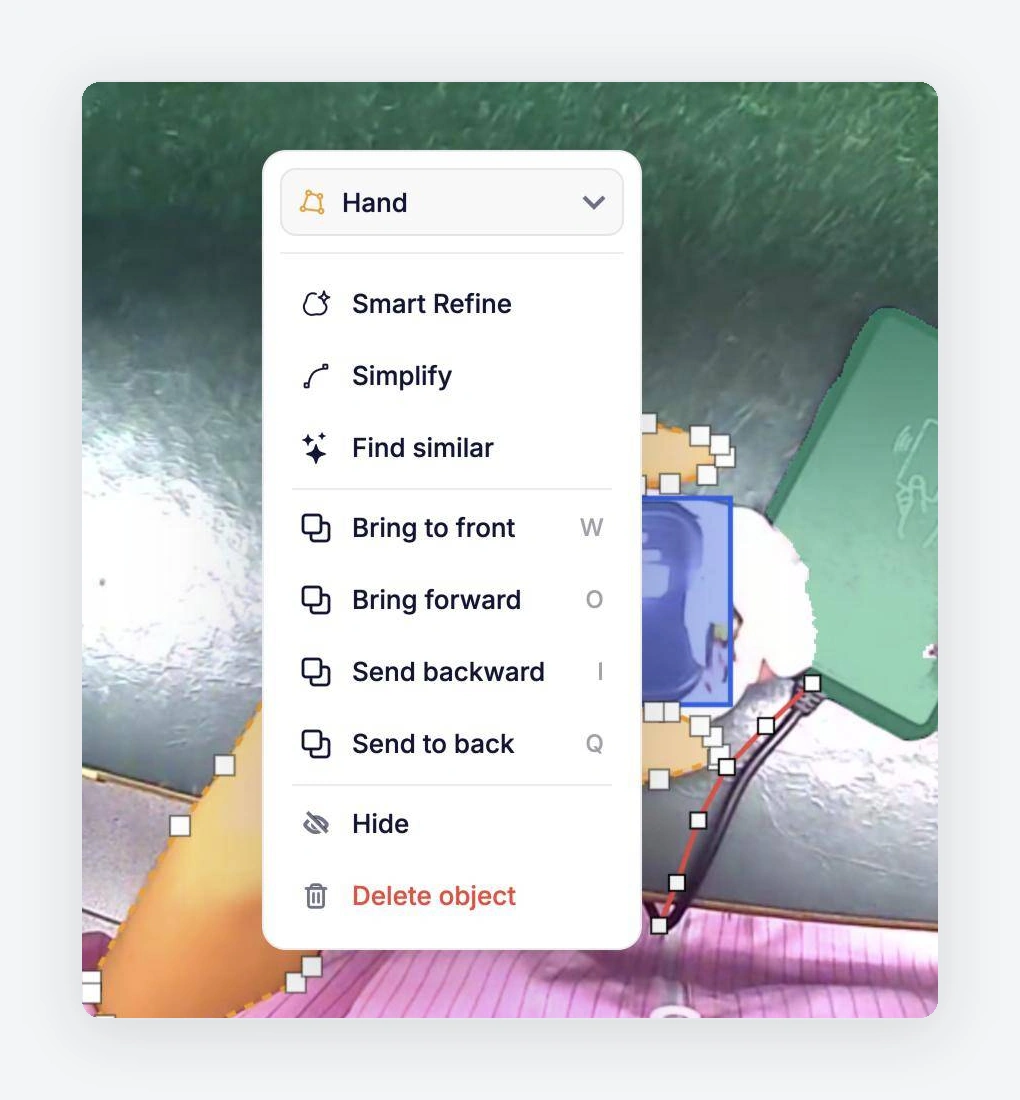
Щелкните выбранный объект правой кнопкой, чтобы открыть его меню. В нем можно сменить класс, уточнить фигуру, найти похожие объекты, изменить порядок наложения, скрыть или удалить объект.

<figure><img src="https://content.gitbook.com/content/mzCAf7IFPmZkzjHb2sOF/blobs/xaZ1ajCek5b0oCcbtCax/image-canvas-action-menu.webp" alt="Контекстное меню выбранного полигона руки: класс, Smart Refine, Simplify, Find similar, порядок, Hide и Delete object" width="420"><figcaption><p>Меню выбранного полигона <strong>Hand</strong>.</p></figcaption></figure>

| Пункт меню                                                                    | Что делает                                                                         |
| ----------------------------------------------------------------------------- | ---------------------------------------------------------------------------------- |
| Список классов                                                                | Переносит объект в другой класс.                                                   |
| **Smart Refine**                                                              | Подгоняет контур к краям объекта.                                                  |
| **Simplify**                                                                  | Убирает лишние точки с помощью ползунка. Посмотрите результат и нажмите **Apply**. |
| **Remove small holes**                                                        | Есть у полигонов с отверстиями. Убирает отверстия, начиная с самых маленьких.      |
| **Find similar**                                                              | Предлагает похожие объекты на изображении.                                         |
| **Bring to front** / **Bring forward** / **Send backward** / **Send to back** | Меняет, какой из перекрывающихся объектов будет сверху (`W`, `O`, `I`, `Q`).       |
| **Hide**                                                                      | Скрывает объект на время работы.                                                   |
| **Delete object**                                                             | Удаляет объект (`Del`).                                                            |

## Кривой контур инструментом Pencil <a href="#draw-a-curved-outline-with-pencil" id="draw-a-curved-outline-with-pencil"></a>

Pencil — самый быстрый способ обвести изогнутый объект или объект неправильной формы.

1. Выберите класс полигона, затем значок карандаша в заголовке или нажмите `Shift` + `5`.
2. Зажмите кнопку мыши и ведите по контуру. На незамкнутой линии сразу видны ее точки.
3. Отпустите кнопку в начальной точке, чтобы замкнуть полигон.

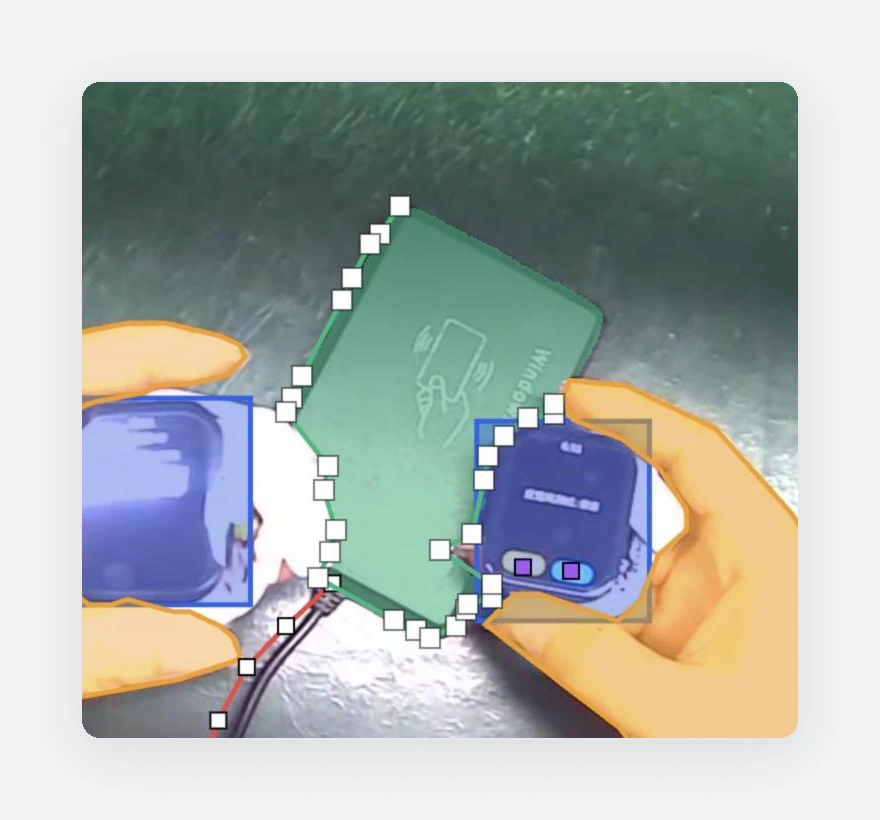
<figure><img src="https://content.gitbook.com/content/mzCAf7IFPmZkzjHb2sOF/blobs/SJf2MvHa0LBlG5GmpbRo/image-pencil-outline.webp" alt="Линия Pencil в процессе рисования по краю зеленой зарядной площадки между двумя часами" width="440"><figcaption><p>Линия Pencil прошла половину контура зарядной площадки.</p></figcaption></figure>

Если отпустить кнопку в другом месте, линия останется незамкнутой: нажмите снова, чтобы продолжить ее, или дважды щелкните, чтобы замкнуть. Чтобы исправить участок готового контура, начните линию на границе выбранного полигона и закончите ее тоже на границе.

## Как вырезать или убрать отверстие <a href="#cut-or-remove-a-hole" id="cut-or-remove-a-hole"></a>

Отверстие исключает часть площади из полигона, например пустоту внутри кольца или наклейку на площадке.

1. Выберите полигон.
2. Инструментом **Pencil** или **Vertex** нарисуйте замкнутый контур целиком внутри полигона. Контур станет отверстием. Отверстие можно вырезать и инструментом **Eraser** полигона.
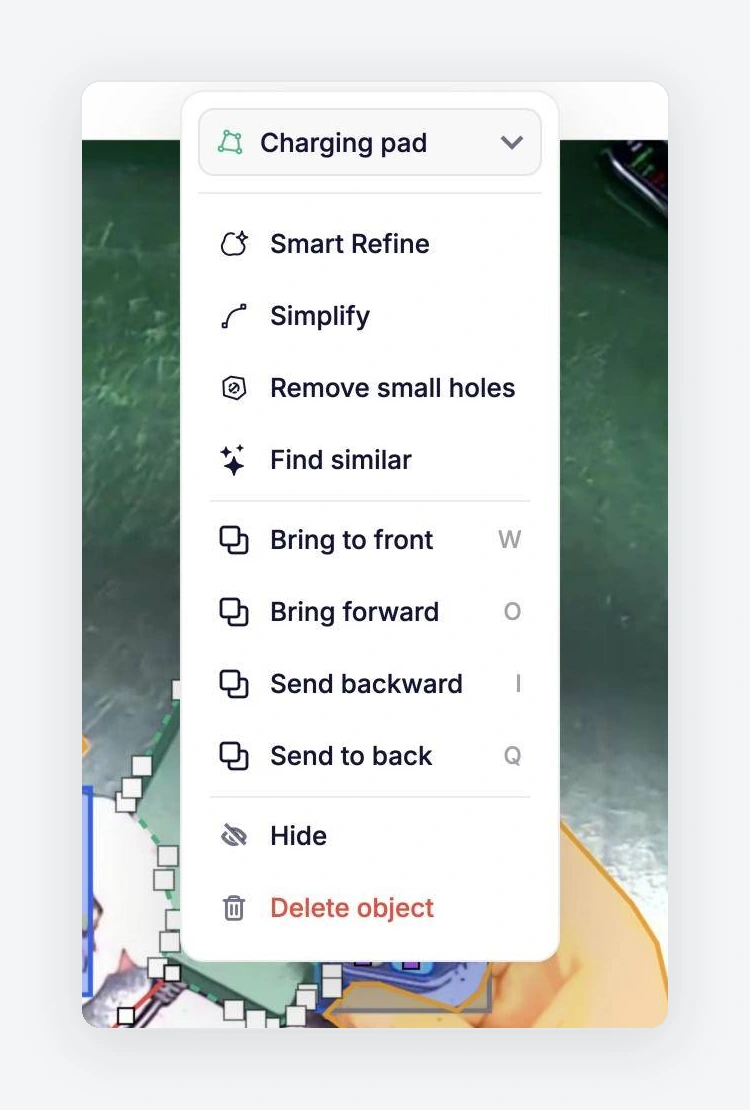
3. Чтобы убрать отверстие, щелкните внутри него правой кнопкой и выберите **Delete hole**. Чтобы убрать много мелких отверстий, щелкните полигон правой кнопкой, выберите **Remove small holes**, передвиньте ползунок и нажмите **Apply**.

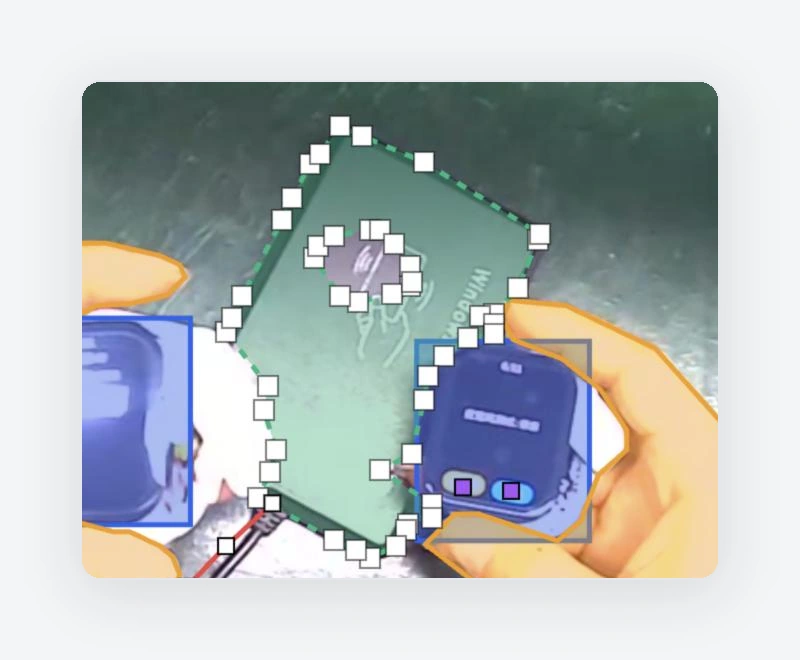
<figure><img src="https://content.gitbook.com/content/mzCAf7IFPmZkzjHb2sOF/blobs/CicN0LPgWHhIcPQmJLkh/image-polygon-hole.webp" alt="Полигон зарядной площадки с отверстием, вырезанным вокруг напечатанного логотипа" width="400"><figcaption><p>Отверстие вокруг напечатанного логотипа, нарисованное инструментом Pencil.</p></figcaption></figure>

<figure><img src="https://content.gitbook.com/content/mzCAf7IFPmZkzjHb2sOF/blobs/5j4bbYSm8p2Fecwf7Pzv/image-polygon-menu-holes.webp" alt="Меню зарядной площадки с пунктом Remove small holes" width="300"><figcaption><p>Пункт <strong>Remove small holes</strong> появляется, когда у полигона есть отверстия.</p></figcaption></figure>

Если контур пересекает внешнюю границу, он меняет форму полигона, а не создает отверстие.

## Другие режимы полигона <a href="#more-polygon-modes" id="more-polygon-modes"></a>

У инструмента Polygon в заголовке пять режимов:

| Режим      | Клавиша       | Для чего                                                                                                     |
| ---------- | ------------- | ------------------------------------------------------------------------------------------------------------ |
| **Vertex** | `Shift` + `1` | Ставить точки по одной. Перетащите точку, чтобы сдвинуть ее; нажмите **+** на стороне, чтобы добавить точку. |
| **Brush**  | `Shift` + `2` | Добавлять площадь к полигону кистью.                                                                         |
| **Eraser** | `E`           | Вырезать часть площади из полигона.                                                                          |
| **Slice**  | `Shift` + `4` | Разрезать полигон на два: щелкните его границу, проведите через него и щелкните границу еще раз.             |
| **Pencil** | `Shift` + `5` | Обводить от руки, как показано выше.                                                                         |

Включите **Auto select** (`A`) в режиме Vertex, чтобы выбирать полигон наведением или щелчком, не выходя из инструмента. **Shared edges** (`Shift` + `3`) сдвигает общие точки соседних полигонов вместе.

## Горячие клавиши <a href="#shortcuts" id="shortcuts"></a>

Чтобы увидеть все горячие клавиши, нажмите `H` в Workbench.

| Действие                                      | Клавиши                                     |
| --------------------------------------------- | ------------------------------------------- |
| Pan / Bounding box / Polygon / Brush / Eraser | `V` / `B` / `P` / `F` / `E`                 |
| Polyline / Keypoint / Skeleton / Cuboid       | `L` / `U` / `J` / `N`                       |
| Magic Touch / Detect all / Find similar       | `M` / `S` / `Shift` + `S`                   |
| Завершить фигуру / удалить последнюю точку    | `Esc` или `Enter` / `Backspace`             |
| Отменить / повторить                          | `Ctrl/Cmd` + `Z` / `Ctrl/Cmd` + `Y`         |
| Копировать / вставить / удалить               | `Ctrl/Cmd` + `C` / `Ctrl/Cmd` + `V` / `Del` |
| Выделить все / объединить выбранные           | `Ctrl/Cmd` + `A` / `Shift` + `M`            |
| Скрыть или показать все аннотации             | `Shift` + `V`                               |
| Приблизить / отдалить / сбросить масштаб      | `+` / `-` / `0`                             |
| Повернуть влево / вправо                      | `Shift` + `L` / `Shift` + `R`               |
| Следующее / предыдущее изображение            | `→` / `←`                                   |

## Проверьте перед отправкой <a href="#check-before-you-submit" id="check-before-you-submit"></a>

* Размечены все объекты на изображении, а не только первая группа.
* Каждая фигура подходит классу: маска там, где важны пиксели, рамка там, где достаточно границ.
* Соприкасающиеся и частично скрытые объекты размечены по одному правилу во всем проекте.
* Обязательные свойства заполнены.

## Связанные материалы <a href="#related" id="related"></a>

* [Detect Anything (SAM 1–SAM 3)](https://docs.unitlab.ai/documentation/ru/auto-labeling/detect-anything-sam-1-sam-3.md) · [Workbench для разметки](https://docs.unitlab.ai/documentation/ru/annotations/annotation-workbench.md) · [Инструменты разметки](https://docs.unitlab.ai/documentation/ru/annotations/annotation-tools.md) · [Обзор мультимодальной разметки](https://docs.unitlab.ai/documentation/ru/multimodal-annotations/multimodal-overview.md)