> For the complete documentation index, see [llms.txt](https://docs.unitlab.ai/llms.txt). Markdown versions of documentation pages are available by appending `.md` to page URLs; this page is available as [Markdown](https://docs.unitlab.ai/documentation/ru/annotations/lidar-annotation.md). Agents can also search and read this documentation through its [MCP server](https://docs.unitlab.ai/~gitbook/mcp).

# Разметка LiDAR

Размечайте 3D-облака точек и последовательности LiDAR кубоидами, метками точек и треками со сверкой по откалиброванным камерам.

Размечайте объекты в 3D-облаках точек и многокадровых сценах LiDAR. Вы рисуете ориентированные кубоиды, закрашиваете отдельные точки и ведете каждый объект через всю последовательность, а изображения с откалиброванных камер показывают тот же объект со всех сторон автомобиля.

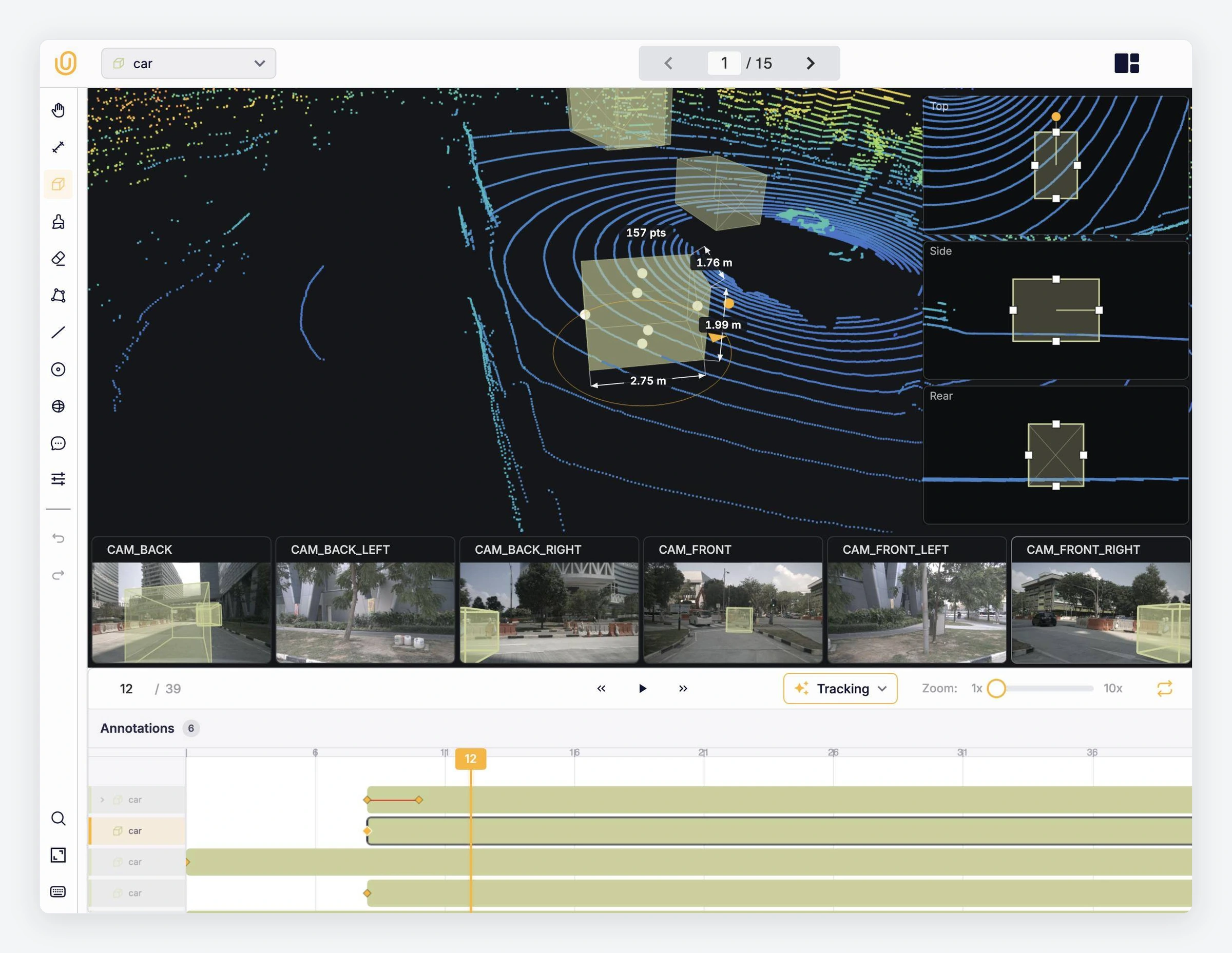
<figure><img src="https://content.gitbook.com/content/mzCAf7IFPmZkzjHb2sOF/blobs/lTnduxgBimHUkPKczucA/lidar-nuscenes-hero.webp" alt="Сцена nuScenes scene-0061, кадр 12 из 39: выделенный кубоид автомобиля со 157 точками, виды Top, Side и Rear, шесть изображений с камер с проекциями кубоидов и таймлайн треков" width="800"><figcaption><p>Дорожная сцена nuScenes в Сингапуре: 39 кадров LiDAR, шесть откалиброванных камер и треки кубоидов автомобилей.</p></figcaption></figure>

## Когда это нужно <a href="#when-to-use-it" id="when-to-use-it"></a>

* 3D-детекция и трекинг объектов для беспилотных автомобилей и роботов-курьеров: машины, пешеходы, велосипедисты, конусы.
* Сегментация точек земли, зданий и растительности для картографии.
* Сканы складов и цехов, где у коробок, паллет и погрузчиков нужно задать объем в 3D.
* Датасеты с объединением данных сенсоров, где к каждому 3D-кубоиду нужно привязать 2D-рамку на изображении с камеры.

## Как это выглядит <a href="#see-it-in-action" id="see-it-in-action"></a>

Кубоиды, нарисованные на облаке точек LiDAR, сверены с изображениями откалиброванных камер и отслежены по всей сцене.

{% embed url="<https://homepage-files.s3.us-east-2.amazonaws.com/hero-videos/lidar/unitlab-lidar-demo-20261008-v1.mp4>" %}

## Что нужно заранее <a href="#before-you-begin" id="before-you-begin"></a>

* Подготовьте сцену: кадры облака точек, изображения с камер и калибровку. См. [Подготовка данных LiDAR](https://docs.unitlab.ai/documentation/ru/annotations/lidar-annotation/prepare-lidar-data.md).
* В онтологии задайте каждому классу 3D-геометрию: **Cuboid** для объектов, **Brush** для меток точек, **Polyline** для бордюров и краев полос.
* Напишите инструкции: где проходят границы объекта, что делать с перекрытиями и редкими точками, где первый и последний кадр трека.

## Пример: трекинг автомобилей в городской сцене <a href="#example-track-cars-in-a-city-driving-scene" id="example-track-cars-in-a-city-driving-scene"></a>

В примере используется сцена nuScenes scene-0061: 39 кадров с 32-лучевого LiDAR на крыше автомобиля и шесть камер вокруг него (спереди, спереди слева, спереди справа, сзади, сзади слева, сзади справа). Класс — **car**, тип — кубоид.

{% stepper %}
{% step %}

### Изучите сцену <a href="#read-the-scene" id="read-the-scene"></a>

Откройте элемент. Вращайте 3D-вид левой кнопкой мыши, сдвигайте правой, приближайте колесиком. Под 3D-видом в ряд показаны изображения со всех камер для текущего кадра. Нажмите `Space`, чтобы воспроизвести последовательность, и `←` / `→`, чтобы перейти на один кадр.
{% endstep %}

{% step %}

### Нарисуйте кубоид <a href="#draw-a-cuboid" id="draw-a-cuboid"></a>

Нажмите `N`, чтобы выбрать **Cuboid**, и протяните мышью по контуру автомобиля на земле. Когда вы отпустите кнопку, рамка подстроится под точки внутри нее. На подписи видны длина, ширина, высота и число точек, например **2.75 m**, **1.76 m**, **1.99 m** и **157 pts**.
{% endstep %}

{% step %}

### Подгоните его в трех видах <a href="#fit-it-in-three-views" id="fit-it-in-three-views"></a>

Проверьте рамку в видах **Top** (длина и ширина), **Side** (длина и высота) и **Rear** (ширина и высота). Двигайте ее клавишами `W` `A` `S` `D`, поднимайте и опускайте с помощью `Shift+W` / `Shift+S`, поворачивайте клавишами `F` / `G` (с `Shift` — на 15°). Нажмите `Q`, чтобы заново подогнать ее под точки внутри.
{% endstep %}

{% step %}

### Проверьте по камерам <a href="#check-it-in-the-cameras" id="check-it-in-the-cameras"></a>

Найдите рамку в ряду изображений с камер. Хорошо подогнанный кубоид лежит на том же автомобиле на каждой камере, которая его видит. Если рамка сдвинута на всех камерах, дело в подгонке, а не в калибровке.
{% endstep %}

{% step %}

### Отследите его по сцене <a href="#track-it-through-the-scene" id="track-it-through-the-scene"></a>

Нажмите `T`, чтобы отслеживать автомобиль вперед, `R` — назад, или `Y` — в обе стороны. У каждого отслеженного автомобиля появляется полоса на таймлайне, а ромбом отмечен кадр, заданный вручную.
{% endstep %}

{% step %}

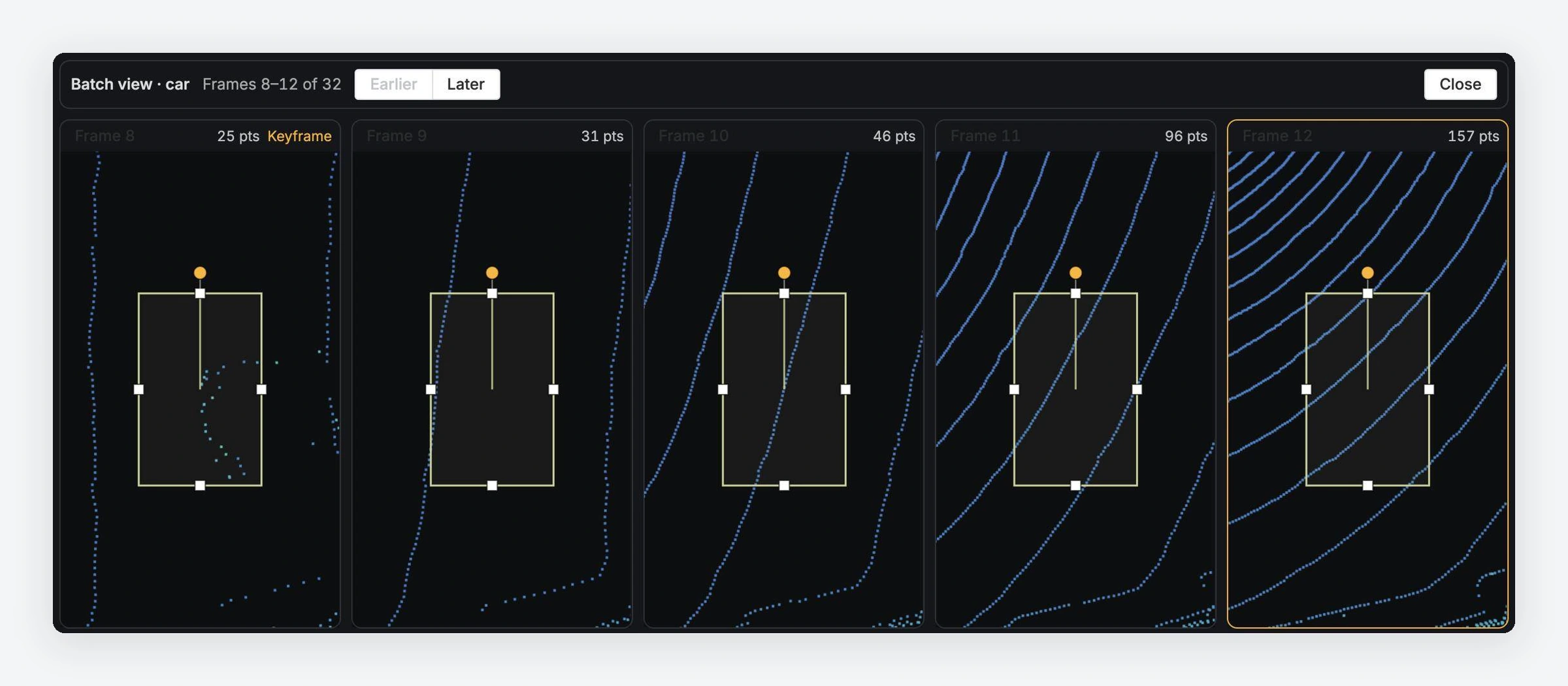
### Проверьте трек в Batch View <a href="#review-the-track-in-batch-view" id="review-the-track-in-batch-view"></a>

Нажмите `B`, чтобы увидеть один и тот же автомобиль на нескольких кадрах рядом, с числом точек на каждом. Исправьте кадры, где рамка съехала, и снова нажмите `B`, чтобы закрыть режим. Когда все автомобили отслежены, нажмите **Send to Review**.
{% endstep %}
{% endstepper %}

<figure><img src="https://content.gitbook.com/content/mzCAf7IFPmZkzjHb2sOF/blobs/MVRYJNl49CC2Tz0jsxnr/lidar-nuscenes-batch-view.webp" alt="Batch View: кубоид автомобиля сверху на кадрах с 8 по 12, у каждого число точек, на заданном вручную кадре значок Keyframe" width="800"><figcaption><p><strong>Batch View</strong>: один автомобиль на кадрах с 8 по 12. Кнопки <strong>Earlier</strong> и <strong>Later</strong> показывают другие кадры.</p></figcaption></figure>

## Инструменты разметки <a href="#annotation-tools" id="annotation-tools"></a>

| Инструмент       | Клавиша | Для чего                                             | Как рисовать                                                                       |
| ---------------- | ------- | ---------------------------------------------------- | ---------------------------------------------------------------------------------- |
| **Cuboid**       | `N`     | Машины, люди, паллеты: любой объект с объемом        | Протяните по контуру на земле. Двойной щелчок ставит рамку стандартного размера.   |
| **Sphere**       | `O`     | Область вокруг центральной точки                     | Нажмите в центре и тяните, задавая радиус.                                         |
| **Keypoint**     | `U`     | Ориентир, например основание столба                  | Щелкните по точке.                                                                 |
| **Polyline**     | `L`     | Бордюры, края полос, ограждения                      | Щелкайте по каждой вершине. Завершите клавишей `Enter`, двойным щелчком или `Esc`. |
| **Polygon**      | `P`     | Замкнутая область, например парковочное место        | Щелкайте по каждой вершине и замкните контур на первой.                            |
| **Paint points** | `M`     | Метки отдельных точек: земля, здание, растительность | Закрашивайте точки. `E` стирает, `[` / `]` меняют размер кисти.                    |

Точечные инструменты прилипают к точке LiDAR под курсором, а если ее нет — к земле. Потяните за середину ребра, чтобы добавить вершину, щелкните по вершине с `Alt`, чтобы удалить ее, и тяните с `Alt`, чтобы поднять или опустить фигуру.

## Как размечать точки кистью <a href="#paint-point-labels" id="paint-point-labels"></a>

1. Выберите класс типа **Brush** и нажмите `M`. На верхней панели откройте **Brush options**.
2. Задайте **Frames** равным **1**, чтобы закрашивать только текущий кадр, и задайте **Depth, m**, чтобы кисть не захватывала точки за поверхностью.
3. Нажмите `K` (**Protect**), чтобы не трогать точки, которые уже принадлежат другому объекту, или `X` (**Overwrite**), чтобы забрать их.
4. Поверните сцену и проверьте результат. В **View settings** > **Point Cloud** переключайтесь между **All**, **Unlabelled** и **Labelled**, чтобы найти пропущенные точки.

Если **Frames** больше 1, кисть закрашивает то же место на следующих кадрах. За движущимся объектом она не следует.

## Как работать с камерами <a href="#use-the-cameras" id="use-the-cameras"></a>

В ряду под 3D-видом показаны все откалиброванные камеры для текущего кадра, и на каждое изображение спроецированы кубоиды. Щелкните по камере, чтобы открыть изображение крупнее.

Чтобы добавить к кубоиду 2D-рамку, выделите кубоид, щелкните по камере, откройте **View settings** > **Camera Image** и нажмите **Link 2D box**. Подгоните рамку на изображении. **Remove 2D box** удаляет ее. Привязанная рамка получает класс кубоида и удаляется вместе с ним.

## Поиск похожих и трекинг <a href="#find-similar-and-tracking" id="find-similar-and-tracking"></a>

* **Find similar**: выделите хорошо подогнанный кубоид и нажмите **Find similar** в верхней панели. Unitlab выбирает камеру, которая видит этот объект, находит на ее изображении такие же объекты и подгоняет под точки LiDAR кубоиды. Задайте порог уверенности и нажмите **Track all** (многокадровая сцена) или **Accept all** (один кадр), либо **Clear**, чтобы отказаться от результата.
* **Трекинг**: `T`, `R` и `Y` отслеживают выделенный кубоид вперед, назад или в обе стороны. В меню **Auto track** на таймлайне те же варианты и **Stop tracking**.
* Меню **Tracking** в заголовке таймлайна: включите **Auto-Tracking**, чтобы трекинг запускался для каждого нового кубоида, и **Interpolation**, чтобы фигуры плавно менялись между ключевыми кадрами. **Interpolation** действует на треки, созданные после изменения настройки.

Размер кубоида одинаков на всем треке: если изменить его на одном кадре, он изменится на всех. Для поиска похожих и трекинга нужны откалиброванные камеры с изображением на текущем кадре.

## Горячие клавиши <a href="#keyboard-shortcuts" id="keyboard-shortcuts"></a>

Нажмите `H` в редакторе, чтобы увидеть все горячие клавиши. Кубоид сдвигается и меняет размер с шагом 0,05 м.

| Действие                                                  | Клавиши                       |
| --------------------------------------------------------- | ----------------------------- |
| Сдвиг сцены и выделение                                   | `V`                           |
| Cuboid / Sphere / Polygon / Polyline / Keypoint           | `N` / `O` / `P` / `L` / `U`   |
| Закрасить точки / стереть метки точек                     | `M` / `E`                     |
| Не трогать / перезаписать имеющиеся метки точек           | `K` / `X`                     |
| Уменьшить / увеличить кисть                               | `[` / `]`                     |
| Сдвинуть кубоид вдоль длины / ширины                      | `W` `S` / `A` `D`             |
| Поднять / опустить кубоид                                 | `Shift+W` / `Shift+S`         |
| Длиннее / короче                                          | `Alt+W` / `Alt+S`             |
| Шире / уже                                                | `Alt+D` / `Alt+A`             |
| Выше / ниже, нижняя грань на месте                        | `Alt+Shift+W` / `Alt+Shift+S` |
| Повернуть на 1° влево / вправо (с `Shift` — на 15°)       | `F` / `G`                     |
| Подогнать кубоид под его точки                            | `Q`                           |
| Batch View                                                | `B`                           |
| Трекинг вперед / назад / в обе стороны                    | `T` / `R` / `Y`               |
| Выделить все объекты на кадре                             | `Ctrl+A` / `Cmd+A`            |
| Комментарий                                               | `C`                           |
| Воспроизведение или пауза / предыдущий или следующий кадр | `Space` / `←` `→`             |

## Проверка и экспорт <a href="#review-and-export" id="review-and-export"></a>

* Проверяющие смотрят подгонку во всех трех видах, следят, чтобы в каждом треке был один реальный объект, и проверяют первый и последний кадр каждого трека.
* [Консенсус](https://docs.unitlab.ai/documentation/ru/qa/consensus.md) сравнивает кубоиды по пересечению в 3D, а закрашенные точки — по меткам каждой точки. Группы данных с LiDAR в консенсусе не поддерживаются.
* Экспортируйте в формате **UUEF**. Он сохраняет кубоиды, треки, привязанные 2D-рамки, свойства и массивы меток точек, а также сенсоры сцены, калибровку и положения сенсоров. Облака точек и изображения скачиваются отдельно. Экспорт аннотаций в форматах KITTI и nuScenes недоступен.

## Связанные материалы <a href="#related" id="related"></a>

* [Подготовка данных LiDAR](https://docs.unitlab.ai/documentation/ru/annotations/lidar-annotation/prepare-lidar-data.md) · [Разметка видео](https://docs.unitlab.ai/documentation/ru/annotations/video-annotation.md) · [Обзор мультимодальной разметки](https://docs.unitlab.ai/documentation/ru/multimodal-annotations/multimodal-overview.md) · [Этапы с моделью](https://docs.unitlab.ai/documentation/ru/workflows/model-stages.md)