> For the complete documentation index, see [llms.txt](https://docs.unitlab.ai/llms.txt). Markdown versions of documentation pages are available by appending `.md` to page URLs; this page is available as [Markdown](https://docs.unitlab.ai/documentation/ru/annotations/quality-control.md). Agents can also search and read this documentation through its [MCP server](https://docs.unitlab.ai/~gitbook/mcp).

# Контроль качества

Как найти на холсте перекрытия, дубликаты, мелкие фигуры, сломанные полигоны и незаполненные свойства и исправить их в один щелчок.

Quality Control проверяет аннотации в открытом элементе и отмечает каждую проблему на холсте красным. Панель внизу показывает, сколько проблем найдено, и предлагает исправить их в один щелчок. Запускайте Quality Control до того, как отправить элемент на проверку: тогда проверяющие займутся содержательными решениями, а не ошибками геометрии.

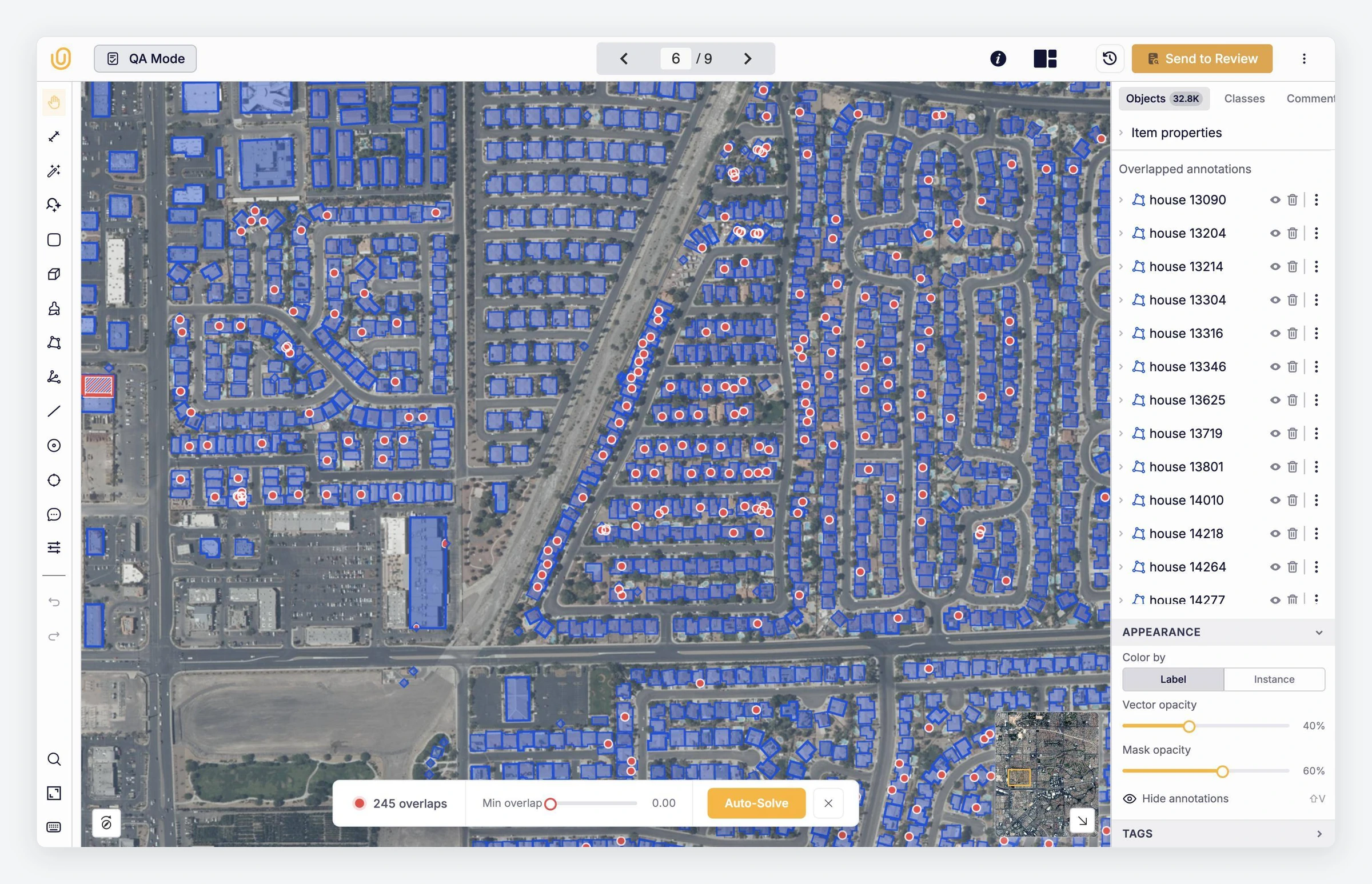
<figure><img src="https://content.gitbook.com/content/mzCAf7IFPmZkzjHb2sOF/blobs/8fBvGHUKmYUPcATzPs5P/quality-control-overlaps.webp" alt="Workbench в режиме QA Mode на спутниковой карте с 32 800 полигонами зданий. Красные точки отмечают 245 перекрытий, на нижней панели — Min overlap и Auto-Solve, на панели Objects — список Overlapped annotations" width="800"><figcaption><p>Highlight overlaps на карте города с 32,8 тыс. контуров зданий: на экране 245 перекрытий.</p></figcaption></figure>

## Пять проверок <a href="#the-five-checks" id="the-five-checks"></a>

| Проверка                         | Что находит                                                                                                                               | Настройки на панели                                                                               | Как исправить                                        |
| -------------------------------- | ----------------------------------------------------------------------------------------------------------------------------------------- | ------------------------------------------------------------------------------------------------- | ---------------------------------------------------- |
| **Highlight overlaps**           | Две фигуры одного класса и типа, которые перекрывают одну и ту же область                                                                 | Ползунок **Min overlap**, от 0 до 1 (по умолчанию 0)                                              | **Auto-Solve**                                       |
| **Highlight missing properties** | Объекты с незаполненным свойством                                                                                                         | Переключатель **Required** или **All**                                                            | Автоисправления нет: заполните свойства в инспекторе |
| **Highlight duplicates**         | Один и тот же объект, нарисованный дважды                                                                                                 | Ползунок **Min match**, от 0,80 до 1 (по умолчанию 0,95), и **Same class** или **Any class**      | **Remove duplicates**                                |
| **Highlight tiny objects**       | Фигуры меньше нескольких пикселей, обычно от случайного щелчка                                                                            | Ползунок **Max size**, от 1 px до размера самого большого объекта в элементе (по умолчанию 10 px) | **Delete tiny objects**                              |
| **Highlight invalid polygons**   | Полигоны, из-за которых ломается экспорт: граница пересекает сама себя, неправильное отверстие, перекрывающиеся части или нулевая площадь | Нет                                                                                               | **Repair polygons**                                  |

Одновременно работает только одна проверка. Если включить другую, первая выключится.

## Как запустить проверку <a href="#run-a-check" id="run-a-check"></a>

{% stepper %}
{% step %}

### Откройте View settings <a href="#open-view-settings" id="open-view-settings"></a>

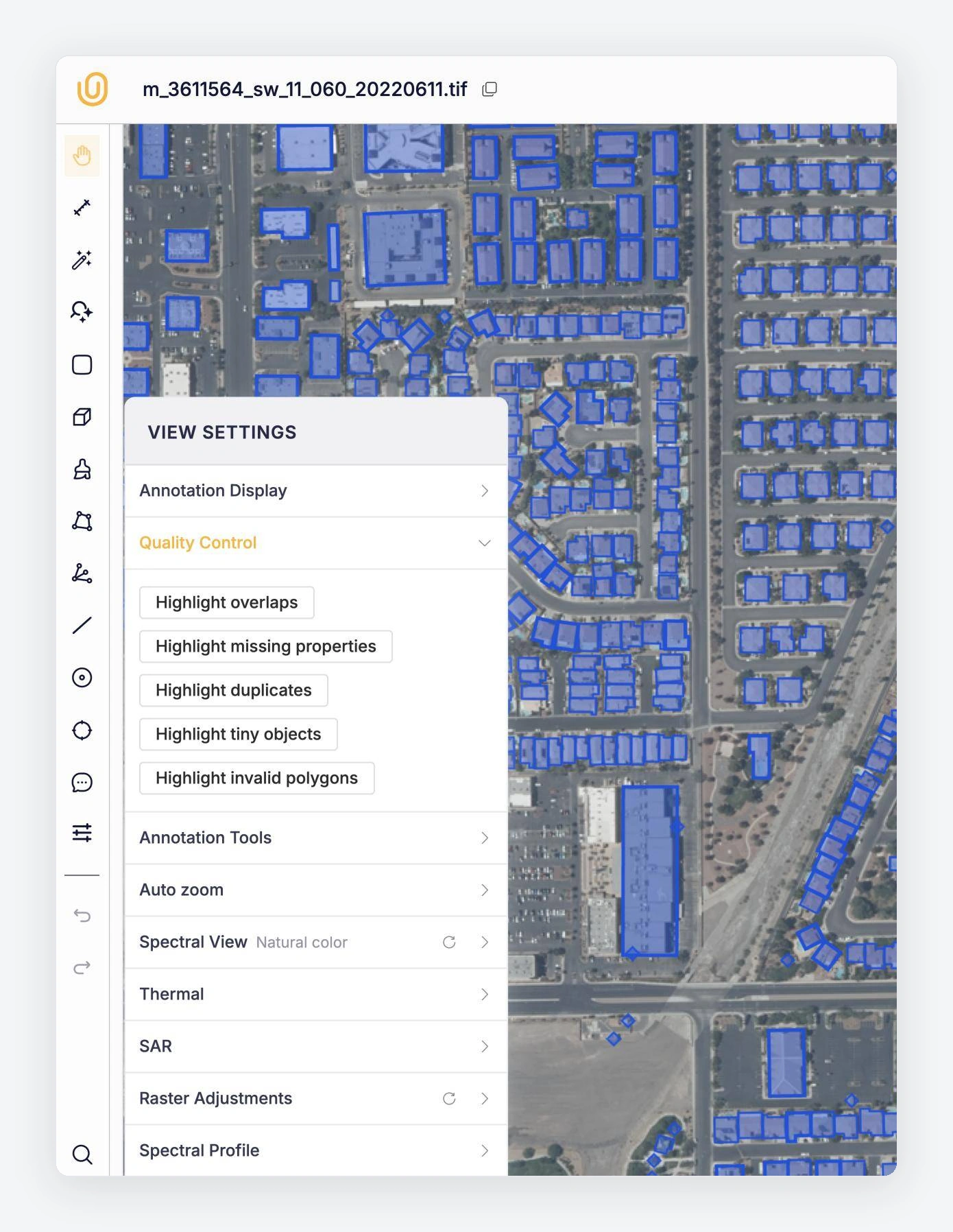
В Workbench нажмите **View settings** на левой панели инструментов и разверните раздел **Quality Control**.

<figure><img src="https://content.gitbook.com/content/mzCAf7IFPmZkzjHb2sOF/blobs/GGjNL4OdNrJfnUmJfaGn/quality-control-panel.webp" alt="Панель View settings с открытым разделом Quality Control: Highlight overlaps, Highlight missing properties, Highlight duplicates, Highlight tiny objects и Highlight invalid polygons" width="420"><figcaption></figcaption></figure>
{% endstep %}

{% step %}

### Выберите проверку <a href="#pick-a-check" id="pick-a-check"></a>

Щелкните проверку, например **Highlight overlaps**. Панель закроется, а в заголовке вместо имени файла появится метка **QA Mode**.
{% endstep %}

{% step %}

### Посмотрите, что найдено <a href="#inspect-what-it-found" id="inspect-what-it-found"></a>

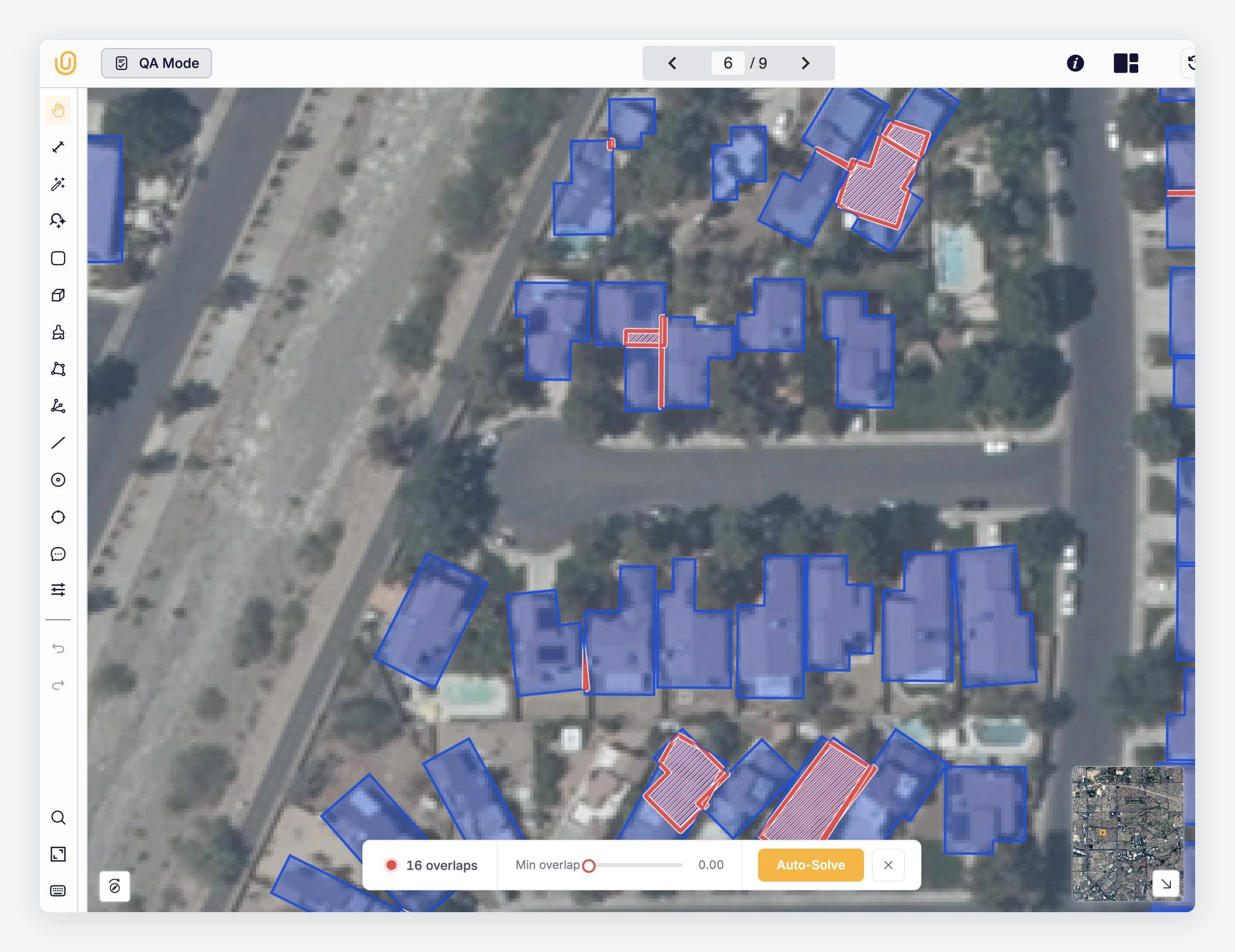
Проблемы отмечены красным. При малом масштабе каждая проблема показана красной точкой, а в плотных местах точки сливаются в кружки с числом. Если приблизить изображение, проблемная область видна точно и заштрихована красным.

На панели **Objects** остаются только затронутые объекты под заголовком вроде **Overlapped annotations**. Наведите указатель на строку, чтобы выделить этот объект на холсте.

<figure><img src="https://content.gitbook.com/content/mzCAf7IFPmZkzjHb2sOF/blobs/KNPCAZnqPmwlHrcYQpOg/quality-control-overlaps-zoom.webp" alt="Приближенный спутниковый снимок: красным заштрихованы только перекрывающиеся части полигонов зданий, на панели — 16 overlaps" width="800"><figcaption><p>При приближении заштрихована только область перекрытия, а счетчик учитывает то, что видно на экране.</p></figcaption></figure>
{% endstep %}

{% step %}

### Исправьте проблемы <a href="#fix-them" id="fix-them"></a>

Исправьте проблему вручную или нажмите кнопку действия на панели, чтобы исправить все, что видно на экране, за раз. Счетчик обновляется по ходу работы.

<figure><img src="https://content.gitbook.com/content/mzCAf7IFPmZkzjHb2sOF/blobs/xeWjYLNWKzcJcBxVEW9f/quality-control-overlaps-bar.webp" alt="Панель Quality Control: 16 overlaps, ползунок Min overlap на 0.00, Auto-Solve и кнопка закрытия" width="520"><figcaption></figcaption></figure>
{% endstep %}

{% step %}

### Выключите проверку <a href="#turn-it-off" id="turn-it-off"></a>

Нажмите **×** на панели. Проверка также выключается, когда вы выходите из Workbench.
{% endstep %}
{% endstepper %}

{% hint style="info" %}
Счетчик и исправление в один щелчок работают только для **того, что видно на экране**. Отдалите изображение, чтобы охватить весь элемент, а большие карты и слайды проверяйте по частям.
{% endhint %}

## Перекрытия и Auto-Solve <a href="#overlaps-and-auto-solve" id="overlaps-and-auto-solve"></a>

Перекрытия ищутся только между фигурами одного класса и одного типа: полигонами и масками на картах, рамками (в том числе повернутыми), 2D-кубоидами и масками кисти. Дом внутри участка другого класса в отчет не попадет.

Чтобы не учитывать мелкие касания, используйте **Min overlap**. Это доля меньшей фигуры, которую закрывает большая: при 0,2 показываются только перекрытия, которые закрывают хотя бы пятую часть фигуры.

**Auto-Solve** обрезает каждую меньшую фигуру по большей, с которой она перекрывается, и сохраняет результат:

* У полигона остается самая большая часть. На отдельных изображениях и картах остальные части становятся новыми полигонами того же класса.
* Обычная (не повернутая) рамка уменьшается до своей самой большой части за пределами большей рамки.
* Маска кисти теряет общие пиксели.
* Фигура, от которой ничего не осталось, удаляется.

Повернутые рамки, 2D-кубоиды, объекты, для которых идет трекинг, и подтвержденные эталонные объекты остаются без изменений. Все исправление — это один шаг, поэтому одно нажатие `Ctrl` + `Z` возвращает все обратно. В сообщении будет указано, сколько перекрытий исправлено и сколько нужно исправить вручную.

## Дубликаты, мелкие объекты и некорректные полигоны <a href="#duplicates-tiny-objects-and-invalid-polygons" id="duplicates-tiny-objects-and-invalid-polygons"></a>

* **Remove duplicates** оставляет копию, у которой заполнено больше свойств (а при равенстве — более старую), и удаляет другую. Из трех копий одного объекта останется одна. Заблокированная копия остается всегда, а пары разных классов вы разбираете сами.
* **Delete tiny objects** удаляет все фигуры меньше заданного **Max size**. Увеличивайте значение ползунка постепенно и сначала смотрите на красные отметки: настоящие небольшие объекты, например далекие машины, тоже бывают крошечными.
* **Repair polygons** перестраивает каждый сломанный полигон в корректный. Если при исправлении полигон делится на части, объект остается за самой большой частью, а на однокадровых элементах остальные части становятся новыми полигонами с тем же классом и свойствами. Сужения и тонкие выступы считаются корректными и не меняются.

Remove duplicates и Delete tiny objects работают на однокадровых элементах: изображениях, картах, слайдах и документах. В видео и медицинских объемах исправляйте такие проблемы вручную.

## Незаполненные свойства <a href="#missing-properties" id="missing-properties"></a>

**Highlight missing properties** обводит красным каждый объект на текущем кадре, у которого не заполнено свойство. **Required** проверяет только обязательные свойства, **All** — все. Свойства элемента не проверяются.

Исправления в один щелчок нет: выделите каждый красный объект и заполните его свойства в инспекторе. В видео свойства проверяются на текущем кадре.

## Где это работает <a href="#where-it-works" id="where-it-works"></a>

Quality Control работает с изображениями, видео, медицинскими срезами (выбранная 2D-панель), геопространственными картами, гистологическими слайдами и PDF-документами. Если открыто несколько панелей, над сеткой появляется одна общая панель, которая охватывает их все.

## Связанные материалы <a href="#related" id="related"></a>

[Настройки инструментов](https://docs.unitlab.ai/documentation/ru/annotations/workbench-settings.md) · [Инструмент «Полигон»](https://docs.unitlab.ai/documentation/ru/annotations/annotation-tools/polygon.md) · [Выбор и правка аннотаций](https://docs.unitlab.ai/documentation/ru/annotations/annotation-tools/select-and-edit.md) · [Обзор проверки и контроля качества](https://docs.unitlab.ai/documentation/ru/qa/qa-overview.md)