> For the complete documentation index, see [llms.txt](https://docs.unitlab.ai/llms.txt). Markdown versions of documentation pages are available by appending `.md` to page URLs; this page is available as [Markdown](https://docs.unitlab.ai/documentation/ru/auto-labeling/batch-auto-labeling-with-find-similar.md). Agents can also search and read this documentation through its [MCP server](https://docs.unitlab.ai/~gitbook/mcp).
# Пакетная авторазметка с Find Similar
Размечайте похожие объекты во всем проекте по эталонным изображениям и проверяйте результат в рабочем процессе.
С помощью [Find Similar](https://docs.unitlab.ai/documentation/ru/auto-labeling/find-similar.md) можно разметить пакет изображений по нескольким визуальным примерам. Выберите одно или несколько эталонных изображений, разметьте объекты, которые нужно найти, назначьте им классы и подтвердите примеры. Затем рабочий процесс по этим сохраненным эталонам находит и размечает похожие объекты на других изображениях.
В этом примере по групповой фотографии создаются маски **hair** (волосы) и **shoes** (обувь), а затем они применяются ко всему проекту из 52 изображений. Волосы и обувь — только пример: для других объектов порядок тот же, нужны лишь типичные эталоны для их классов.
## Что нужно заранее
Изображения должны быть загружены или подключены к проекту, включая те, что вы возьмете как эталонные. Подготовьте классы в онтологии проекта; чтобы повторить пример, создайте классы **hair** и **shoes** с разметкой масками. Ваша роль в рабочем пространстве должна позволять управлять рабочими процессами и открывать интерфейс разметки.
## 1. Настройте этап Find Similar
Откройте **Workflows** в проекте и добавьте или выберите этап **Model** перед **Annotate**. В поле **Data type** выберите **Image**, в разделе **Batch** — **All project data**, в разделе **Model** — **Find similar**. Чтобы сузить охват, можно вместо этого выбрать конкретную очередь. Для этого примера оставьте **Tile scale** в значении **Auto** и нажмите **Add reference** в разделе **References**.

*Этап Model настроен для изображений и готов принять эталонные объекты.*
## 2. Выберите эталонные изображения
В окне **Choose reference items** выберите изображения с четкими примерами объектов, которые нужно разметить. На групповой фотографии есть и волосы, и обувь, поэтому одно изображение дает примеры для обоих классов. Выберите одно или несколько изображений и нажмите желтую кнопку **Add references** — на ней видно число выбранных. Редактор эталонов откроется в отдельной вкладке.

*Выбирайте изображения проекта, на которых хорошо видны внешний вид и границы нужных объектов.*
## 3. Проверьте редактор эталонов
Для нового эталона выбранное изображение открывается с пустым списком **Objects**. Прежде чем рисовать, откройте **Classes** и убедитесь, что нужные классы доступны. В этом примере используются классы масок **hair** и **shoes**. Стрелки вверху переключают выбранные эталонные изображения.

*В редакторе эталонов вы размечаете примеры и сохраняете их для рабочего процесса.*
## 4. Разметьте первый пример волос
Увеличьте хорошо видную голову и выберите класс **hair**. Создайте маску по границе волос так, чтобы лицо и фон остались снаружи. Проверьте форму, выберите объект и нажмите **Approve**, чтобы подтвердить его как эталон. Объект появится в списке **Objects** с названием класса и миниатюрой.

*Короткая стрижка становится первым подтвержденным примером волос.*
## 5. Добавьте еще один пример волос
Не меняя класс **hair**, разметьте вторую прическу, которая выглядит иначе. Здесь длинные волосы дают Find Similar еще один визуальный пример того же класса. Уточните маску и подтвердите второй объект. Оба объекта должны остаться в классе **hair**, хотя форма у них разная.

*Два примера волос показывают разную длину и форму внутри одного класса.*
## 6. Разметьте пример обуви
Переключите класс на **shoes** и сдвиньте или увеличьте изображение до хорошо видного ботинка. Создайте его маску инструментами разметки; на скриншоте для разметки с подсказками выбран **SAM 3**. Проверьте предложенную границу, при необходимости поправьте и подтвердите объект. Убедитесь, что новый объект в списке отмечен как **shoes** рядом с уже готовыми примерами волос.

*Первый пример обуви добавляет в набор эталонов второй целевой класс.*
## 7. Завершите набор эталонов
Добавьте и подтвердите еще один пример обуви, затем уменьшите масштаб и проверьте весь набор. Теперь в примере два эталона волос и два эталона обуви, все с одного изображения. Размечать каждый подходящий объект на эталонной фотографии не нужно. Одно эталонное изображение хранит до **восьми подтвержденных объектов**; если подтвердить девятый, он заменит самый старый.

*Четыре подтвержденных объекта дают по два примера на каждый целевой класс.*
## 8. Проверьте подтверждения и сохраните
Перед сохранением проверьте список **Objects**: у каждого нужного примера должны быть верный класс, понятная миниатюра и желтая галочка подтверждения. Если пример не подтвержден, выберите его и нажмите **Approve**. Нажмите **Save references** вверху редактора, чтобы подтвержденные примеры стали доступны рабочему процессу. Если вы выбрали несколько эталонных изображений, повторите разметку, подтверждение и сохранение для каждого.
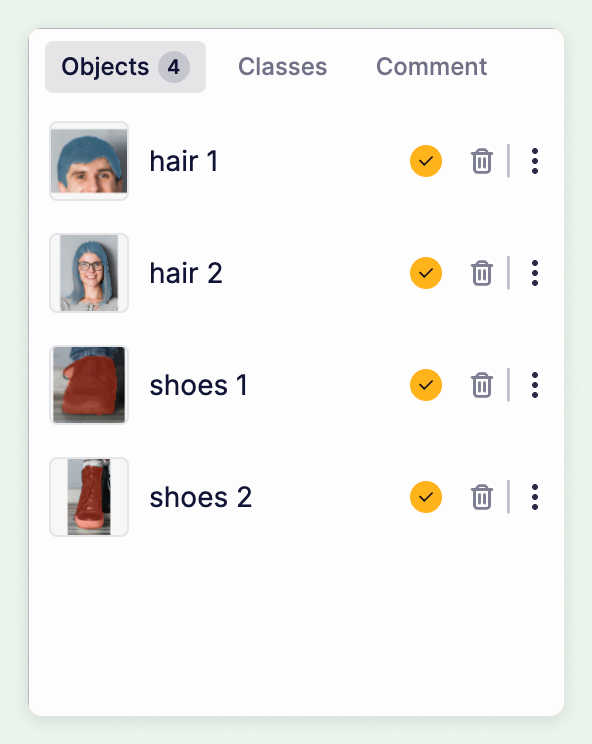 *Все четыре примера подтверждены и готовы к сохранению как эталоны.*
## 9. Примените рабочий процесс
Вернитесь на вкладку рабочего процесса и убедитесь, что сохраненные фрагменты с волосами и обувью появились в разделе **References**. Проверьте связи: изображения должны идти из **Project** в **Model**, затем в **Annotate** на проверку, потом в **Review** и **Complete**. При выбранном **All project data** нажмите **Save and Apply**: Find Similar автоматически запустится для всех изображений проекта, которые проходят через этап Model. Открывать или запускать каждое изображение по отдельности не нужно. Модель создает аннотации по сохраненным эталонам и передает каждое обработанное изображение в **Annotate** на проверку.

*Сохраненные фрагменты эталонов задают классы и визуальные примеры для этапа Model.*
## 10. Следите за ходом обработки в очереди
Откройте **Queues**, выберите **Task Queue** и посмотрите этапы рабочего процесса. После обработки изображения появляются в **Annotate** с сообщениями вроде **Model added 18 objects**. В этом примере этап Model пуст, а все 52 изображения находятся в Annotate и готовы к проверке. Нажмите **Open** рядом с изображением, чтобы проверить созданные аннотации.

*Модель передала в Annotate 52 изображения; проверка разметки и ревью еще впереди.*
## 11. Проверьте созданные маски
Сравните созданные аннотации с изображением, просматривая отдельные маски волос и обуви в списке **Objects**. Проверьте классы, пропущенные объекты, дублирующиеся области и границы, захватившие лишние пиксели вокруг. Исправьте ошибки, прежде чем передавать изображение дальше по рабочему процессу. Здесь сохраненные примеры применены к другой групповой фотографии.

Пример результата 1: все аннотации волос и обуви здесь созданы автоматически пакетным запуском Find Similar по сохраненным эталонным объектам.
## 12. Проверьте другое изображение и отправьте на ревью
С помощью навигации вверху просмотрите другие изображения: с разными позами, освещением, фоном и размерами объектов. Проверьте маски и при необходимости исправьте их на каждом изображении. Когда изображение готово, нажмите **Send to Review**, чтобы передать его на этап Review. Пройдите весь пакет по принятому в проекте порядку проверки.

Пример результата 2: еще одно изображение из того же пакета. Все аннотации волос и обуви здесь созданы автоматически по тем же сохраненным эталонам.
## Как выбрать хорошие эталоны
Начните с четких примеров с точными границами. Добавляйте примеры, которые покрывают важные различия — форму, ракурс, размер, — и назначайте классы единообразно. Несколько тщательно выбранных эталонов — хорошая отправная точка; по результатам видно, где помогут дополнительные типичные примеры.
Чтобы улучшить эталон, откройте его фрагмент из рабочего процесса, отредактируйте и нажмите **Update references**. Сохраненные изменения применятся при следующей обработке; затем снова проверьте полученные аннотации.
## Связанные материалы
Инструменты разметки и порядок проверки для каждого типа данных описаны на страницах [Разметка изображений](https://docs.unitlab.ai/documentation/ru/annotations/image-annotation.md), [Разметка видео](https://docs.unitlab.ai/documentation/ru/annotations/video-annotation.md), [Медицинская разметка](https://docs.unitlab.ai/documentation/ru/annotations/medical-annotation.md), [Разметка в патологии](https://docs.unitlab.ai/documentation/ru/annotations/pathology-annotation.md) и [Разметка геоданных](https://docs.unitlab.ai/documentation/ru/annotations/geospatial-annotation.md).