> For the complete documentation index, see [llms.txt](https://docs.unitlab.ai/llms.txt). Markdown versions of documentation pages are available by appending `.md` to page URLs; this page is available as [Markdown](https://docs.unitlab.ai/documentation/ru/collaboration/members-and-invitations.md). Agents can also search and read this documentation through its [MCP server](https://docs.unitlab.ai/~gitbook/mcp).
# Участники и приглашения
Приглашайте людей в рабочее пространство, меняйте их роли, отключайте и удаляйте участников.
На странице **Settings > Members** перечислены все участники рабочего пространства с их ролями и статусами. Для этого нужно право **Manage members**.

## Как пригласить участника
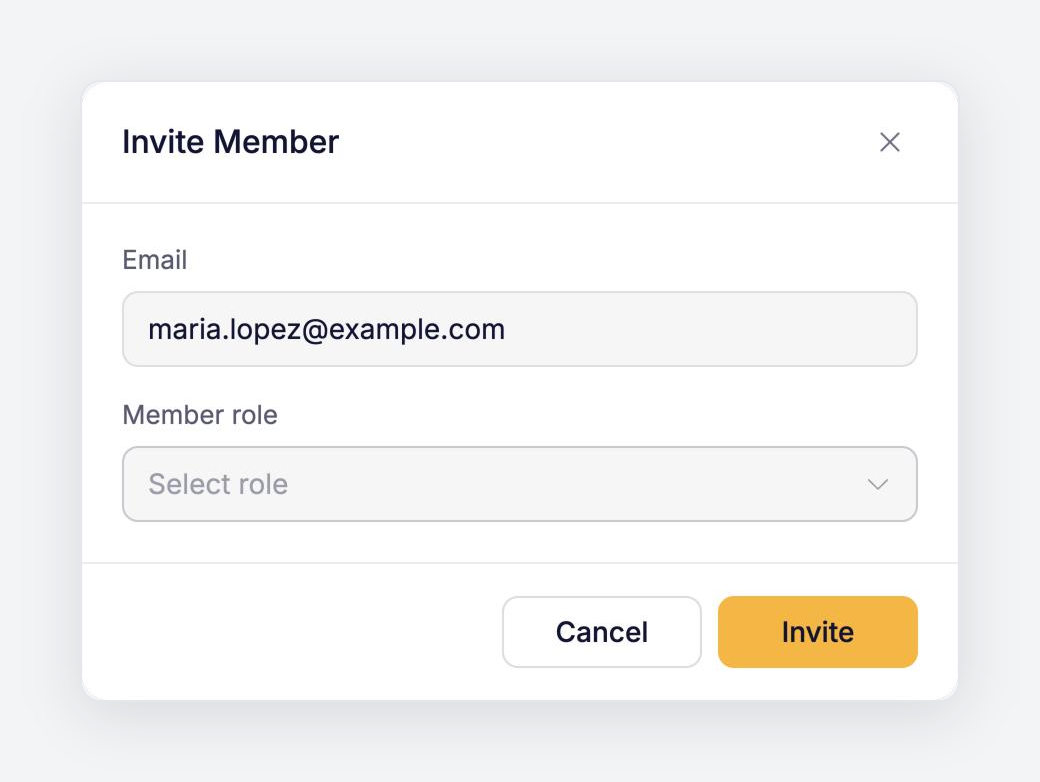
1. Нажмите **Invite Member**.
2. Введите email человека и выберите роль в поле **Member role**.
3. Отправьте приглашение.
Человек получает письмо и сразу становится участником. Пока он впервые не откроет рабочее пространство, у него статус **Pending**. В это время приглашение можно отправить повторно. Если у человека нет аккаунта, он задает пароль по ссылке из письма.
## Статусы участников
| Статус | Что он значит |
| --------------- | ---------------------------------------------------------------------------------------- |
| **Active** | Участник может входить и работать. |
| **Pending** | Участник приглашен, но еще не открывал рабочее пространство. |
| **Deactivated** | Участник больше не может открыть рабочее пространство. Его работа и история сохраняются. |
| **Rejected** | Человек отклонил приглашение. |
## Как сменить роль
Выберите новую роль в строке участника. Подробнее — в разделе [Доступ по ролям](https://docs.unitlab.ai/documentation/ru/collaboration/role-based-access.md).
## Как отключить или удалить участника
Откройте меню **More actions** в строке участника:
* **Deactivate member** закрывает доступ, но оставляет участника в списке, чтобы позже его можно было вернуть. Подходит, если человек на время уходит из проекта.
* **Remove** удаляет участника из рабочего пространства.

## Места и лицензии
На тарифах с местами каждому участнику для работы нужна лицензия. Участник без лицензии может войти, но только для просмотра. Выдать лицензию, передать ее другому участнику или отозвать можно в строке участника. Если свободных мест нет, администратор, отвечающий за оплату, добавит место на странице [Оплата и использование ресурсов](https://docs.unitlab.ai/documentation/ru/workspaces/capacity-limits-and-workspace-operations.md).
## Связанные материалы
[Доступ по ролям](https://docs.unitlab.ai/documentation/ru/collaboration/role-based-access.md) · [Конфиденциальные данные и отзыв доступа](https://docs.unitlab.ai/documentation/ru/security/sensitive-data-and-offboarding.md)