> For the complete documentation index, see [llms.txt](https://docs.unitlab.ai/llms.txt). Markdown versions of documentation pages are available by appending `.md` to page URLs; this page is available as [Markdown](https://docs.unitlab.ai/documentation/ru/data/cloud-providers.md). Agents can also search and read this documentation through its [MCP server](https://docs.unitlab.ai/~gitbook/mcp).
# Подключение облачного хранилища
Как подключить одобренное облачное хранилище и импортировать файлы точно из нужного префикса.
Подключите свое хранилище, откройте нужную папку и зарегистрируйте ее медиафайлы в Unitlab. В этом руководстве используется пример с S3: два изображения и вложенная папка. Так вы можете проверить, что выбрана правильная область, прежде чем импортировать большой набор данных.
## Перед началом
Чтобы создать или изменить подключение, нужно право **Manage cloud storage**. Подготовьте имя бакета или контейнера, регион (если требуется), учетные данные и префикс, который хотите просматривать. Используйте отдельную учетную запись, принадлежащую организации, с доступом к исходным файлам и к местам хранения сгенерированных данных, которые описаны ниже.
Начните с небольшого набора файлов, чтобы проверить изображения и превью, прежде чем импортировать остальное.
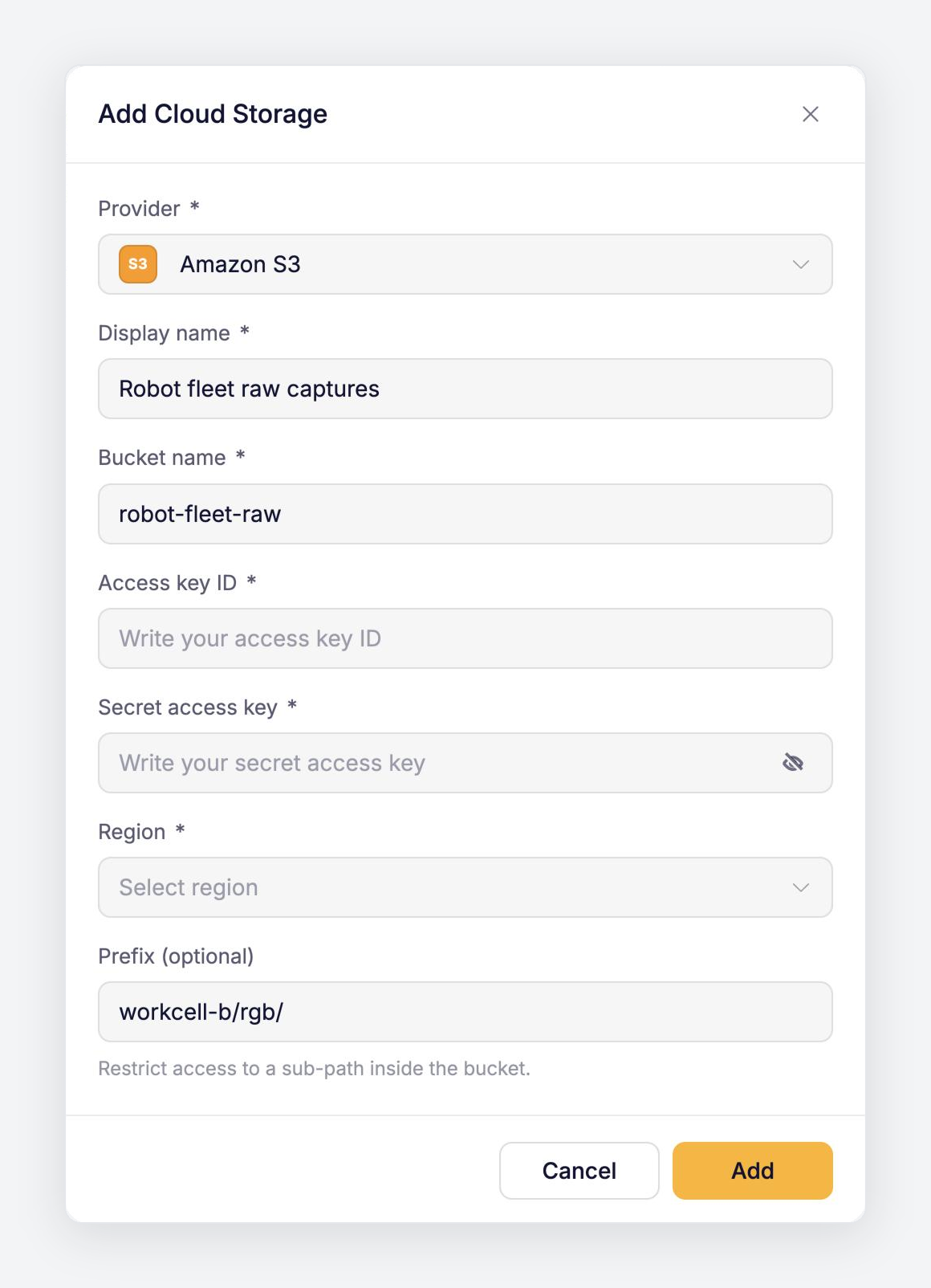
*Подключение создается в разделе Workspace Settings › Cloud storage. Когда оно получит статус Connected, вернитесь в Data Space › Assets и выберите New Folder › Add Cloud Folder, чтобы указать подключение и точную область источника.*
## Поддерживаемые провайдеры
Сейчас в окне Add Cloud Storage доступны:
* Amazon S3;
* Google Cloud Storage;
* Azure Blob Storage;
* MinIO;
* DigitalOcean Spaces;
* Cloudflare R2;
* Wasabi;
* Backblaze B2;
* другое S3-совместимое хранилище.
Поля для учетных данных зависят от провайдера, но в любом случае указываются отображаемое имя, бакет или контейнер, учетные данные, регион (если применимо) и необязательный префикс или подпуть. Префикс задает место внутри бакета, которое Unitlab просматривает и использует. Ограничьте доступ к объектам и в правах доступа самого провайдера хранилища.
SDK умеет получать список безопасных метаданных хранилища, просматривать префикс, создавать в Unitlab папку, связанную с облаком, синхронизировать ее и импортировать в проект выбранные файлы или пути к каталогам. Операции получения списка и просмотра в SDK не возвращают учетные данные облака.
## Пример бакета и подключения
Допустим, в бакете такая структура:
```
example-bucket/
└── datasets/
└── incoming/
├── road.jpg
├── crossing.jpg
└── later/
└── tunnel.jpg
```
Используйте свое имя бакета и свои файлы. Для этого примера укажите:
| Поле | Пример значения | Значение |
| ----------------------------------------- | ------------------------ | ----------------------------------------------- |
| Отображаемое имя | `Road scenes S3` | Понятное имя внутри Unitlab. |
| Бакет | `example-bucket` | Существующий бакет, без `s3://` и без пути. |
| Регион | Регион AWS вашего бакета | Должен совпадать с регионом бакета. |
| Префикс | `datasets/` | Корень, который доступен через это подключение. |
| Папка-источник, которую вы выберете позже | `incoming/` | Указывается относительно префикса подключения. |
При выборе `incoming/` должны зарегистрироваться `road.jpg` и `crossing.jpg` с этого уровня. Вложенная папка `later/` обрабатывается отдельно. Не вводите `datasets/incoming/` повторно, если у подключения уже есть префикс `datasets/`.
## Подключение Amazon S3
В разделе **Workspace Settings > Cloud storage** выберите **Amazon S3** и укажите имя бакета, регион, Access Key ID, Secret Access Key и необязательный префикс. Используйте отдельную учетную запись с доступом к нужным исходным объектам и к месту хранения сгенерированных данных, которое описано ниже.
Встроенное подключение S3 использует ключ доступа и секретный ключ. Настройки role ARN, AssumeRole, external ID и session token в нем недоступны. Временным учетным данным STS нужен session token, поэтому их нельзя ввести только как пару «ключ — секрет». Python SDK использует подключение, уже созданное в Workspace Settings: он не создает учетные данные провайдера и не заменяет их.
## Что остается в S3, а что обрабатывает Unitlab
При импорте из облака регистрируется ссылка на бакет и объект исходного изображения. Еще одна копия оригинала в бакет Unitlab не загружается. При этом Unitlab читает само изображение для просмотра и обработки, а метаданные и аннотации хранит у себя.
Миниатюры обычных изображений проекта и превью аннотаций записываются обратно в подключенный бакет, в отдельное пространство имен:
```
/unitlab-/thumbnails/...
/unitlab-/thumbnail_annotations/...
```
Префикс ID рабочего пространства — это первые восемь символов его UUID. Если у подключения нет префикса, эти пути начинаются в корне бакета. Они не совпадают с ключами исходных изображений и не обязательно находятся внутри подпапки, выбранной для импорта.
Такая интеграция работает не только на чтение, и нет гарантии, что производные изображения не хранятся где-то еще. У других функций свои требования к обработке. Например, эталонные фрагменты для Find Similar хранятся в хранилище платформы Unitlab, чтобы их могла использовать модель. Определяя требования к хранению и обработке, учитывайте функции, которыми собираетесь пользоваться.
## Доступ к S3 и проверка подключения
Для обычного импорта изображений подготовьте вместе с администратором хранилища следующие права:
| Для чего | Какой доступ нужен |
| --------------------------------------------------------------------- | -------------------------------------------------------------------------------------------- |
| Проверка бакета и просмотр объектов | `s3:ListBucket` на бакет. |
| Проверка настроек CORS в AWS | `s3:GetBucketCORS` на бакет. |
| Чтение исходных изображений и их метаданных | `s3:GetObject` на выбранные исходные объекты. |
| Создание и чтение сгенерированных превью | `s3:PutObject` и `s3:GetObject` на пространство имен, которое создает Unitlab. |
| Удаление сгенерированных данных, если этого требует выбранный процесс | `s3:DeleteObject` на пространство имен сгенерированных данных, а не на исходные изображения. |
При проверке подключения Unitlab смотрит только доступность бакета и настройки CORS. Тестовый объект не загружается и не удаляется, поэтому статус **Connected** не доказывает, что все источники читаются или что запись превью пройдет успешно. Импортируйте небольшую выборку и убедитесь, что обработка и создание превью завершаются.
В настройках CORS бакета разрешите GET-запросы браузера с точного адреса (origin) вашего приложения Unitlab. Для облачной версии это `https://platform.unitlab.ai`. Unitlab только читает эту настройку, задает ее администратор бакета. Необходимые действия описаны в документации AWS: [доступ к бакету](https://docs.aws.amazon.com/AmazonS3/latest/API/API_HeadBucket.html), [чтение CORS](https://docs.aws.amazon.com/AmazonS3/latest/API/API_GetBucketCors.html) и [операции с объектами](https://docs.aws.amazon.com/AmazonS3/latest/userguide/using-with-s3-policy-actions.html).
Политика `ListBucket` с условием на префикс может отклонить первичную проверку бакета, потому что в этой проверке нет параметра префикса. Для зашифрованных объектов может понадобиться доступ к соответствующему ключу KMS. Проверяйте реальную политику на своем развертывании и не считайте таблицу выше универсальной политикой IAM.
Если запись завершается ошибкой `AccessControlListNotSupported`, убедитесь, что ваше развертывание поддерживает бакеты с отключенными ACL. Более старые версии при загрузке сгенерированных объектов отправляют приватный ACL. Дополнительные права IAM не сделают такой запрос совместимым с режимом Bucket owner enforced.
## Регистрация и проверка облачной папки
{% stepper %}
{% step %}
### Сохраните и проверьте подключение
В разделе **Workspace Settings > Cloud storage** сохраните данные провайдера. Для примера выберите Amazon S3 и укажите бакет и префикс из таблицы выше. Убедитесь, что у подключения статус **Connected**.
Это проверяет само подключение, а не права на чтение и запись каждого объекта. Их проверит пробный импорт ниже.
{% endstep %}
{% step %}
### Добавьте папку-источник в Assets
Откройте **Data Space > Assets**, затем **New Folder ▾ > Add Cloud Folder**. Выберите `Road scenes S3`, укажите относительный подпрефикс `incoming/` и дайте папке понятное имя, например `Incoming road scenes`.
Unitlab создаст корневую папку для этого расположения. На карточке видны значок провайдера и путь к источнику.
{% endstep %}
{% step %}
### Откройте папку и проверьте содержимое
При первом открытии облачной папки, которая еще ни разу не синхронизировалась, ее первый уровень регистрируется автоматически. В этом примере должны появиться два ассета-изображения, `road.jpg` и `crossing.jpg`, и вложенная облачная папка `later`.
Дождитесь обработки изображений и убедитесь, что превью загружаются. Откройте `later` отдельно, чтобы зарегистрировать и проверить `tunnel.jpg`.
{% endstep %}
{% step %}
### Обновляйте папку при изменении источника
Кнопка **Sync** обновляет текущий уровень облачной папки. Проверьте полученные файлы и статусы обработки. Sync не регистрирует рекурсивно все вложенные папки и не переносит разметку из проекта обратно в датасет.
{% endstep %}
{% step %}
### Добавьте данные в проект
Чтобы использовать зафиксированный снимок отобранных данных, опубликуйте проверенную подборку из Assets как версию датасета и подключите ее к проекту. Или выберите файлы напрямую из подключения через **Upload > Storage** в проекте.
Если вы импортируете в проект два изображения верхнего уровня, убедитесь, что в Batch Queue есть выбранные файлы и нет ошибок обработки, прежде чем добавлять разметку. См. [Загрузка данных](https://docs.unitlab.ai/documentation/ru/data/data-upload.md), [импорт из облака через Python](https://docs.unitlab.ai/api-sdk-cli/ru/sdks/cloud-storage) или [HTTP API для облачных хранилищ](https://docs.unitlab.ai/api-sdk-cli/ru/apis/cloud-storage-api).
{% endstep %}
{% endstepper %}
Облачные папки — это зеркала бакета только для чтения, они служат для упорядочивания данных, поэтому перетаскивание в них отключено. Это ограничение интерфейса не означает, что при обработке в бакет никогда не записываются сгенерированные объекты. Как работают ссылки на оригиналы и сгенерированные данные, описано выше.
Администраторы подключений могут создавать, изменять, удалять, проверять и просматривать интеграции в Workspace Settings. Запишите владельца подключения и порядок замены учетных данных рядом с настройками рабочего пространства.
## Импорт готовой разметки для изображений из S3
В развертываниях с поддержкой импорта аннотаций для изображений из S3 можно импортировать готовые предсказания модели без повторной загрузки оригиналов. Сначала импортируйте или подключите изображения к проекту и дождитесь обработки. Затем используйте [Импорт готовой разметки](https://docs.unitlab.ai/documentation/ru/data/import-local-annotations.md) или [импорт аннотаций через Python SDK](https://docs.unitlab.ai/api-sdk-cli/ru/sdks/annotation-imports), чтобы просмотреть и сохранить JSON-разметку в поддерживаемом формате.
Сопоставляйте разметку по ключу в облаке, который показан у элемента проекта, или укажите точный ID медиафайла в проекте. Сохраняйте имена подпапок, если по ним различаются файлы с одинаковыми именами. JSON аннотаций может быть локальным файлом или читаться по ключу из подключенного хранилища; URL внутри JSON не регистрирует и не скачивает медиафайл. Импортированную разметку можно редактировать, и она проходит проверку в рабочем процессе проекта. Доступность импорта аннотаций зависит как от развернутого бэкенда, так и от версии SDK.
## Проверка результата перед расширением импорта
Для пробного набора убедитесь, что выбранные изображения открываются, миниатюры загружаются, а в импорте в проект нет элементов с ошибками. Если проверка подключения прошла, а превью не создаются, отдельно проверьте права на чтение источника и на запись превью. Если запрос завершился по тайм-ауту, прежде чем повторять его, проверьте уже созданную папку или Batch Queue.
Когда пробный импорт прошел успешно, используйте то же подключение с другим явно указанным префиксом или набором объектов. Пересматривайте доступ, когда меняется источник или владелец подключения.
***
> **Подробнее о Unitlab:** [платформа Unitlab для отбора данных](https://unitlab.ai/en/data-curation)
## От предсказаний модели до проверенного результата
Полный процесс и ограничения фильтрации только утвержденных данных описаны на странице [Предварительная разметка, проверка и экспорт](https://docs.unitlab.ai/api-sdk-cli/ru/sdks/prelabels-review-and-export).