> For the complete documentation index, see [llms.txt](https://docs.unitlab.ai/llms.txt). Markdown versions of documentation pages are available by appending `.md` to page URLs; this page is available as [Markdown](https://docs.unitlab.ai/documentation/ru/data/data-folders.md). Agents can also search and read this documentation through its [MCP server](https://docs.unitlab.ai/~gitbook/mcp).
# Папки
Как раскладывать файлы по папкам, выполнять действия сразу со многими и смотреть историю каждой папки.
Папки помогают держать библиотеку **Data Space** в порядке — так же, как папки на вашем компьютере. Раскладывайте по ним данные по источнику: роботу, площадке или клиенту. Для признаков, которые меняются чаще, используйте теги и метаданные.

## Как открыть папку
1. На боковой панели выберите **Assets**, затем вкладку **Folders**.
2. Откройте папку. Ее вложенные папки, файлы и группы данных показаны одним списком.
3. Чтобы вернуться на уровень выше, нажмите нужный раздел в навигационной цепочке вверху.
В таблице для каждой папки указаны число файлов (**Assets**), размер (**Size**), дата изменения (**Last Modified**) и автор (**Created By**). Чтобы отсортировать список, нажмите заголовок столбца. Внутри папки файлы можно фильтровать и отбирать на вкладках **Explore** и **Collections**.
## Как создать папку
Откройте меню **New Folder** и выберите один из четырех вариантов:
| Вариант | Что происходит |
| -------------------- | -------------------------------------------------------------------------------------------------------- |
| **Upload Data** | Создает папку и загружает в нее файлы с вашего компьютера. См. «Загрузка данных». |
| **Add Folder** | Создает пустую папку. Файлы можно загрузить в нее позже или перенести из других папок. |
| **Add Cloud Folder** | Создает папку, которая повторяет путь в вашем облачном хранилище. См. «Подключение облачного хранилища». |
| **Add Auto-Groups** | Собирает связанные файлы из существующей папки в новую папку. См. «Группы данных и раскладки». |
## Как выбрать папки
Чтобы выбрать строку, поставьте флажок в ее начале. Флажок в заголовке выбирает все папки на странице. Если выбрана вся страница, а подходящих папок больше, на панели действий появится кнопка **Select all N matching**: тогда одно действие применится ко всем страницам сразу.
Как только что-то выбрано, внизу списка появляется панель действий. На ней видно, сколько элементов выбрано и что с ними можно сделать.

| Действие | Что происходит |
| ----------------- | ------------------------------------------------------------------------------------------------- |
| **Move** | Переносит папки в другую папку или на верхний уровень. Облачные папки переносить нельзя. |
| **Tags** | Добавляет тег всем файлам в папках или убирает его. |
| **Download** | Один файл скачивается сразу. Если файлов несколько, вы получите список защищенных ссылок. |
| **Archive** | Скрывает папки из обычных списков. Вернуть их можно в любой момент из раздела **Archived**. |
| **Move to Trash** | Перемещает папки в корзину. Их можно восстановить, пока они не удалены навсегда (подробнее ниже). |
Чтобы снять выделение, нажмите **×** в конце панели.
## Действия с одной папкой
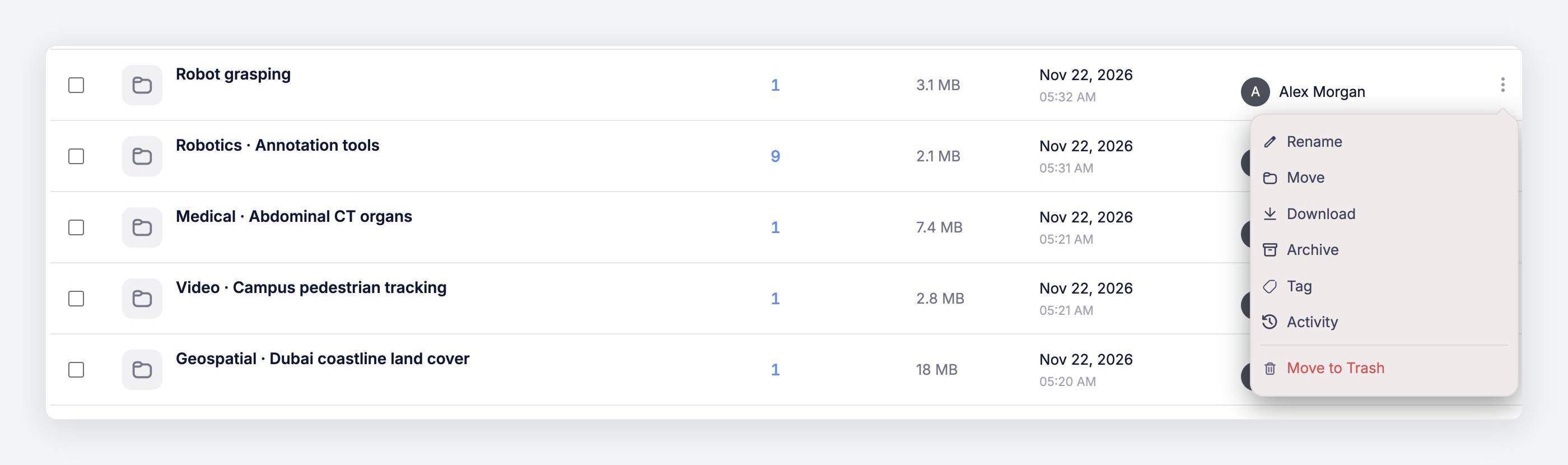
Чтобы применить действие только к одной папке, откройте меню **⋮** в конце ее строки.
| Пункт меню | Что происходит |
| ----------------- | --------------------------------------------------------------------------------------------- |
| **Rename** | Позволяет изменить название прямо в строке. Чтобы сохранить, нажмите Enter. |
| **Move** | Открывает окно выбора папки с поиском. Выберите папку, куда переместить. |
| **Download** | Скачивает файлы папки. |
| **Archive** | Скрывает папку. В разделе **Archived** вместо этого пункта будет **Unarchive**. |
| **Tag** | Введите тег и нажмите Enter — он добавится всем файлам в папке. |
| **Activity** | Открывает историю папки (подробнее ниже). |
| **Move to Trash** | Перемещает папку в корзину. В разделе **Trash** вместо этого пункта будет **Delete forever**. |
**Быстрые приемы**
* **Перенос мышью.** Перетащите одну или несколько выбранных строк на строку папки, чтобы переместить их туда.
* **Копирование ID.** Наведите курсор на название папки, чтобы увидеть ее ID, и нажмите значок копирования. ID пригодится для работы с [Python SDK](https://docs.unitlab.ai/api-sdk-cli/ru) или API.
## История папки
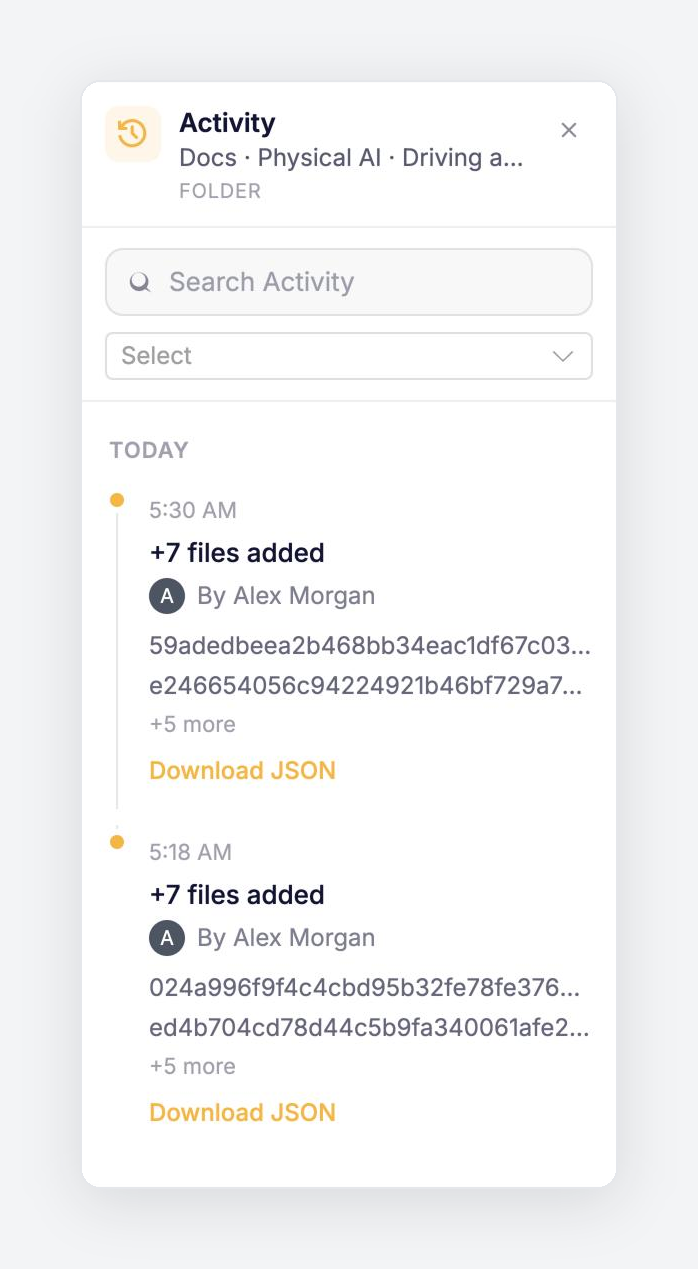
В меню строки папки выберите **Activity**. Справа откроется панель с хронологией всех изменений папки: сначала новые, с разбивкой по дням.
В каждой записи указано время, что изменилось и кто это сделал:
* **Created**, **Renamed** и **Moved** — с прежним и новым названием или расположением.
* **Archived**, **Restored** и **Deleted**.
* **Files added**, **Files removed** и **Files deleted** — с именами первых двух файлов, счетчиком **+N more** и ссылкой **Download JSON** на полный список.
* **Metadata changes** — изменения метаданных, например тегов.
Чтобы найти изменение по тексту, воспользуйтесь полем **Search Activity**, а чтобы оставить только один вид изменений, выберите его в фильтре под полем. История сохраняется даже после удаления файлов, поэтому всегда можно выяснить, откуда пришли данные и кто их менял.
## Активные, архив и корзина
Три значка в правом верхнем углу списка переключают разделы **Active**, **Archived** и **Trash**. Они есть у папок, файлов и датасетов.
* **Archive** скрывает элемент из обычных списков. Вернуть его можно в любой момент.
* **Move to Trash** скрывает элемент и помечает его на удаление. При необходимости его можно восстановить из раздела **Trash**.
* **Delete forever** доступно только в разделе **Trash**.
Прежде чем что-то покинет **Data Space**, в окне подтверждения будет видно, где это используется: в списке **Used in datasets** — датасеты, в которые входят файлы, а в списке **Used in projects** — проекты, где их размечают. При перемещении в корзину копии в проектах архивируются, а их разметка сохраняется. **Delete forever** удаляет и эти копии вместе с разметкой.
{% hint style="warning" %}
Действие **Delete forever** нельзя отменить. Сначала проверьте списки **Used in** в окне подтверждения.
{% endhint %}
## Советы
* Сразу договоритесь о правиле именования, например `site-robot-date`. Не включайте в названия персональные данные.
* Не делайте дерево папок слишком глубоким. Такие признаки, как погода или клиент, удобнее хранить в тегах и метаданных.
* Если набор файлов для обучения должен оставаться неизменным, опубликуйте его как версию датасета, а не полагайтесь на папку.
## Связанные материалы
Ассеты · Отбор и фильтрация данных · Создание датасета