> For the complete documentation index, see [llms.txt](https://docs.unitlab.ai/llms.txt). Markdown versions of documentation pages are available by appending `.md` to page URLs; this page is available as [Markdown](https://docs.unitlab.ai/documentation/ru/data/data-groups-and-layouts.md). Agents can also search and read this documentation through its [MCP server](https://docs.unitlab.ai/~gitbook/mcp).
# Группы данных и раскладки
Как подготовить и загрузить связанные локальные файлы, собрать из них группы данных по правилам имен файлов и сохранить раскладку Grid, List или Custom для мультимодальной разметки.
## Мультимодальная разметка в одном рабочем пространстве
Посмотрите, как в Unitlab связанные видео, документы, аудио и изображения открываются вместе — в сохраненной раскладке и в общем процессе разметки.
{% embed url="" %}
[Открыть ролик о Unitlab AI на весь экран](https://cdn.prod.website-files.com/651fc1beafe23dfe4999151d/6a7610b174ee3346f6af02c1_unitlab-multimodal-data-platform-explainer-1080p.mp4).
С группами данных рабочим элементом становится не отдельный файл, а набор связанных файлов. Пользовательская раскладка определяет, как эти файлы вместе показаны в **Workbench**.
## Подготовка и загрузка связанных локальных файлов
Для записи с физического ИИ-устройства, например робота, задайте идентификатор эпизода или сцены и постоянные имена для каждой камеры или датчика. Укажите в инструкциях проекта, в какой шкале времени ведется запись, какие смещения известны, какие файлы должны быть в группе и что делать, если какого-то источника нет. Прежде чем применять правила имен файлов, убедитесь, что выбранные файлы действительно относятся к нужному эпизоду.
**Auto-Groups** формирует состав групп и сохраненную раскладку из уже загруженных ассетов. Эта функция не пересчитывает частоту записей, не вычисляет смещения часов и не калибрует датчики. Для откалиброванной записи с LiDAR и камер следуйте инструкции [Подготовка данных LiDAR](https://docs.unitlab.ai/documentation/ru/annotations/lidar-annotation/prepare-lidar-data.md): сопоставление кадров и преобразования координат датчиков задаются там отдельно от JSON группировки. Подходящий процесс поможет выбрать страница [Обзор мультимодальной разметки](https://docs.unitlab.ai/documentation/ru/multimodal-annotations/multimodal-overview.md).
Группируйте файлы по реальному объекту: случаю, записи, пациенту или осмотру. Используйте общий идентификатор и одинаковый суффикс для каждого ракурса. Например:
```
inspection-images/
├── case_001_front.jpg
├── case_001_side.jpg
├── case_002_front.jpg
└── case_002_side.jpg
```
Здесь `case_001` — одна группа, а `case_002` — другая. В каждой группе есть снимок спереди (**Front**) и сбоку (**Side**). Шаблон имени файла должен различать эти ракурсы, не опираясь на порядок загрузки.
Подготовьте все четыре файла до загрузки. Показанная папка находится на вашем компьютере; следующие шаги создают в Unitlab ассеты и логические группы данных. Для своих данных подставьте имя своей папки и сохраните тот же единообразный шаблон «идентификатор + ракурс».
{% stepper %}
{% step %}
### Загрузите исходную папку
Откройте **Data Space > Assets**. В представлении **Folders** выберите **New Folder > Upload Data**, затем **Local > Upload folder**. Выберите `inspection-images` и в поле **Target Folder** укажите папку библиотеки, в которой должны храниться файлы. Нажмите **Upload**.
{% endstep %}
{% step %}
### Проверьте исходные файлы
Дождитесь окончания обработки. Убедитесь, что в исходной папке в Unitlab есть все четыре файла, показанные выше, и что у каждого случая есть оба ракурса. Перед группировкой исправьте повторяющиеся имена и несогласованные суффиксы.
{% endstep %}
{% step %}
### Запустите Auto-Groups
В разделе **Assets** или в исходной папке откройте **New Folder > Add Auto-Groups**. На шаге **Configure** выберите эту папку и проверьте предложенный шаблон. Кнопка **Auto-detect** при необходимости заново анализирует имена файлов.
{% endstep %}
{% endstepper %}
Для примера выше настройку вручную можно задать так:
| Параметр | Значение |
| ------------------------ | --------------------------------------- |
| Ключ группировки | `case_id` |
| Имя группы | `{case_id}` |
| Правило для плитки Front | `^(?Pcase_[0-9]+)_front\.jpg$` |
| Правило для плитки Side | `^(?Pcase_[0-9]+)_side\.jpg$` |
Именованная группа `(?P...)` извлекает из обоих файлов один и тот же идентификатор. Шаблон имени группы использует его, поэтому группы получают имена `case_001` и `case_002`. Добавьте обе плитки, затем на шаге **Rules** сделайте Front и Side обязательными и разрешите создавать только полные группы. Из четырех файлов примера должны получиться две корректные группы. Если файл подходит под несколько плиток или под одну плитку в одном случае подходят несколько файлов, это конфликт, а не корректная группа.
{% hint style="info" %}
Загрузка папки и создание группы данных — разные шаги. При загрузке файлы передаются в Unitlab. **Auto-Groups** сопоставляет ассеты, которые уже лежат в папке библиотеки, и создает сгруппированный результат. JSON-файл с произвольными путями к файлам или описаниями групп не поддерживается как манифест для локальной загрузки.
{% endhint %}
О поддерживаемых форматах, ходе загрузки и настройках для отдельных форматов читайте в разделе [Загрузка данных](https://docs.unitlab.ai/documentation/ru/data/data-upload.md). Готовая разметка импортируется отдельно, в проекте: см. [Импорт готовой разметки](https://docs.unitlab.ai/documentation/ru/data/import-local-annotations.md). Импорт разметки не работает со сгруппированными задачами и не восстанавливает группы по экспортированным метаданным групп.
## Настройка группы и раскладки
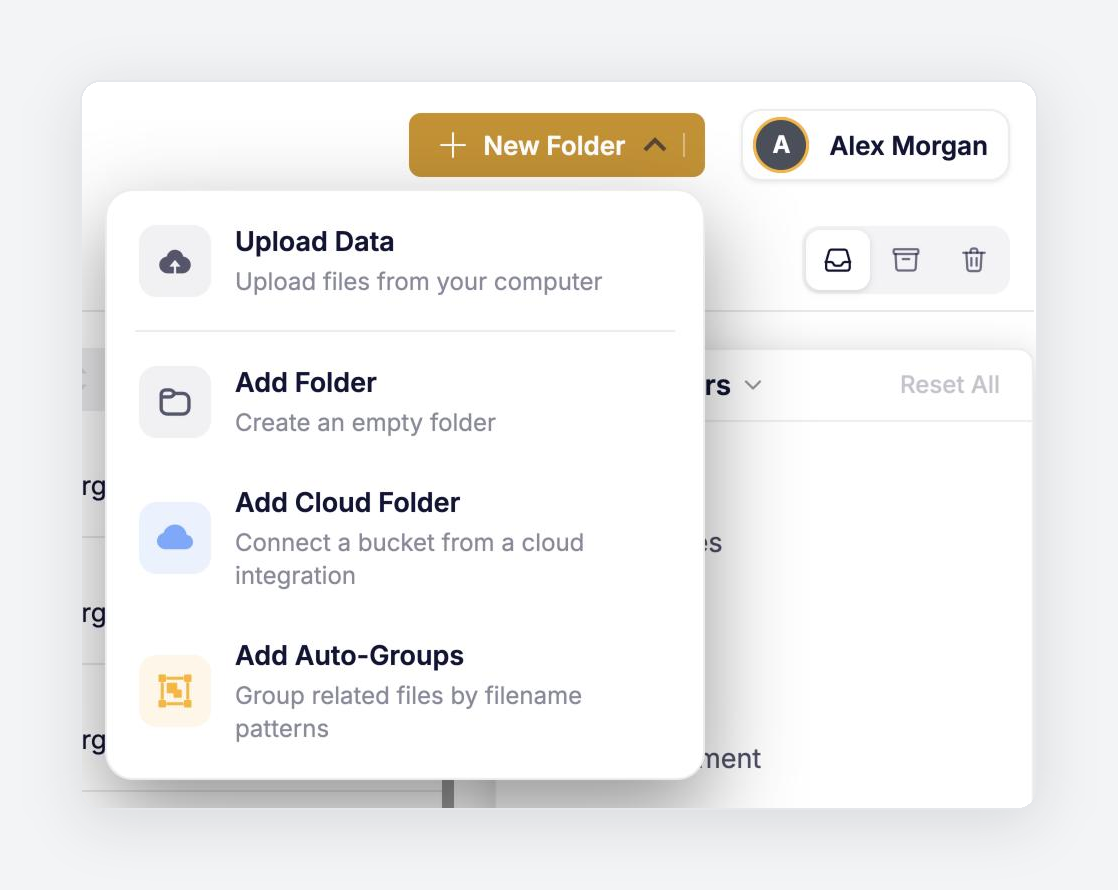
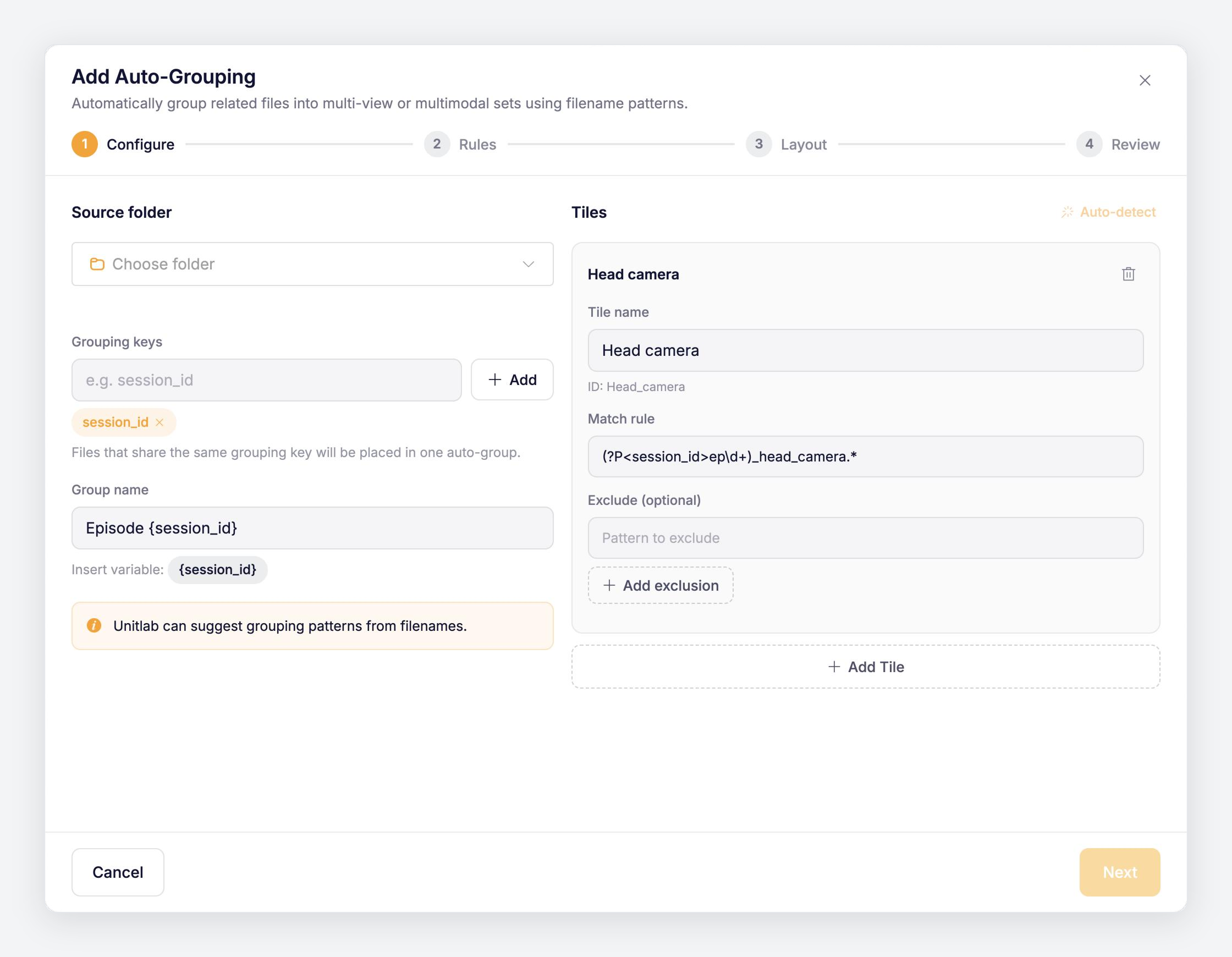
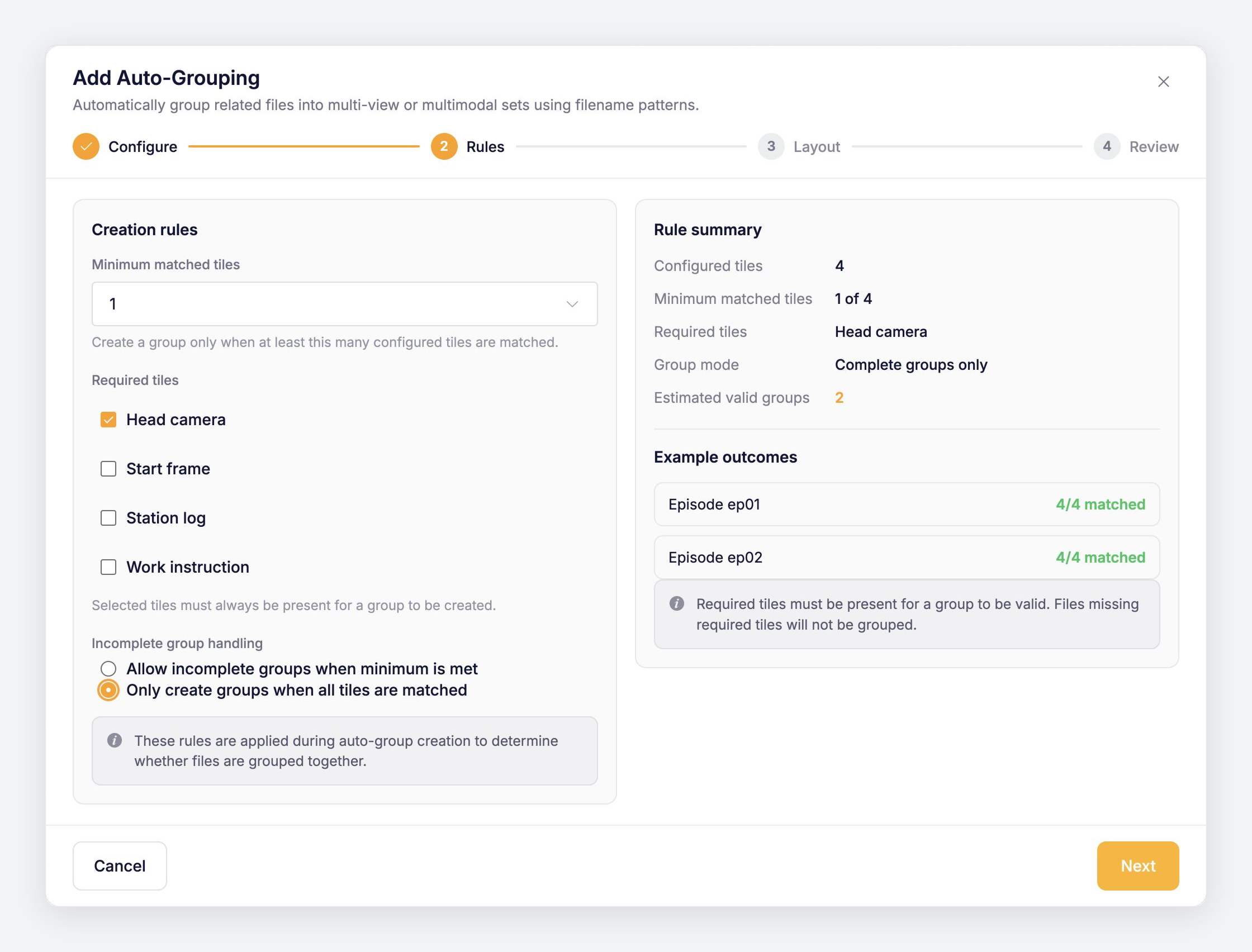
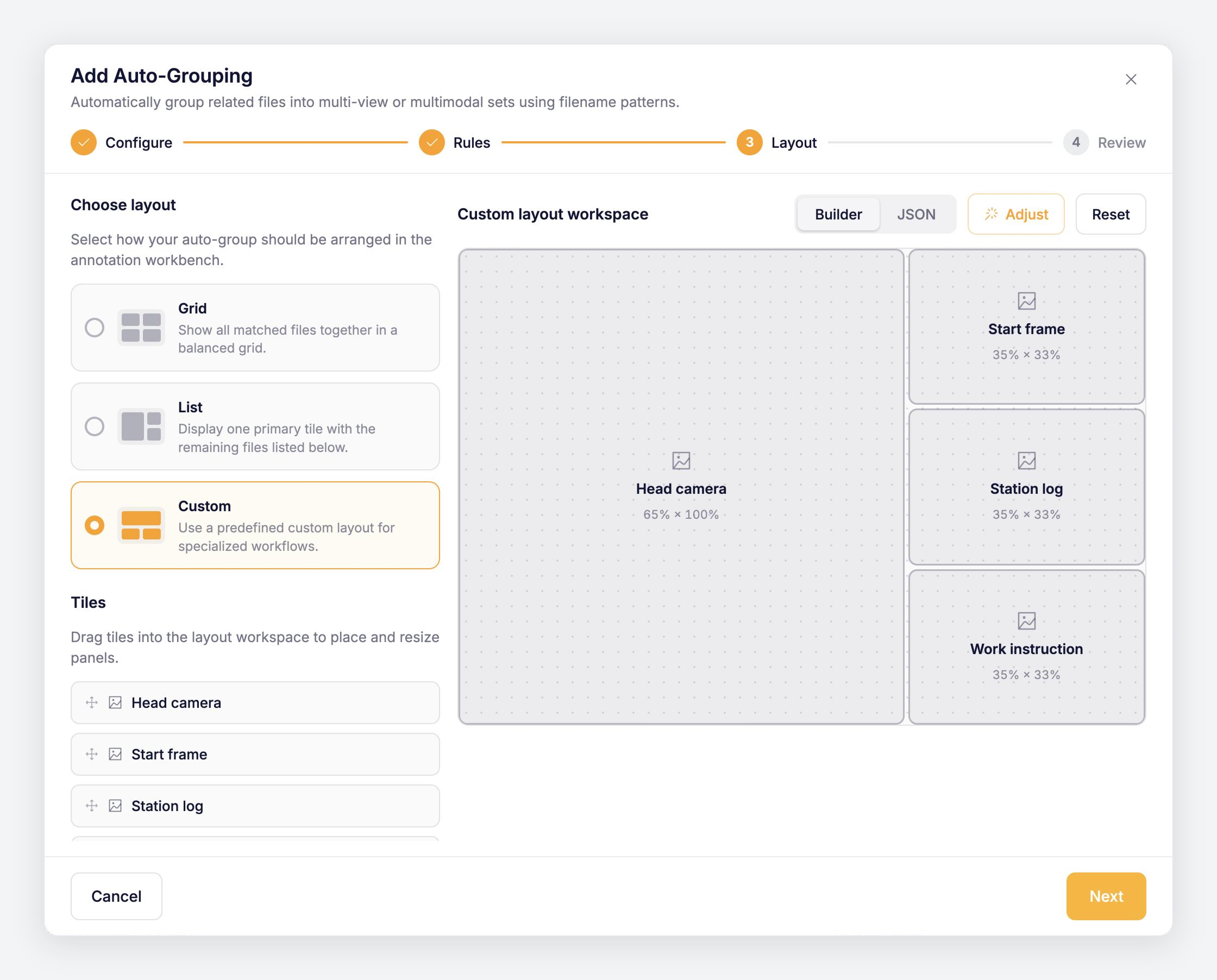
На снимках экрана ниже показан эпизод работы робота с четырьмя плитками: **Head camera**, **Start frame**, **Station log** и **Work instruction**.
### Запуск Auto-Groups из библиотеки ассетов
*Откройте **Data Space › Assets** или подходящую папку, нажмите **New Folder** и выберите **Add Auto-Groups**. Так запускается группировка выбранных файлов, которая ничего не удаляет и не изменяет в исходных данных.*
### Ключи группировки и правила для плиток
*На шаге **Configure** задаются исходная папка, ключ группировки, шаблон имени группы, ожидаемые плитки, шаблоны сопоставления и, при необходимости, исключения. **Auto-detect** может предложить настройку по именам файлов.*
Убедитесь, что правила выбирают нужные файлы. Прежде чем идти дальше, проверьте повторные совпадения, недостающие файлы и неожиданные суффиксы в именах.
### Правила полноты и предварительная оценка
*На шаге **Rules** задаются минимальное число совпавших плиток, обязательные файлы и поведение для неполных групп. Прежде чем что-либо создавать, проверьте оценку и примеры результата.*
Задайте **Minimum matched tiles** и, если нужно, **Required tiles**. Выберите, разрешать ли неполные группы или создавать группы, только когда совпали все плитки (**Only create groups when all tiles are matched**). Чтобы продолжить, оценка должна показать хотя бы одну корректную группу. Обязательные плитки должны быть на месте, даже если неполные группы разрешены.
### Сохраненная раскладка Workbench
*На шаге **Layout** доступны варианты **Grid**, **List** и **Custom**. В режиме **Custom** каждая ожидаемая плитка становится панелью, которую можно перетаскивать и менять в размере; вкладки **Builder** и **JSON** редактируют одну и ту же раскладку в процентах.*
Выберите **Grid** для равномерной сетки, **List** — чтобы одна основная плитка была сверху, а остальные под ней, или **Custom** — чтобы расставить панели самостоятельно. Перетаскивайте, растягивайте и сдвигайте панели так, чтобы ракурсы было удобно сравнивать.
Сохраненная раскладка переходит вместе с группой данных в версии датасета, в проект, к которому подключен датасет, в сгруппированный **Workbench** и в релиз. Панели не должны перекрываться: перекрытие нужно устранить до проверки.
### Проверка, создание и контроль результата
Перейдите к шагу **Review** и проверьте итоговые правила и статический предпросмотр раскладки. Нажмите **Create Auto-Groups**. Unitlab создаст рядом с исходной новую папку `_grouped`, а исходные файлы оставит без изменений. При повторном запуске с той же настройкой будет создана еще одна папка с результатом.
В этом примере ожидаемый результат — две группы по две плитки:
```
Grouped result in Unitlab
├── case_001
│ ├── Front → case_001_front.jpg
│ └── Side → case_001_side.jpg
└── case_002
├── Front → case_002_front.jpg
└── Side → case_002_side.jpg
```
Схема показывает состав групп в Unitlab. Новые локальные папки или копии изображений при этом не создаются.
Откройте папку с группами и просмотрите несколько случаев. Проверьте, что в каждой плитке нужный файл, обязательные ракурсы на месте, а число групп совпадает с ожидаемым. Затем добавьте результат в датасет, опубликуйте версию и подключите ее к проекту. Откройте группу в **Workbench** и убедитесь, что раскладка и роли плиток правильные.
## Что содержит JSON раскладки
Вкладка **Layout > JSON** редактирует то же расположение панелей, что и **Builder**. Она не загружает файлы и не определяет, какие ассеты входят в группу: состав группы уже задан правилами для плиток.
Для двух плиток из примера с ID `Front` и `Side` расположение рядом можно записать так:
```json
{
"version": "1.0",
"type": "custom",
"panels": [
{"id": "Front", "title": "Front", "x": 0, "y": 0, "width": 49, "height": 100},
{"id": "Side", "title": "Side", "x": 51, "y": 0, "width": 49, "height": 100}
]
}
```
Используйте ID плиток из раскладки, созданной для вашей настройки. У каждой панели должен быть уникальный известный `id` и числовые `x`, `y`, `width` и `height`. Координаты и размеры задаются в процентах: панели должны оставаться в пределах холста от 0 до 100, каждый размер — не меньше 8%, и панели не должны перекрываться. После правки нажмите **Format**, чтобы отформатировать корректный JSON, и проверьте расположение на экране, прежде чем продолжить.
Две панели выше занимают левую и правую половины с промежутком 2%. Убедитесь, что в предпросмотре **Builder** плитка **Front** слева, а **Side** справа. Переименование заголовка панели не меняет того, какой ассет попадает в плитку.
JSON встречается в трех разных ролях:
| JSON | Что задает | Где используется |
| ---------------------------- | ----------------------------------------------------------------------------------------- | ----------------------------------- |
| JSON раскладки | Расположение панелей для настроенных плиток | **Auto-Groups > Layout > JSON** |
| JSON настройки группировки | Правила имен файлов, ключи группировки, полноту и раскладку для уже загруженных ассетов | Операции группировки в SDK и CLI |
| Поддерживаемый JSON разметки | Разметку, которая ссылается на уже загруженные или одновременно загружаемые файлы проекта | **Project > Data > Upload > Local** |
Ни один из них не служит списком удаленных файлов для скачивания. Чтобы группировать из кода, сначала загрузите файлы, проверьте оценку правил на их папке в **Assets** и создавайте группы только после этой проверки.
## Автоматизация группировки через SDK
Примеры на Python — на странице [Автоматизация групп данных](https://docs.unitlab.ai/api-sdk-cli/ru/sdks/data-group-automation), команды для терминала — в разделе [CLI: ассеты и папки](https://docs.unitlab.ai/api-sdk-cli/ru/clis/cli-assets-and-folders#group-related-files).
Для повторяющихся процессов SDK может предложить шаблон имени файла, оценить группы и создать их по явно заданной настройке. Он также умеет разбирать буквальный шаблон имени, например `{patient_id}_{view}`, и сопоставлять ожидаемые значения ракурсов, например `L_CC`, `R_CC`, `L_MLO` и `R_MLO`.
Сначала загрузите исходные файлы в папку в **Assets**. Проверяйте оценку группировки перед созданием результата, особенно если изменились имена файлов, обязательные ракурсы или правила полноты.
## От пользовательской раскладки к мультимодальной разметке
Раскладка — часть группы данных, а не временная настройка экрана разметки. Она сопровождает группу на всем пути данных:
```
Source files
↓ Auto-group by filename rules
Data Group + saved tile layout
↓ Add to dataset and publish
Immutable dataset version with grouped tiles
↓ Attach to project
One grouped project work item
↓ Open in Workbench
Multimodal annotation in the saved layout
↓ Release
Grouped annotation context preserved in UUEF
```
Каждая плитка сохраняет свой тип данных и собственный просмотрщик. Поэтому в одной раскладке можно совместить воспроизведение видео, страницы PDF, звуковые дорожки, изображения и медицинские снимки, а проект при этом задает для всей группы одну онтологию, одно состояние в рабочем процессе, одного исполнителя, общую историю комментариев и один маршрут проверки.
Сгруппированный **Workbench** повторяет сохраненное расположение **Grid**, **List** или **Custom**. Разметчик редактирует одну активную плитку, а остальные остаются на экране для контекста и доступны только для просмотра. Кнопки перехода к предыдущему и следующему элементу считают всю группу одним рабочим элементом, и файлы группы не появляются повторно как отдельные задачи.
## Что дальше
* Опубликуйте состав групп как версию датасета.
* Настройте проект со сгруппированным **Workbench**.
* Объясните разметчикам разницу между активной панелью и панелями просмотра.
***
> **Подробнее о Unitlab:** [мультимодальная разметка](https://unitlab.ai/en/multimodal-annotation) · [платформа Unitlab для отбора данных](https://unitlab.ai/en/data-curation)