> For the complete documentation index, see [llms.txt](https://docs.unitlab.ai/llms.txt). Markdown versions of documentation pages are available by appending `.md` to page URLs; this page is available as [Markdown](https://docs.unitlab.ai/documentation/ru/data/data-upload.md). Agents can also search and read this documentation through its [MCP server](https://docs.unitlab.ai/~gitbook/mcp).
# Загрузка данных
Как загружать локальные файлы и папки в проекты Unitlab и в библиотеку ассетов: поддерживаемые форматы, настройки видео и CSV, импорт аннотаций и обработка.
Загрузите файлы с компьютера в проект, чтобы начать разметку, или в библиотеку ассетов, чтобы упорядочить их и использовать в разных датасетах и проектах. Одно и то же окно выбора принимает и отдельные файлы, и папки. В проекте вместе с медиафайлами можно загрузить и JSON-файлы аннотаций в поддерживаемом формате.
| Что нужно сделать | Как это сделать |
| ---------------------------------------- | --------------------------------------------------------------------------------------------------------------------------------------------------------------------------------------------------------------------------------------------------------------------------------------------------------------------------------------------------------------------------------- |
| Загрузить локальные медиафайлы или папки | Выполните шаги в браузере, описанные ниже, или используйте [загрузку в проект через CLI](https://docs.unitlab.ai/api-sdk-cli/ru/clis/cli-projects-and-data-units) либо [загрузку ассетов через CLI](https://docs.unitlab.ai/api-sdk-cli/ru/clis/cli-assets-and-folders). Также доступна [загрузка через Python SDK](https://docs.unitlab.ai/api-sdk-cli/ru/sdks/project-uploads). |
| Импортировать разметку для медиафайлов | Используйте импорт локальных аннотаций в браузере или [импорт аннотаций через Python SDK](https://docs.unitlab.ai/api-sdk-cli/ru/sdks/annotation-imports). |
Можно сначала загрузить медиафайлы через CLI, а затем импортировать разметку через браузер или Python SDK. Команда CLI для загрузки медиафайлов не импортирует JSON-файлы аннотаций.
## Перед началом
Выберите существующий проект или папку в разделе **Assets**, где у вас есть право управлять данными. Для первой загрузки возьмите два небольших корректных изображения с разными именами файлов:
```
road-scenes/
└── images/
├── road.jpg
└── crossing.jpg
```
В примере ниже в проект загружается папка `images`. Если оба файла корректны, в месте назначения появятся два элемента-изображения. Выбор папки только объединяет файлы при передаче: изображения не объединяются автоматически в одну задачу разметки.
## Куда загружать данные
| Куда | Когда использовать |
| --------------------------- | ------------------------------------------------------------------------------------------------------------------------------------- |
| **Project > Data > Upload** | Нужно добавить новые данные прямо в рабочий процесс этого проекта. |
| **Data Space > Assets** | Нужны исходные файлы для повторного использования: их можно раскладывать по папкам, группировать, отбирать и публиковать в датасетах. |
| **Attach** в проекте | Данные уже есть в версии датасета, и их нужно добавить в проект без повторной загрузки исходных файлов. |
Загрузка в проект добавляет файлы к собственным данным проекта. Подключенные версии датасетов остаются неизменными снимками, и загружать в них новые файлы нельзя.
## Загрузка в библиотеку ассетов
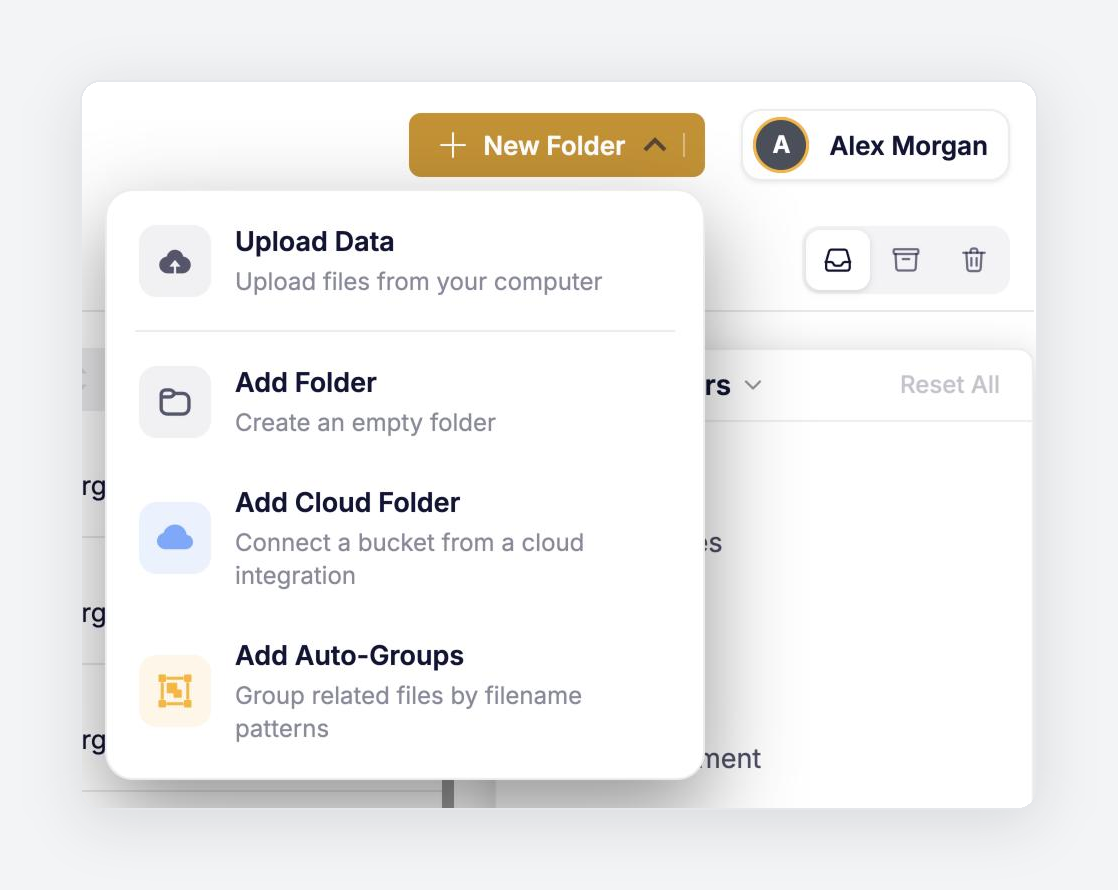
*Откройте Data Space > Assets. В режиме Folders или внутри папки откройте меню New Folder и выберите Upload Data. В режиме Assets также есть кнопка Upload Data.*
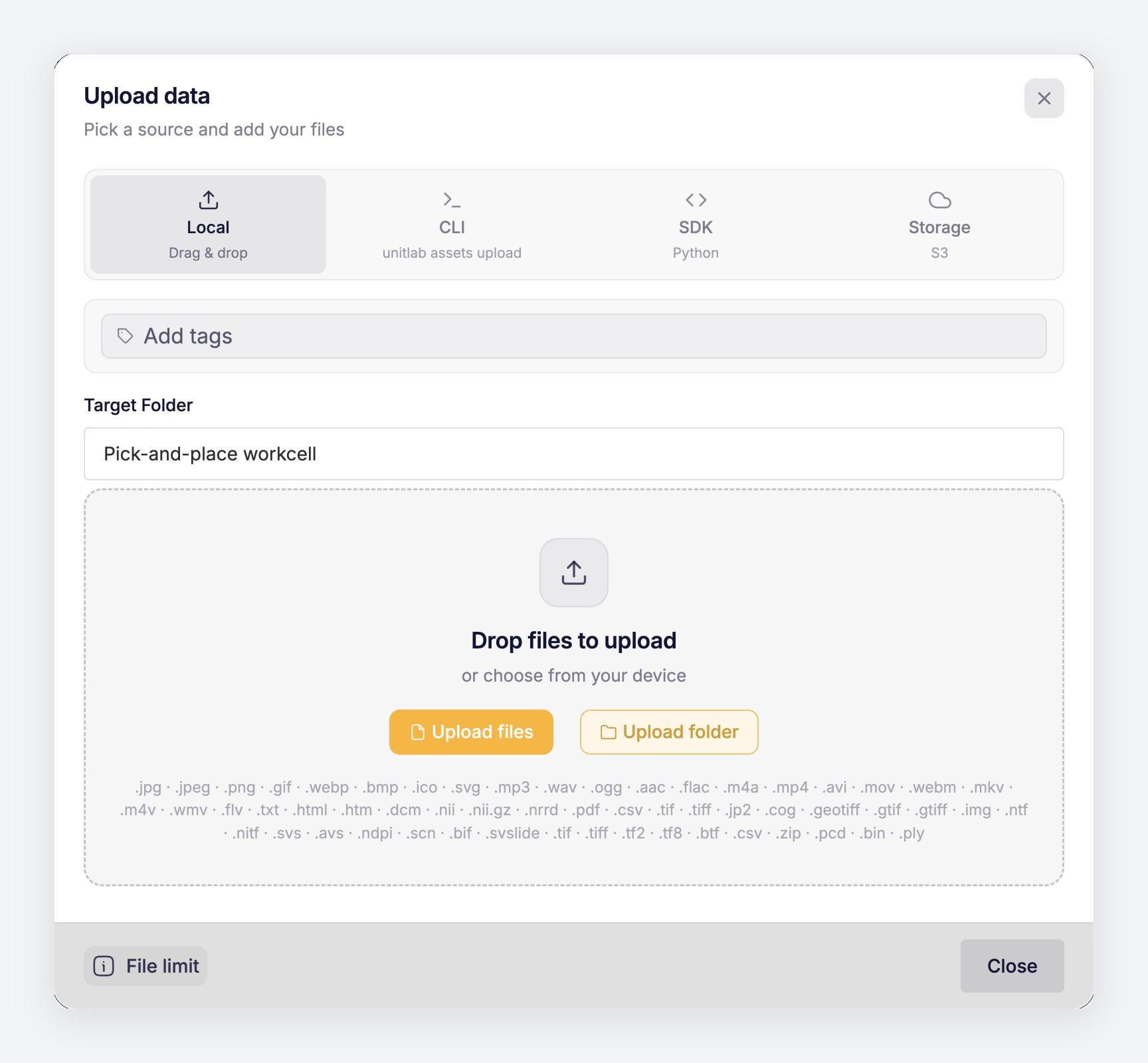
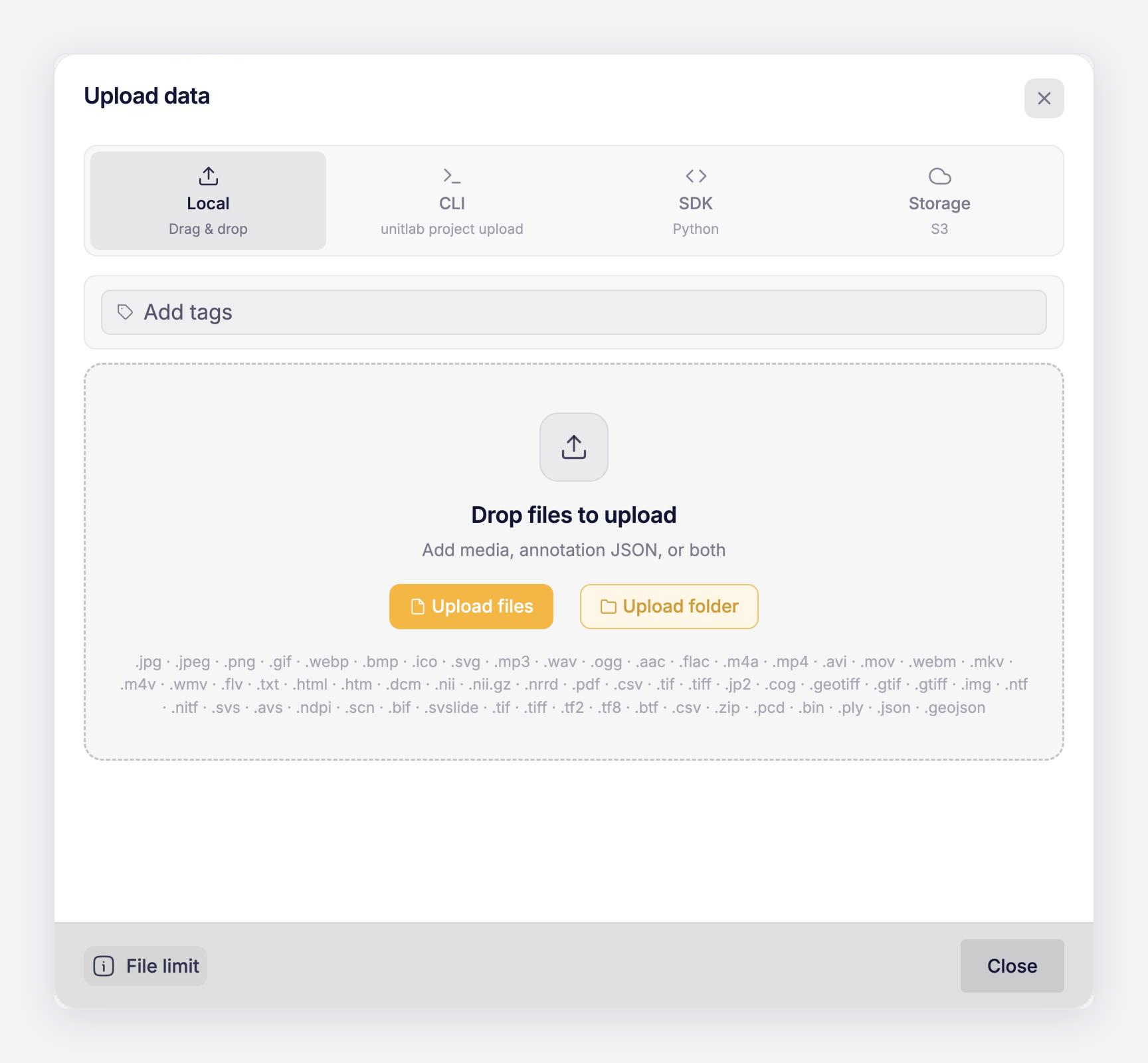
Вверху окна **Upload data** есть четыре источника: **Local** (перетаскивание файлов с компьютера), **CLI** (`unitlab assets upload`), **SDK** (Python) и **Storage** (подключенный бакет). На вкладках CLI и SDK показана команда, которую можно скопировать.
В окне загрузки укажите **Target Folder**. В корне библиотеки введите имя папки. Внутри существующей папки оставьте необязательное поле для новой папки пустым, чтобы загрузить файлы прямо в нее, или введите имя, чтобы создать вложенную папку.
## Загрузка в проект
*Откройте страницу Datasets в проекте и нажмите Upload. В окне Upload data доступны источники Local, CLI (`unitlab project upload`), SDK и Storage. Для файлов на компьютере выберите Local.*
{% stepper %}
{% step %}
### Выберите Local
Откройте окно **Upload data** в проекте или в библиотеке ассетов и выберите **Local**.
{% endstep %}
{% step %}
### Добавьте файлы или папку
Для примера нажмите **Upload folder** и выберите `road-scenes/images`. Чтобы загрузить только `road.jpg`, нажмите **Upload files**. Файлы и папки также можно перетащить в область **Drop files to upload**.
При выборе папки в загрузку попадают поддерживаемые файлы из всех ее подпапок. Каждый файл из обычной папки с медиафайлами загружается как отдельный ресурс: выбор папки не создает автоматически мультимодальную группу данных.
{% endstep %}
{% step %}
### Проверьте выбранные файлы
Убедитесь, что в списке есть `road.jpg` и `crossing.jpg`. Кнопка **Add more** добавляет файлы, ненужные файлы можно удалить по одному, а **Clear all** очищает весь список. При необходимости добавьте теги загрузки.
Для видео заполните окно **Video frame settings**. Если распознана папка LiDAR, вместо этого откроется окно **3D scenes found**, где нужно выбрать сцены для загрузки.
{% endstep %}
{% step %}
### Нажмите Upload
Кнопка **Upload** внизу окна запускает передачу. Не закрывайте страницу, пока файлы загружаются, и следите за прогрессом на каждой плитке. Если среди выбранных файлов есть JSON-файлы аннотаций, Unitlab сначала загрузит медиафайлы, а затем импортирует разметку.
{% endstep %}
{% step %}
### Завершите настройку и дождитесь обработки
Для CSV-файлов система может спросить, как их размечать. Другие медиафайлы после передачи (100%) могут требовать обработки. Дождитесь ее окончания, прежде чем открывать ресурс.
{% endstep %}
{% step %}
### Проверьте результат
Откройте место назначения и убедитесь, что оба изображения из примера появились с типом данных «изображение» и успешно обработаны. Откройте каждое, чтобы проверить содержимое. Прежде чем импортировать разметку или начинать работу, разберитесь с элементами, которые не загрузились или обработались не полностью.
{% endstep %}
{% endstepper %}
## Подготовка файлов для группировки
Если несколько файлов должны отображаться вместе в одной задаче разметки, дайте им понятные уникальные имена. Для набора связанных изображений удобно использовать общий идентификатор и суффикс ракурса — так файлы будет легко сгруппировать позже:
```
inspection-images/
├── case_001_front.jpg
├── case_001_side.jpg
├── case_002_front.jpg
└── case_002_side.jpg
```
Это отдельный пример группировки. Загрузите `inspection-images/` через раздел **Assets**, если хотите потом создать групповые задачи. Затем следуйте инструкциям на странице «Группы данных и раскладки», чтобы сопоставить файлы по `case_001`, `case_002` и суффиксам ракурсов.
{% hint style="info" %}
**Папка, группа и JSON — это разные вещи.** Upload folder выбирает локальные медиафайлы. Auto-Groups объединяет файлы, которые уже есть в библиотеке ассетов. JSON-файл аннотаций в поддерживаемом формате добавляет разметку к медиафайлам; это не список URL для скачивания и не описание групп задач. См. «Импорт готовой разметки».
{% endhint %}
Не упаковывайте обычную папку с изображениями в ZIP для этого способа загрузки. ZIP поддерживается только для сцен LiDAR. Скрытые файлы и служебные метаданные операционной системы при выборе папки пропускаются.
## Настройки кадров видео
При добавлении видео в проект окно **Video frame settings** определяет, с какой частотой извлекаются кадры для разметки.
* Задайте **Annotation frequency** от **0,25 до 60 кадров/с**. По умолчанию — 30 кадров/с.
* Включите **Use native frame rate**, чтобы использовать исходную частоту кадров видео (не более 60 кадров/с).
* Если загружаете несколько видео и настройка должна быть одинаковой для всех, выберите **Apply to all uploaded videos**.
* Нажмите **Apply**. До начала загрузки частоту кадров можно изменить через значок настроек на плитке видео.
Это окно настроек относится к загрузке видео в проект. При загрузке в библиотеку сохраняется исходный ассет для дальнейшего использования.
## CSV: временной ряд или строки
После загрузки CSV-файла Unitlab может спросить **How should this file be annotated?**
| Режим | Результат | Настройка |
| --------------- | --------------------------------------------------------- | ---------------------------------------------------------------------------------------------------------------------------------------------------- |
| **Time series** | График, на котором размечают интервалы и точки по каналам | Выберите одну **X axis** и хотя бы один числовой **Channel**. Неиспользуемые столбцы отметьте как **Ignored**, затем нажмите **Import time series**. |
| **Tabular** | Каждая строка становится отдельным элементом для разметки | Проверьте предпросмотр строк и нажмите **Import as tabular**. |
Доступные режимы зависят от содержимого файла и ограничений. Если подходит только режим Tabular, Unitlab может выбрать его автоматически. Кнопка **Finish later** оставляет элемент со статусом **Needs configuration**; чтобы продолжить, нажмите **Configure** на его карточке. Сохраняйте CSV в кодировке UTF-8; UTF-8 с меткой порядка байтов (BOM) тоже подходит.
## Импорт готовой разметки
В проекте окно выбора Local принимает медиафайлы, аннотации `.json` или `.geojson` в поддерживаемом формате или и то и другое сразу. Чтобы добавить аннотации к файлам, которые уже есть в проекте, выберите только файлы аннотаций.
Для этого нужны права **Manage data** и **Create labels**. Поддерживаемые форматы, сопоставление с медиафайлами, примеры структуры папок и решение проблем описаны на странице «Импорт готовой разметки».
## Поддерживаемые исходные файлы
В таблице перечислены форматы исходных медиафайлов. Форматы импорта и экспорта аннотаций описаны отдельно.
| Тип данных | Форматы и расширения |
| -------------------------- | ------------------------------------------------------------------------------------------------------------------------------------------------------------------------ |
| Изображения | JPEG (`.jpg`, `.jpeg`), PNG (`.png`), GIF (`.gif`), WebP (`.webp`), BMP (`.bmp`), ICO (`.ico`) |
| Видео | `.mp4`, `.avi`, `.mov`, `.webm`, `.mkv`, `.m4v`, `.wmv`, `.flv` |
| Аудио | `.mp3`, `.wav`, `.ogg`, `.aac`, `.flac`, `.m4a` |
| Текст | Обычный текст (`.txt`) |
| HTML | `.html`, `.htm` |
| Медицинские данные | DICOM (`.dcm`), NIfTI (`.nii`, `.nii.gz`), однофайловый NRRD (`.nrrd`) |
| Документы | PDF (`.pdf`) |
| Временные ряды | CSV (`.csv`), настроенный как график с осью X и числовыми каналами |
| Табличные данные | CSV (`.csv`), настроенный как набор строк: одна строка — один элемент разметки |
| Геопространственные данные | GeoTIFF и COG (`.tif`, `.tiff`, `.cog`, `.geotiff`, `.gtif`, `.gtiff`), JPEG 2000 с геопривязкой (`.jp2`), ERDAS IMG (`.img`), NITF (`.ntf`, `.nitf`) |
| Гистология | `.svs`, `.avs`, `.ndpi`, `.scn`, `.bif`, `.svslide`, тайловый или пирамидальный TIFF (`.tif`, `.tiff`), а также однофайловый OME-BigTIFF, включая `.tf2`, `.tf8`, `.btf` |
| LiDAR / облака точек | `.pcd`, `.bin`, `.ply` или папка/`.zip` со сценой |
Тип TIFF-файла определяется по содержимому: обычное изображение, геопространственный растр или гистологический слайд. Геопространственному растру нужны система координат и аффинное геопреобразование. Для гистологии поддерживается загрузка слайда одним файлом; наборы MRXS с сопутствующими файлами и многофайловые наборы OME не поддерживаются.
Файлы DICOM без стандартного расширения тоже распознаются по содержимому. Загружайте связанные файлы DICOM вместе, чтобы они собрались в нужный медицинский объем. NIfTI и NRRD — однофайловые объемы. При загрузке медицинских данных в проект есть этап завершения, на котором связанные файлы собираются в объемы.
Окно выбора также распознает `.svg`, но успешная обработка такого изображения не гарантирована. Перед загрузкой для разметки преобразуйте SVG в PNG или JPEG.
### Сцены LiDAR и файлы камер
PCD поддерживается в кодировках ASCII, binary и compressed binary. PLY поддерживается в ASCII и в двоичном виде с порядком байтов little-endian и big-endian. BIN — это точки float32 без заголовка, включая данные в стиле KITTI `x y z intensity`.
Папка или ZIP-архив сцены может содержать несколько кадров облака точек, необязательные изображения с камер в JPEG/PNG (`.jpg`, `.jpeg`, `.png`) и необязательный файл `scene.json` с описанием сенсоров, кадров, калибровки и положений. ZIP-архив должен содержать данные сцены: архив с посторонними файлами сценой не считается.
Загрузчик папок распознает поддерживаемую структуру датасетов nuScenes и по их метаданным готовит по одной сцене на каждую запись. Импортируются ключевые кадры, а промежуточные проходы (sweeps) — нет. В окне **3D scenes found** проверьте найденные сцены и недостающие файлы, затем нажмите **Upload N scenes**.
Структура папок, полные манифесты сцен, калибровка камер, кодировки облаков точек, ограничения загрузки и примеры для скачивания описаны на странице «Разметка LiDAR». О результатах разметки читайте на странице «Форматы экспорта и исходные файлы».
## Обработка, ограничения и ошибки

*После загрузки из примера в месте назначения должны появиться `road.jpg` и `crossing.jpg`. Прежде чем их открывать, проверьте статус обработки: завершенная передача еще не значит, что элемент готов.*
Ограничения на размер файлов зависят от типа данных и варианта развертывания. Квоты рабочего пространства тоже действуют. Загрузчик сообщает о неподдерживаемых расширениях, нечитаемых файлах и превышенных ограничениях. Файл, принятый окном выбора, еще должен пройти проверку содержимого и обработку.
| Что вы видите | Что делать |
| ------------------------------------------ | ------------------------------------------------------------------------------------------------------------------------------- |
| **Processing N/M** при выборе файлов | Подождите, пока браузер проверит выбранные файлы и подготовит превью. |
| Процент передачи на плитке файла | Не закрывайте страницу, пока файл загружается. |
| **Finalizing medical session…** | Подождите, пока связанные медицинские файлы собираются вместе. |
| **Processing** в таблице данных | Сервер еще обрабатывает файл. Подождите, прежде чем открывать элемент. |
| **Needs configuration** | Нажмите **Configure**, чтобы завершить настройку CSV. |
| Значок повтора после ошибки обработки | Прочитайте подсказку. Для поддерживаемых типов данных устраните причину и нажмите на значок, чтобы повторить обработку. |
| Ошибка сопоставления аннотаций или формата | Исправьте JSON или ссылку на медиафайл, удалите неверный файл из списка и добавьте исправленный. См. «Импорт готовой разметки». |
Сеансы загрузки и сводки обработки помогают проверить пакет. Даже если в пакете не осталось элементов в обработке, в нем могут быть элементы с ошибками, поэтому проверяйте не только число завершенных, но и ошибки.
## Что дальше
* Разложите файлы для повторного использования по папкам в разделе **Assets** и добавьте метаданные или теги.
* Объедините связанные файлы с помощью групп данных и раскладок.
* Опубликуйте проверенные данные из библиотеки ассетов как версию датасета.
* Проверьте импортированную разметку в проекте, прежде чем создавать релиз.
***
> **Подробнее о Unitlab:** [процессы отбора обучающих данных](https://unitlab.ai/en/data-curation)