> For the complete documentation index, see [llms.txt](https://docs.unitlab.ai/llms.txt). Markdown versions of documentation pages are available by appending `.md` to page URLs; this page is available as [Markdown](https://docs.unitlab.ai/documentation/ru/datasets/dataset-lifecycle-and-recovery.md). Agents can also search and read this documentation through its [MCP server](https://docs.unitlab.ai/~gitbook/mcp).
# Архивация и восстановление датасетов
Архивируйте датасет, перемещайте его в корзину и восстанавливайте, а также исправляйте проект, к которому подключены не те данные.
У датасета три состояния, они показаны вкладками на странице **Datasets**: **Active**, **Archived** и **Trash**. Архивация или удаление датасета никогда не удаляет файлы в **Data Space**.
## Архивируйте или удалите датасет
Откройте меню в строке датасета:
| Состояние | Доступные действия |
| ------------ | ------------------------------------------------------------------------------------ |
| **Active** | Переименовать, добавить файлы, подключить к проекту, **Archive**, **Move to Trash**. |
| **Archived** | **Restore** (вернуть в Active) или **Move to Trash**. |
| **Trash** | **Restore** или **Delete forever**. |
Датасет, подключенный к проектам, пока нельзя переместить в корзину. В окне будет список этих проектов: сначала [отключите датасет](https://docs.unitlab.ai/documentation/ru/datasets/attach-datasets-to-projects.md#detach-a-source) от каждого из них.
{% hint style="warning" %}
**Delete forever** нельзя отменить. Удаляется датасет и его версии, но не сами файлы.
{% endhint %}
## Вернитесь к предыдущей версии
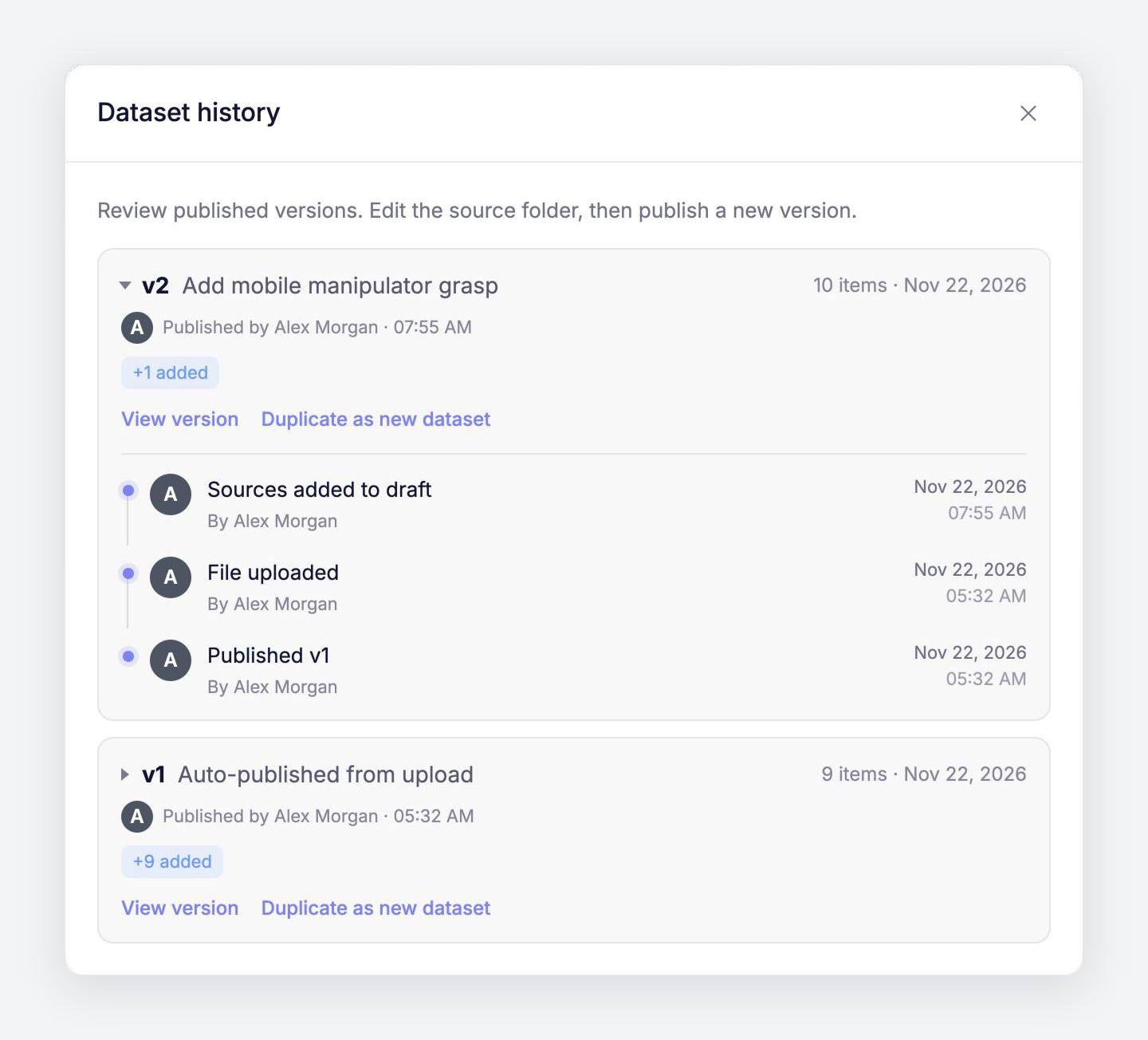
1. Откройте датасет и нажмите **View all versions**.
2. С помощью **View version** проверьте нужную версию.
3. Выберите один из вариантов:
* **Restore to working draft**, затем **Publish version** — версия снова станет последней.
* **Duplicate as new dataset** — версия сохранится отдельным датасетом.
См. [Версии и история датасета](https://docs.unitlab.ai/documentation/ru/datasets/dataset-versions-and-history.md).
## Исправьте проект с неверными данными
1. В проекте откройте **Datasets** и проверьте версию на карточке каждого источника.
2. Откройте меню карточки и нажмите **Detach**. Если не уверены, оставьте разметку (это вариант по умолчанию).
3. Подключите нужную версию через **Attach Data**.
Если позже снова подключить отключенный источник, его файлы и разметка вернутся.
## Загрузки в проект и версии
Файлы, загруженные прямо в проект, попадают в собственный датасет проекта с тем же названием. После каждой завершенной загрузки Unitlab автоматически публикует новую версию этого датасета. Файлы, загруженные в папку **Data Space**, автоматически не публикуются: версию вы публикуете сами.
## Связанные материалы
[Обзор датасетов](https://docs.unitlab.ai/documentation/ru/datasets/datasets-overview.md) · [Подключение датасетов к проектам](https://docs.unitlab.ai/documentation/ru/datasets/attach-datasets-to-projects.md) · [Папки](https://docs.unitlab.ai/documentation/ru/data/data-folders.md)