> For the complete documentation index, see [llms.txt](https://docs.unitlab.ai/llms.txt). Markdown versions of documentation pages are available by appending `.md` to page URLs; this page is available as [Markdown](https://docs.unitlab.ai/documentation/ru/ontologies/classes-and-annotation-types.md). Agents can also search and read this documentation through its [MCP server](https://docs.unitlab.ai/~gitbook/mcp).
# Классы и типы аннотаций
Добавьте классы, которые размечает команда, подберите для каждого подходящую форму и задайте цвета и горячие клавиши.
**Класс** — это то, что размечает ваша команда, например *Graspable object* или *Gripper*. У каждого класса один **тип аннотации**: от него зависит, каким инструментом класс рисуется.
## Выберите тип аннотации
Берите самую простую форму, которой достаточно вашей модели.
| Тип аннотации | Что рисует | Для чего |
| ------------------ | --------------------------------------- | -------------------------------------------------------------- |
| Bounding box | Прямоугольник | Детекция, подсчет, трекинг рук и деталей в видео |
| Polygon | Контур, при необходимости с отверстиями | Точные контуры предметов, которые должен взять робот |
| Mask | Закрашенные пиксели | Попиксельная сегментация, органы на КТ и МРТ |
| Keypoint | Одну точку | Точки захвата, ориентиры, центры клеток |
| Line | Незамкнутую линию | Кабели, швы, дороги, полосы движения |
| Skeleton | Соединенные ключевые точки | Поза руки или тела для обучения по демонстрациям |
| Cuboid | 3D-параллелепипед | Размер и ориентация коробок и машин |
| Sphere | 3D-сферу | Круглые объекты в облаке точек |
| Entity | Фрагмент текста | Именованные сущности и ключевые поля в тексте, HTML и таблицах |
| Event | Отрезок времени | Речь, звуки и смена дикторов в аудио |
| Interval / Instant | Отрезок времени или один момент | События во временных рядах с датчиков |
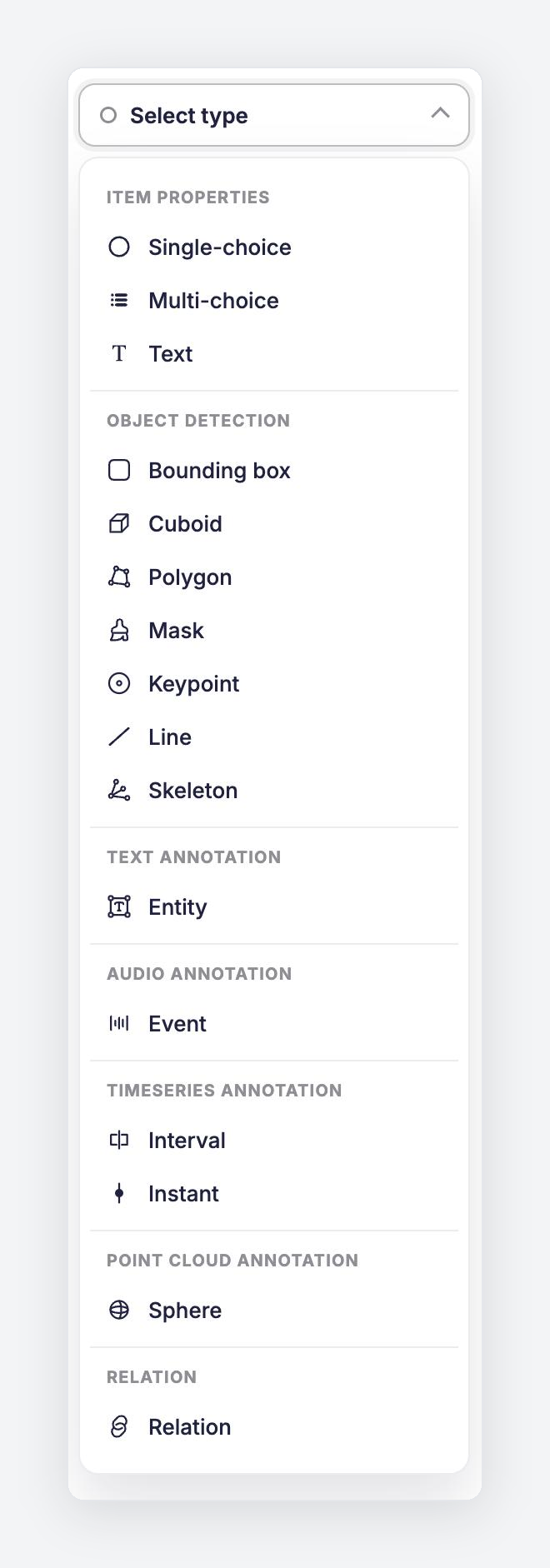
В конструкторе меню **Select type** показывает все типы, сгруппированные по виду данных. Там же находятся **Item properties** и **Relation**.
В одной онтологии можно сочетать разные типы. Workbench предлагает класс только там, где его можно нарисовать, поэтому событие *Speaker* из аудио никогда не появится на фотографии.
{% hint style="info" %}
После создания класса его тип изменить нельзя. Если один и тот же объект нужно размечать и рамкой, и полигоном, создайте два класса, например *Part box* и *Part outline*.
{% endhint %}
## Добавьте класс в конструкторе
1. Откройте онтологию на странице **Ontologies** рабочего пространства или на странице **Ontologies** проекта.
2. На левой панели откройте **Select type** и выберите тип аннотации, например **Polygon**.
3. Введите название в поле **Enter name...**, например **Graspable object**, и нажмите `Enter`. Класс появится в списке.
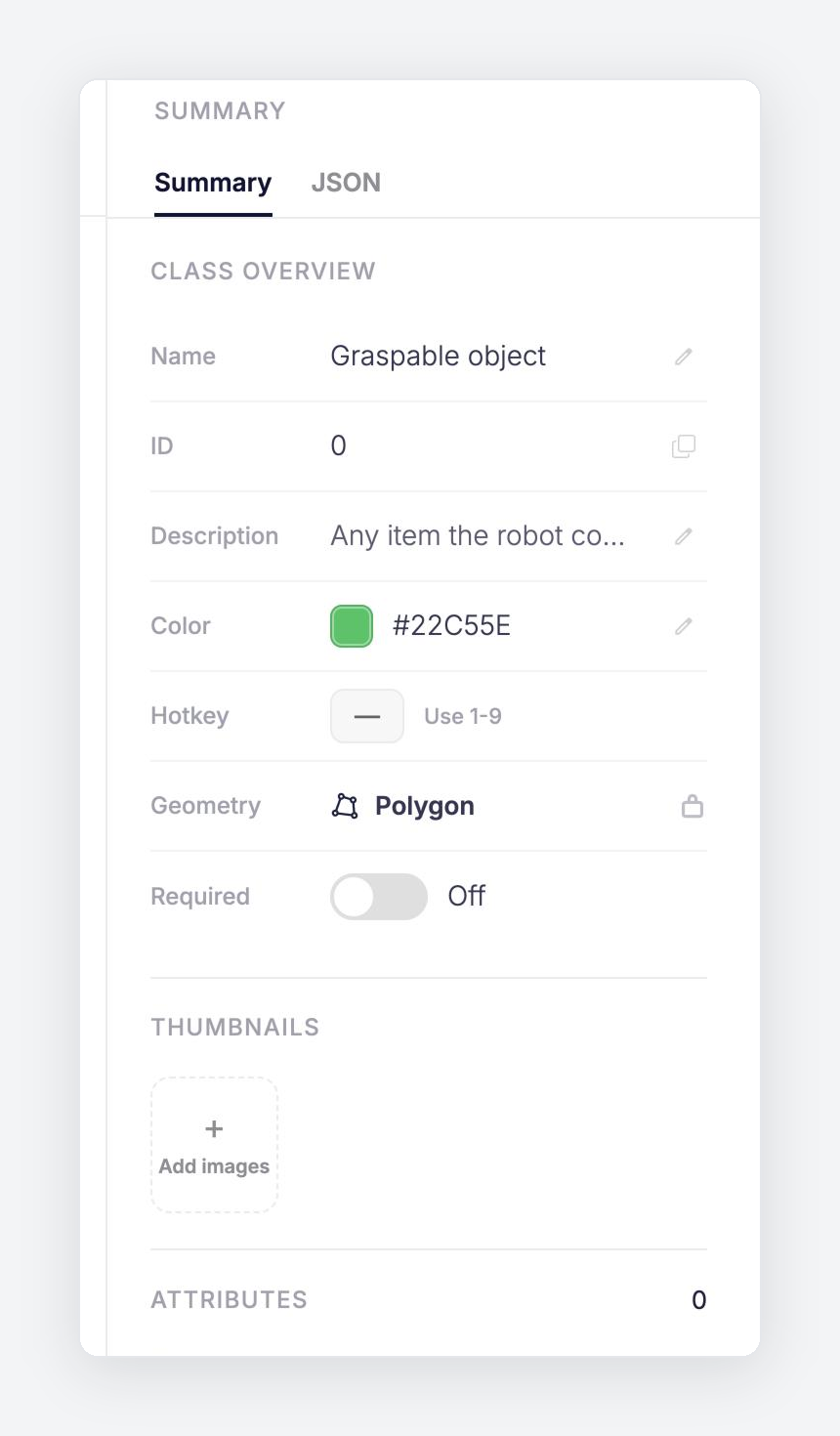
4. Выберите класс. На правой панели задайте **Description**, **Color** и **Hotkey**.
5. Нажмите **Publish draft**.
Если у нового класса еще нет свойств, на центральной панели видны быстрые кнопки: **Single Select**, **Multi Select**, **Text** и **Attributes**. С их помощью удобно добавить первое свойство.
## Настройки класса
| Настройка | Что делает |
| ----------- | ----------------------------------------------------------------------------- |
| Name | Название, которое выбирают разметчики. С ним же класс попадает в экспорт. |
| ID | Номер класса, на который ссылаются аннотации и экспорт. Только для чтения. |
| Description | Подсказка для разметчиков: что размечать и что не размечать. |
| Color | Цвет фигуры на холсте. Выбирайте цвета, которые хорошо видны на ваших данных. |
| Hotkey | Клавиша от `1` до `9`, которая выбирает класс в Workbench. |
| Geometry | Тип аннотации. Только для чтения. |
| Thumbnails | Примеры изображений класса для разметчиков. |
| Attributes | Простые флажки класса для случаев, когда свойство не нужно. |
Горячие клавиши задаются на уровне проекта. Если ввести клавишу, которую уже занимает другой класс, конструктор предупредит об этом, а при сохранении клавиша перейдет к классу, который вы редактируете. У онтологии, которая не используется в проекте, горячих клавиш нет.
## Добавьте класс из Workbench
Откройте список классов в Workbench и выберите **Quick Create Class**, чтобы добавить класс, не уходя с текущего элемента. **Manage Classes** позволяет править список классов прямо там, а **Manage Ontologies** открывает полный конструктор в новой вкладке.
## Горячие клавиши
| Действие | Клавиши |
| ---------------------------------------------------------------------- | ----------------------------------------- |
| Выбрать класс с горячей клавишей от 1 до 9 | от `1` до `9` |
| Показать все горячие клавиши Workbench | `H` |
| Сохранить название, цвет или горячую клавишу при правке в конструкторе | `Enter` |
| Сохранить описание при правке | `Ctrl` + `Enter` (`Cmd` + `Enter` на Mac) |
| Отменить правку | `Esc` |
## Советы
* Называйте классы существительными, которыми разметчики пользуются каждый день.
* Пишите описание как правило: «Звенья руки от плеча до запястья, без захвата».
* Различия внутри класса задавайте свойствами. Один класс *Graspable object* со свойством *Object shape* лучше, чем отдельные классы *Cylinder*, *Box* и *Irregular*.
## Связанные материалы
[Свойства, связи и свойства элементов](https://docs.unitlab.ai/documentation/ru/ontologies/properties-relations-and-item-properties.md) · [Как выбрать инструмент разметки](https://docs.unitlab.ai/documentation/ru/annotations/choose-an-annotation-tool.md) · [Примеры онтологий для разных задач](https://docs.unitlab.ai/documentation/ru/ontologies/ontology-examples-by-use-case.md)