> For the complete documentation index, see [llms.txt](https://docs.unitlab.ai/llms.txt). Markdown versions of documentation pages are available by appending `.md` to page URLs; this page is available as [Markdown](https://docs.unitlab.ai/documentation/ru/projects/project-instructions.md). Agents can also search and read this documentation through its [MCP server](https://docs.unitlab.ai/~gitbook/mcp).

# Инструкции к проекту

Опишите правила разметки для разметчиков и проверяющих — для всего проекта и для каждого класса.

Инструкции объясняют разметчикам, что размечать, как это делать и как поступать в неясных случаях. Проверяющие по тем же правилам принимают или отклоняют работу.

В Unitlab инструкции бывают двух уровней:

* **Инструкции проекта** — правила для всего проекта, на странице **Instructions** проекта.
* **Инструкции класса** — правило для одного класса: описание, горячая клавиша и примеры изображений. Разметчики видят их в Workbench рядом с классом, который рисуют.

![Страница Instructions проекта: текстовый редактор с правилами разметки захвата и область Upload file](https://content.gitbook.com/content/mzCAf7IFPmZkzjHb2sOF/blobs/GKb1dyQLqd1stEt2qrDn/project-instructions.webp)

## Добавьте инструкции проекта <a href="#add-project-instructions" id="add-project-instructions"></a>

1. Откройте проект и выберите **Instructions**.
2. Напишите правила в текстовом редакторе. Доступны полужирный шрифт, курсив, списки и ссылки.
3. Если нужно, нажмите **Upload file** и приложите файл PDF или PowerPoint (один файл).
4. Нажмите **Save**.

Для редактирования нужно право **Manage instructions**. Остальные видят страницу только для чтения.

## Инструкции класса <a href="#class-instructions" id="class-instructions"></a>

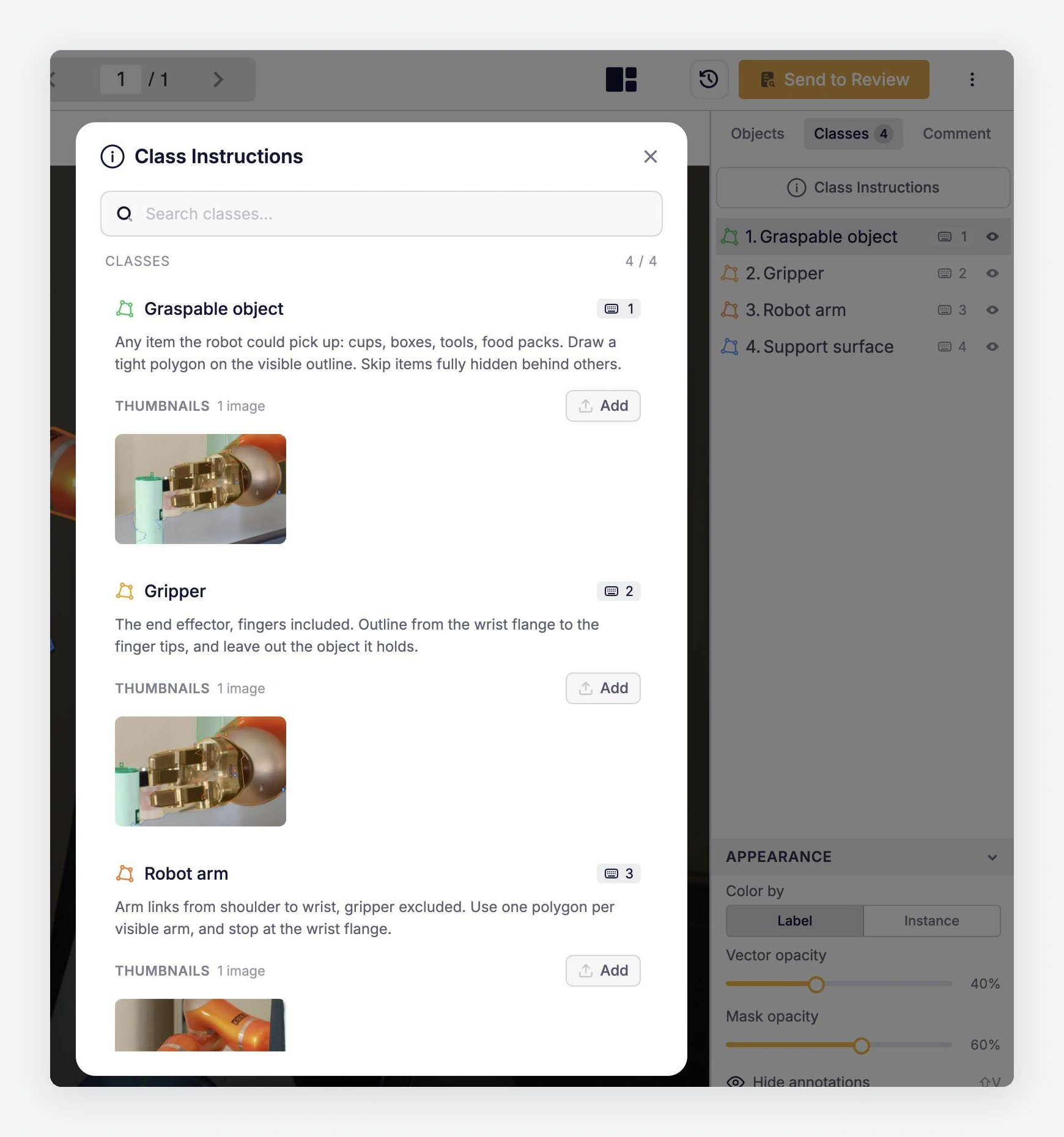
Инструкции класса показывают правило прямо там, где идет работа. Если разметчик не уверен, как обвести **Gripper**, он открывает **Class Instructions** в Workbench и видит правило и картинку с правильным примером, не уходя из элемента.

У каждого класса может быть:

| Часть           | Для чего нужна                                | Пример                                                                                  |
| --------------- | --------------------------------------------- | --------------------------------------------------------------------------------------- |
| **Description** | Что относится к классу и как его рисовать     | «Обводите от фланца запястья до кончиков пальцев, без предмета, который захват держит». |
| **Hotkey**      | Клавиша от `1` до `9`, которая выбирает класс | `2` выбирает **Gripper**                                                                |
| **Thumbnails**  | Изображения с примером правильной аннотации   | Фрагмент кадра с захватом и нарисованным полигоном                                      |

<figure><img src="https://content.gitbook.com/content/mzCAf7IFPmZkzjHb2sOF/blobs/s9AmMUxEyEcFN4w3x923/class-instructions.webp" alt="Окно Class Instructions в Workbench для проекта по захвату предметов роботом. У Graspable object, Gripper и Robot arm есть горячая клавиша, описание, как рисовать, и миниатюра с нарисованным классом. Справа на вкладке Classes — четыре класса с клавишами от 1 до 4" width="700"><figcaption><p>Инструкции классов в проекте по захвату предметов роботом: у каждого класса есть правило, горячая клавиша и пример рисования.</p></figcaption></figure>

### Как посмотреть инструкции класса во время разметки <a href="#see-class-instructions-while-annotating" id="see-class-instructions-while-annotating"></a>

1. В Workbench откройте вкладку **Classes** справа.
2. Нажмите **Class Instructions**.
3. Прокрутите список или введите название в **Search classes**, чтобы сразу перейти к нужному классу.

На каждой карточке — название и тип класса, горячая клавиша (или **No hotkey**), описание и миниатюры. Нажмите горячую клавишу класса на холсте, чтобы начать рисовать этим классом.

### Добавьте описание и горячую клавишу <a href="#add-a-description-and-a-hotkey" id="add-a-description-and-a-hotkey"></a>

1. В Workbench откройте выбор класса в шапке и нажмите **Manage classes**. Также в **Class Instructions** можно нажать **Click here to add** у класса без описания.
2. Выберите класс.
3. Заполните **Description** и введите в **Hotkey** цифру от `1` до `9`.
4. Сохраните.

Каждая горячая клавиша принадлежит одному классу. Если назначить классу клавишу, которая уже занята другим классом, Unitlab предупредит об этом, а при сохранении клавиша перейдет к классу, которому вы ее назначаете. Нужно право **Manage classes**.

### Добавьте миниатюры с примерами <a href="#add-how-to-draw-thumbnails" id="add-how-to-draw-thumbnails"></a>

1. Откройте **Class Instructions** в Workbench.
2. На карточке класса нажмите **Upload**. Когда у класса уже есть изображения, кнопка называется **Add**.
3. Выберите изображение JPG, PNG, WebP или GIF.
4. В окне **Crop Thumbnail** выделите важную часть и подтвердите.

Чтобы удалить миниатюру, нажмите на ней **×**. Если элемент открыт только для чтения, кнопка загрузки скрыта.

{% hint style="success" %}
**Делайте наглядные миниатюры.** Возьмите фрагмент реального элемента с уже нарисованным классом — так, как вы хотите видеть результат. Если одно и то же правило постоянно нарушают, добавьте второе изображение с типичной ошибкой.
{% endhint %}

## Что включить <a href="#what-to-include" id="what-to-include"></a>

| Раздел               | Пример                                                                                       |
| -------------------- | -------------------------------------------------------------------------------------------- |
| **Цель**             | «Обведите каждый предмет, который робот может захватить и который виден хотя бы наполовину». |
| **Что размечать**    | Каждый класс с одним хорошим примером изображения.                                           |
| **Что не размечать** | Отражения, предметы на экранах и плакатах.                                                   |
| **Как рисовать**     | Плотные полигоны. Ручки включать, тени не включать.                                          |
| **Свойства**         | Когда ставить *Occluded* или *Truncated*.                                                    |
| **Неясные случаи**   | «Если не можете определить, добавьте тег *Unsure* и отправьте».                              |
| **Плохие данные**    | Что делать с размытыми или поврежденными файлами.                                            |

Общие правила пишите в инструкциях проекта, а правило рисования каждого класса — в его инструкции.

## Советы <a href="#tips" id="tips"></a>

* Показывайте, а не описывайте. Пара примеров «правильно — неправильно» понятнее абзаца текста.
* Следите, чтобы инструкции соответствовали онтологии. Добавили класс — добавьте ему описание и миниатюру.
* Назначьте горячие клавиши самым частым классам — в том порядке, в котором разметчики их встречают.
* Если проверяющие постоянно отклоняют работу из-за одной и той же ошибки, внесите ее в инструкции.
* Сообщайте команде, когда меняете правило и с каких элементов оно действует.

## Связанные материалы <a href="#related" id="related"></a>

[Обзор онтологий](https://docs.unitlab.ai/documentation/ru/ontologies/ontologies-overview.md) · [Создание проекта](https://docs.unitlab.ai/documentation/ru/projects/create-and-configure-a-project.md) · [Комментарии, замечания и уведомления](https://docs.unitlab.ai/documentation/ru/collaboration/comments-issues-and-notifications.md) · [Горячие клавиши](https://docs.unitlab.ai/documentation/ru/annotations/annotation-tools/keyboard-shortcuts.md)
