> For the complete documentation index, see [llms.txt](https://docs.unitlab.ai/llms.txt). Markdown versions of documentation pages are available by appending `.md` to page URLs; this page is available as [Markdown](https://docs.unitlab.ai/documentation/ru/releases/create-a-release.md). Agents can also search and read this documentation through its [MCP server](https://docs.unitlab.ai/~gitbook/mcp).
# Создание релиза
Как создать релиз проекта, выбрать формат и разбиение и скачать результат.
## Что нужно заранее
* Работа, которую вы хотите передать, прошла проверку.
* У вас есть право **Manage releases**.
{% hint style="warning" %}
В релиз попадает последняя разметка всех подходящих элементов из выбранной области. Одобрен ли каждый элемент, релиз не проверяет. Если часть элементов еще не проверена, выберите область без них — например, Batch Queue, которую уже полностью проверили.
{% endhint %}
## Как создать релиз
{% stepper %}
{% step %}
### Откройте окно
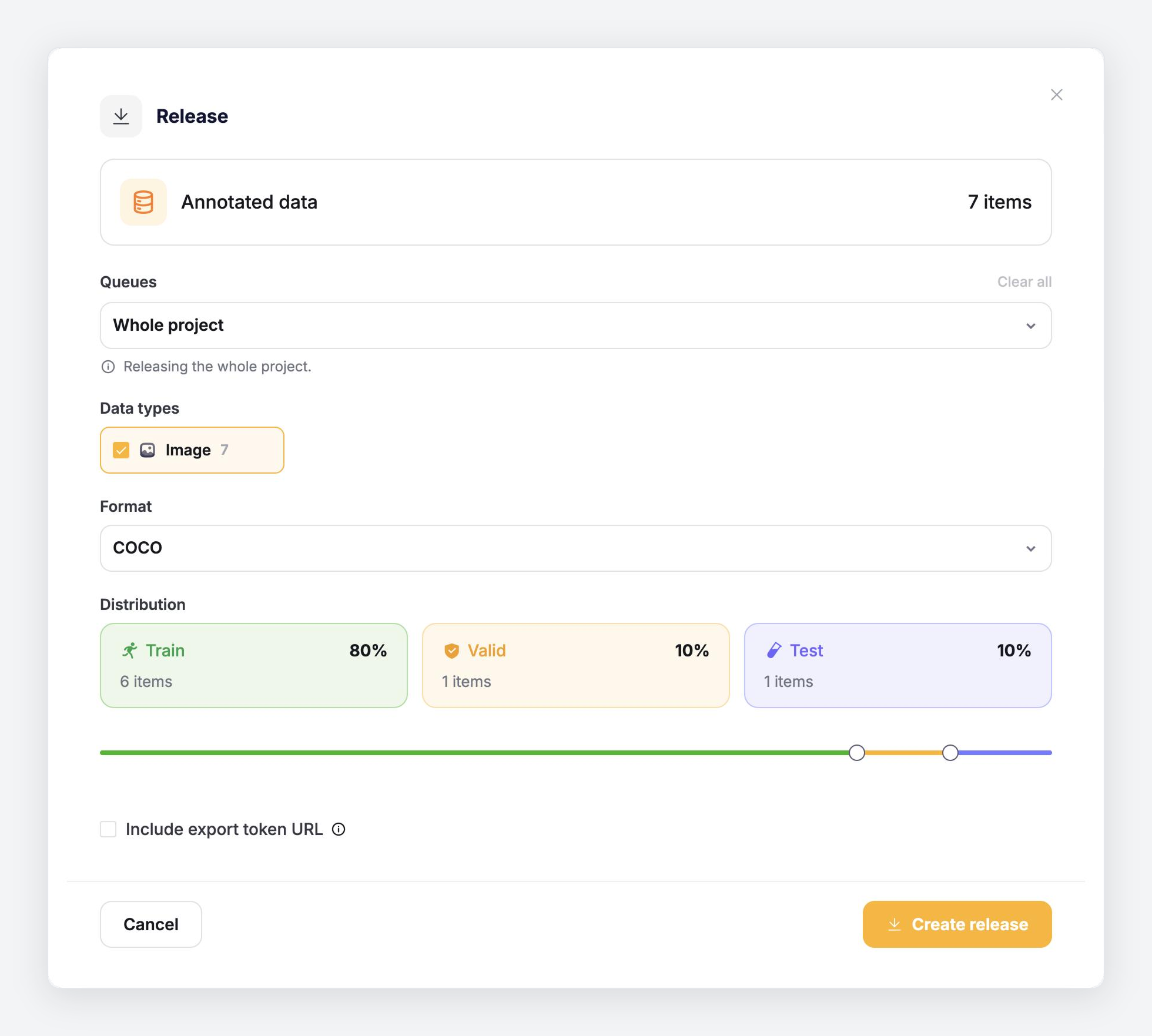
Откройте проект, выберите **Releases**, затем **Release**.
{% endstep %}
{% step %}
### Выберите область
Выберите **Whole project** или одну или несколько **Batch Queues**. В окне видно, сколько размеченных элементов подходит для релиза.
{% endstep %}
{% step %}
### Выберите типы данных и формат
Отметьте нужные типы данных и выберите формат для каждого, например **COCO** для изображений. Подробнее — в разделе [Форматы экспорта и исходные файлы](https://docs.unitlab.ai/documentation/ru/releases/export-formats-and-source-inclusion.md).
{% endstep %}
{% step %}
### Задайте разбиение
В блоке **Distribution** задайте **Train**, **Valid** и **Test**. В сумме должно получиться 100. Если будете разбивать данные сами, поставьте Train 100. Подробнее — в разделе [Разбиение релиза и группы данных](https://docs.unitlab.ai/documentation/ru/releases/release-splits-and-grouped-data.md).
{% endstep %}
{% step %}
### Дополнительные настройки
При необходимости выберите лицензию. Включите **Include export token URL**, чтобы добавить в экспорт постоянную ссылку на каждый исходный файл. Открыть файл сможет любой, у кого есть ссылка, поэтому не выкладывайте такой экспорт в открытый доступ.
{% endstep %}
{% step %}
### Создайте релиз
Нажмите **Create release**. Дождитесь статуса **Ready** и скачайте релиз.
{% endstep %}
{% endstepper %}
## Статусы релиза
| Статус | Что означает |
| ------------- | ---------------------------------------------------------- |
| **Pending** | Релиз в очереди или создается снимок данных. |
| **Exporting** | Разметка зафиксирована, файлы записываются. |
| **Ready** | Релиз можно скачать. |
| **Failed** | Произошла ошибка. Посмотрите ее текст и повторите попытку. |
Большие релизы могут готовиться долго. Пока ждете, не создавайте второй релиз — следите за статусом первого.
## Что попадает в релиз
* Элементы, последняя разметка которых использует классы проекта или помечена как намеренно пустая.
* Не попадают: элементы с некорректной разметкой, архивные элементы и файлы, которые не удалось загрузить.
* [Группа данных](https://docs.unitlab.ai/documentation/ru/data/data-groups-and-layouts.md) попадает в релиз целиком и всегда остается в одной выборке.
Снимок данных создается, когда начинается обработка, а не в момент нажатия кнопки. Не редактируйте элементы из области релиза, пока статус не сменится на **Exporting**.
## Скачивание
Аннотации и исходные файлы скачиваются отдельно. Например, экспорт в формате YOLO не содержит изображений. Ссылки для скачивания со временем перестают работать: чтобы получить новую, снова откройте релиз.
## Релизы из облачного хранилища
Если файлы лежат в вашем подключенном хранилище, например Amazon S3, Unitlab также записывает экспорт в это хранилище, в папку подключения. Для этого подключению нужны права на запись. Чтобы сохранить экспорт в другое место, скачайте его и скопируйте сами.
## Автоматизация
* [Создание и скачивание релизов на Python](https://docs.unitlab.ai/api-sdk-cli/ru/sdks/create-and-download-releases)
* [Releases API](https://docs.unitlab.ai/api-sdk-cli/ru/apis/releases-api)
## Связанные материалы
[Форматы экспорта и исходные файлы](https://docs.unitlab.ai/documentation/ru/releases/export-formats-and-source-inclusion.md) · [Просмотр, скачивание и проверка релиза](https://docs.unitlab.ai/documentation/ru/releases/inspect-download-and-validate.md) · [Проверка, доработка и эскалация](https://docs.unitlab.ai/documentation/ru/workflows/review-rework-and-escalation.md)