> For the complete documentation index, see [llms.txt](https://docs.unitlab.ai/llms.txt). Markdown versions of documentation pages are available by appending `.md` to page URLs; this page is available as [Markdown](https://docs.unitlab.ai/documentation/ru/workspaces/create-and-switch-workspaces.md). Agents can also search and read this documentation through its [MCP server](https://docs.unitlab.ai/~gitbook/mcp).
# Создание и выбор рабочего пространства
Как создать новое рабочее пространство и переключаться между теми, в которых вы состоите.
Вы можете состоять в нескольких рабочих пространствах — например, своей компании и клиента. У каждого свои проекты, участники и тариф.
## Создание рабочего пространства
{% stepper %}
{% step %}
### Начните создание
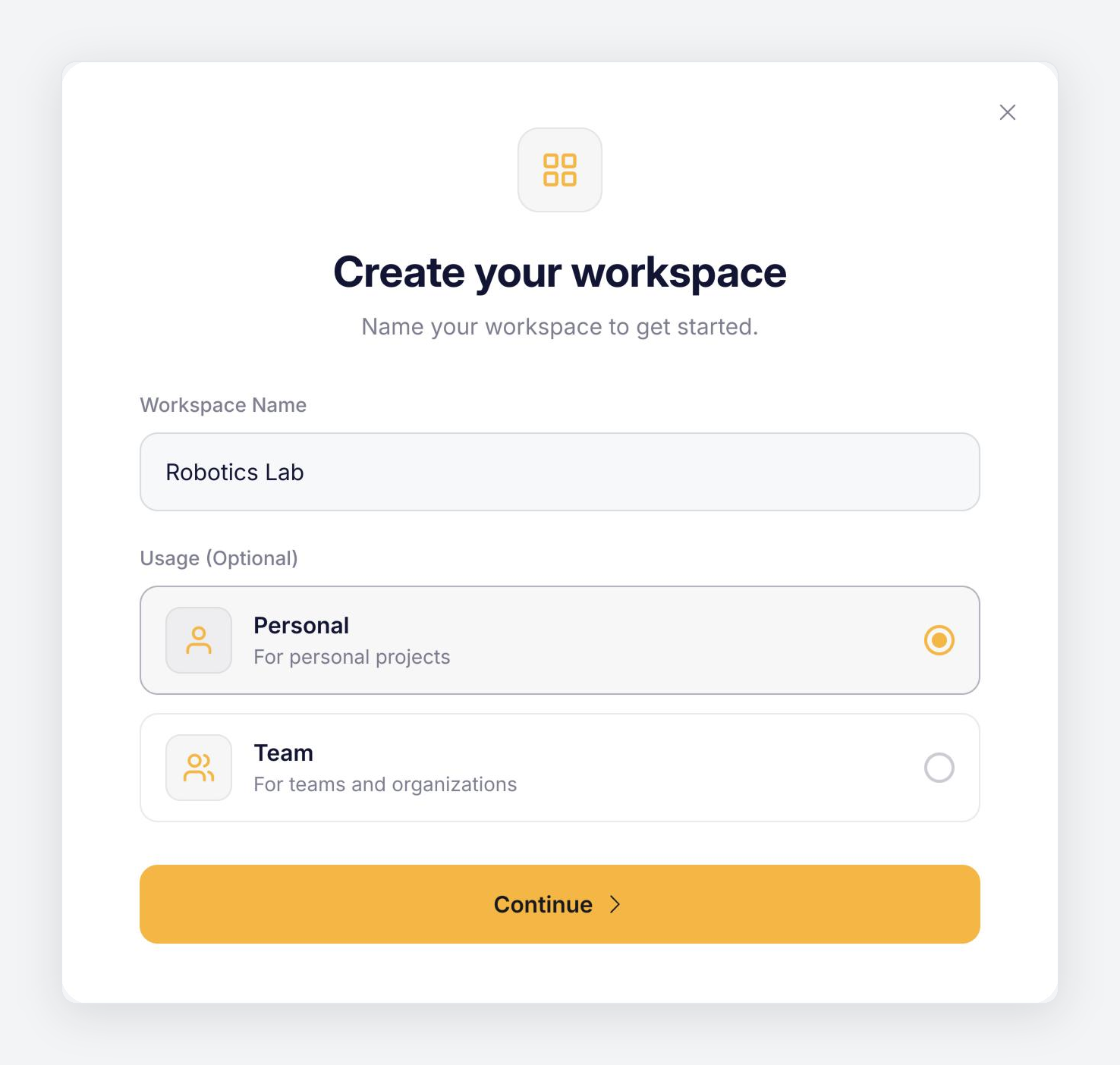
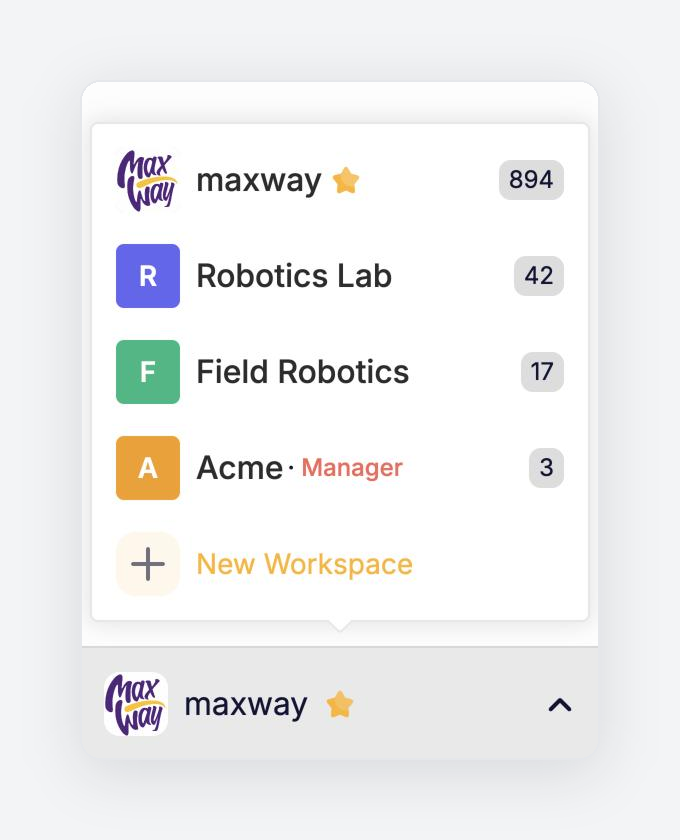
Откройте меню рабочих пространств на боковой панели и выберите **New Workspace**. При регистрации этот экран открывается сам.
{% endstep %}
{% step %}
### Задайте название
Введите **Workspace Name** — например, название компании или команды. В поле **Usage (Optional)** выберите **Personal** или **Team**. Нажмите **Continue**.
{% endstep %}
{% step %}
### Выберите, с чего начать
Выберите **Annotate Data**, **Curate Datasets**, **Evaluate Models** или **Explore Platform** и нажмите **Get Started**. Выбор влияет только на первые шаги — все функции остаются доступны.
{% endstep %}
{% endstepper %}
Новое рабочее пространство открывается на странице **Projects** с тарифом Free. Вы становитесь его владельцем (Owner).
## Переключение между рабочими пространствами
Откройте меню рабочих пространств на боковой панели и выберите нужное. В каждой строке видно название, вашу роль (если вы не владелец) и число проектов.
## Вступление в рабочее пространство
Когда вас приглашают, рабочее пространство появляется в вашем меню. Подробнее — в разделе [Участники и приглашения](https://docs.unitlab.ai/documentation/ru/collaboration/members-and-invitations.md).
## Связанные материалы
[Настройки рабочего пространства](https://docs.unitlab.ai/documentation/ru/workspaces/workspace-settings.md) · [Оплата и использование ресурсов](https://docs.unitlab.ai/documentation/ru/workspaces/capacity-limits-and-workspace-operations.md)