> For the complete documentation index, see [llms.txt](https://docs.unitlab.ai/llms.txt). Markdown versions of documentation pages are available by appending `.md` to page URLs; this page is available as [Markdown](https://docs.unitlab.ai/documentation/ru/workspaces/storage-and-cloud-settings.md). Agents can also search and read this documentation through its [MCP server](https://docs.unitlab.ai/~gitbook/mcp).
# Настройки хранилища и облака
Подключите к рабочему пространству собственный бакет S3, Azure или Google Cloud, чтобы файлы хранились у вас.
По умолчанию загруженные файлы хранит Unitlab. Если данные должны оставаться в вашем облаке, подключите бакет в разделе **Settings > Cloud storage**. Для этого нужно право **Manage cloud storage**.
## Как подключить облачное хранилище
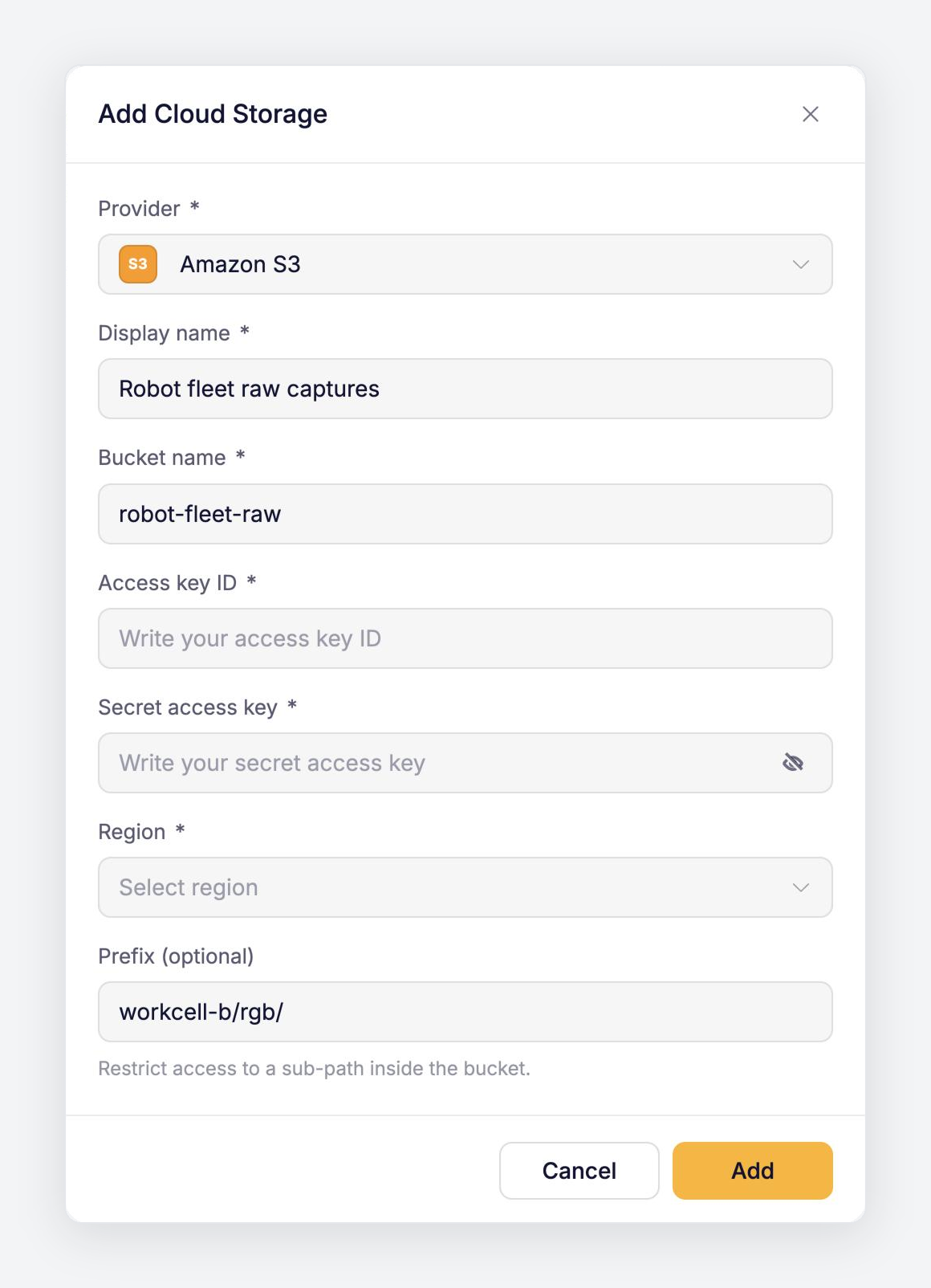
1. Откройте **Settings > Cloud storage** и нажмите **Add cloud storage**.
2. Выберите провайдера, укажите данные бакета и ключи доступа.
3. Сохраните настройки. Unitlab проверит подключение. Если подключиться не удалось, появится сообщение **Connection failed** с причиной ошибки.
Затем импортируйте файлы из бакета в **Data Space**. Как настроить каждого провайдера, какие нужны права и правила CORS, описано на странице [Подключение облачного хранилища](https://docs.unitlab.ai/documentation/ru/data/cloud-providers.md).
## Изменение и удаление подключения
Любое подключение в списке можно изменить, например чтобы заменить ключи доступа, или удалить. Перед удалением Unitlab попросит его подтвердить.
## Полезно знать
* Файлы, импортированные из вашего облака, не входят в лимиты на загрузку. Подробнее — в разделе [Оплата и использование ресурсов](https://docs.unitlab.ai/documentation/ru/workspaces/capacity-limits-and-workspace-operations.md).
* Доступа только на чтение недостаточно. Unitlab читает ваши исходные файлы, а файлы, которые создает сам (миниатюры, превью, кадры видео и экспорт релизов), записывает в папку `unitlab-/` в бакете. Дайте ключам доступ на чтение исходных файлов и на запись в эту папку — и только к тем бакетам, которые нужны Unitlab. Подробнее — в разделе [Учетные данные облачного хранилища](https://docs.unitlab.ai/documentation/ru/security/cloud-credential-governance.md).
## Связанные материалы
[Подключение облачного хранилища](https://docs.unitlab.ai/documentation/ru/data/cloud-providers.md) · [Загрузка данных](https://docs.unitlab.ai/documentation/ru/data/data-upload.md)