> For the complete documentation index, see [llms.txt](https://docs.unitlab.ai/llms.txt). Markdown versions of documentation pages are available by appending `.md` to page URLs; this page is available as [Markdown](https://docs.unitlab.ai/documentation/uz/annotations/annotation-tools/polygon.md).

# Polygon vositasi

Polygon vositasining beshta rejimi bilan poligon chizing, shaklini oʻzgartiring, teshik oching, boʻling, birlashtiring va soddalashtiring.

Polygon vositasi obyektning aniq konturini chizadi. Har bir kontur tahrirlanadigan boʻlib qoladi, shuning uchun istalgan vaqtda nuqtani sudrash, chegaraning bir qismini qayta chizish, teshik ochish yoki shaklni boʻlish mumkin.

![Krujka ustidagi poligon bilan konturlangan robot gripperi, yonida klaviatura va skotch rulonidagi boxlar](https://content.gitbook.com/content/2QesE3hkxCxkEPAstiu3/blobs/eD7D3imlEheJvqCyiaqc/tools-polygon-hero.webp)

## Qachon ishlatiladi <a href="#when-to-use-it" id="when-to-use-it"></a>

* Aniq konturli obyektlar: gripperlar, asboblar, mahsulotlar, organlar.
* Teshikli shakllar, masalan krujka dastasi, skotch ruloni yoki orolli koʻl.
* Umumiy chegaraga ega qoʻshni sohalar, masalan stol usti va undagi laganda yoki yer uchastkalari.

Yumshoq piksel qirralari kerak boʻlsa, buning oʻrniga [Mask brush](https://docs.unitlab.ai/documentation/uz/annotations/annotation-tools/mask-brush.md) dan foydalaning. Joylashuv yetarli boʻlsa, [Bounding box](https://docs.unitlab.ai/documentation/uz/annotations/annotation-tools/bounding-box.md) dan foydalaning.

## Boshlashdan oldin <a href="#before-you-begin" id="before-you-begin"></a>

* Loyihada **Polygon** annotatsiya turidagi klass boʻlishi kerak. Qarang: [Klasslar va annotatsiya turlari](https://docs.unitlab.ai/documentation/uz/ontologies/classes-and-annotation-types.md).
* `P` ni bosing yoki asboblar panelida **Polygon** ni tanlang. Rejim almashtirgich Workbench tepasida chiqadi.

## Beshta rejim <a href="#the-five-modes" id="the-five-modes"></a>

| Rejim      | Tugma         | Qachon mos                                                                                    |
| ---------- | ------------- | --------------------------------------------------------------------------------------------- |
| **Vertex** | `Shift` + `1` | Burchaklar va toʻgʻri qirralar. Nuqta qoʻyish uchun bosing yoki erkin chizish uchun sudrang.  |
| **Pencil** | `Shift` + `5` | Egri konturlar. Bitta harakatda chizing va yopish uchun boshlangʻich nuqtada qoʻyib yuboring. |
| **Brush**  | `Shift` + `2` | Qoʻshiladigan soha ustidan boʻyab poligonni kattalashtirish.                                  |
| **Eraser** | `E`           | Poligondan sohani kesib olish yoki teshik ochish.                                             |
| **Slice**  | `Shift` + `4` | Bitta poligonni ikki yoki undan ortiq qismga boʻlish. Faqat rasm, geofazoviy va patologiya.   |

<figure><img src="https://content.gitbook.com/content/2QesE3hkxCxkEPAstiu3/blobs/kVa1GblUH5sWj2YiI3i2/tools-polygon-modes-bar.webp" alt="Auto select almashtirgichi yonidagi Vertex, Pencil, Brush, Eraser va Slice bilan Polygon rejim almashtirgichi" width="660"><figcaption></figcaption></figure>

## Vertex bilan poligon chizish <a href="#draw-a-polygon-with-vertex" id="draw-a-polygon-with-vertex"></a>

{% stepper %}
{% step %}

### Klassni tanlang

Klass tanlagichda poligon klassini tanlang, masalan **Gripper**.
{% endstep %}

{% step %}

### Nuqtalarni qoʻying

Obyekt atrofida bosing. Har bir bosish nuqta qoʻshadi. Egri chiziqni erkin chizish uchun bosib, sudrang.
{% endstep %}

{% step %}

### Shaklni yoping

Birinchi nuqtani bosing, ikki marta bosing yoki `Esc` ni bosing. Poligon **Objects** panelida paydo boʻladi.
{% endstep %}
{% endstepper %}

Notoʻgʻri bosdingizmi? Oxirgi nuqtani olib tashlash uchun `Backspace` ni bosing.

{% hint style="info" %}
**Qoʻshniga yopishtirish.** Boshqa poligon chegarasidan chizishni boshlang, chiziq oʻsha chegara boʻylab yuradi. Teskari tomonga yurish uchun `Shift` ni bosing. Yopishtirishni oʻchirish uchun `Ctrl` ni (Macʼda `Cmd`) bosib turing.
{% endhint %}

## Pencil bilan egri kontur chizish <a href="#draw-a-curved-outline-with-pencil" id="draw-a-curved-outline-with-pencil"></a>

1. `Shift` + `5` ni bosing.
2. Obyekt qirrasi boʻylab bosib, sudrang.
3. Boshlangʻich nuqtada qoʻyib yuboring. Kontur yopiladi.

Boshqa joyda qoʻyib yuborsangiz, chiziq ochiq qoladi. Chizishni davom ettirish u tugagan joyda yana bosing.

<figure><img src="https://content.gitbook.com/content/2QesE3hkxCxkEPAstiu3/blobs/WwkEuX123E9Wt8i8vwlD/tools-polygon-pencil-demo.webp" alt="Koʻk quti atrofida chizilgan va boshlangʻich nuqtada qoʻyib yuborilgan Pencil chizigʻi poligonni yopadi" width="460"><figcaption><p>Quti atrofida bitta Pencil harakati, boshlangʻich nuqtada qoʻyib yuborilgan.</p></figcaption></figure>

## Poligon shaklini oʻzgartirish <a href="#reshape-a-polygon" id="reshape-a-polygon"></a>

* **Nuqtani siljitish:** poligonni tanlang va uchini sudrang.
* **Nuqta qoʻshish:** **+** chiqquncha kursorni qirra ustiga olib boring, soʻng bosing.
* **Nuqtani oʻchirish:** uchni bosing va `Delete` ni bosing.

## Poligonni qirrasidan kengaytirish yoki qirqish <a href="#extend-or-trim-a-polygon-from-its-edge" id="extend-or-trim-a-polygon-from-its-edge"></a>

Mavjud poligonni uning chegarasidan chizib davom ettiring. Unitlab chiziq boshlangan va tugagan joylar orasidagi chegara qismini almashtiradi.

1. Poligonni tanlang.
2. Uning chegarasidan boshlang. **Pencil** da chegarani bosib, sudrang. **Vertex** da `Shift` ni bosib turib chegarani bosing, soʻng bosing yoki sudrang.
3. Yana chegarada tugating. **Pencil** da qoʻyib yuboring, soʻng chiziq tugashi kerak boʻlgan joyda chegarani bosing.

Soha qoʻshish uchun poligondan tashqarida chizing. Oʻsha qismni kesib tashlash uchun ichida chizing; kattaroq tomoni saqlanadi.

<figure><img src="https://content.gitbook.com/content/2QesE3hkxCxkEPAstiu3/blobs/d1Jd61Lh0vX9EKpbFhVz/tools-polygon-redraw-add-demo.webp" alt="Quti poligonining yuqori qirrasidan yetishmayotgan chet atrofida va qaytib qirraga chizilgan Pencil chizigʻi chetni qoʻshadi" width="460"><figcaption><p>Tashqarida chizilgan: qirradan qirragacha boʻlgan chiziq chetni qoʻshadi.</p></figcaption></figure>

<figure><img src="https://content.gitbook.com/content/2QesE3hkxCxkEPAstiu3/blobs/hM56Mqyd2sFmE8Xkftbi/tools-polygon-redraw-cut-demo.webp" alt="Quti poligoni ichida qutining haqiqiy qirrasi boʻylab chizilgan Pencil chizigʻi tortma dastasiga chiqib ketgan qismni kesib tashlaydi" width="460"><figcaption><p>Ichkarida chizilgan: quti qirrasi boʻylab chiziq ortiqcha qismni kesadi.</p></figcaption></figure>

Chiziqning oxirgi qismini bekor qilish uchun `Backspace` ni, yakunlash uchun `Esc` ni bosing.

## Brush va Eraser bilan soha qoʻshish va olib tashlash <a href="#add-and-remove-area-with-brush-and-eraser" id="add-and-remove-area-with-brush-and-eraser"></a>

1. Oʻzgartirmoqchi boʻlgan poligonni tanlang.
2. **Brush** uchun `Shift` + `2` ni bosing va qoʻshiladigan soha ustidan boʻyang. **Eraser** uchun `E` ni bosing va olib tashlanadigan soha ustidan boʻyang.
3. Qoʻyib yuboring. Kontur yangilanadi va tahrirlanadigan nuqtalarga ega poligon boʻlib qoladi.

Har bir Brush harakatini poligon ichidan boshlang. Unga tegmaydigan harakat alohida shakl qoʻshadi.

<figure><img src="https://content.gitbook.com/content/2QesE3hkxCxkEPAstiu3/blobs/DxCo6zmpIvEEmBaYV9bh/tools-polygon-brush-demo.webp" alt="Brush rejimi: chetni qamramagan quti poligoni ichidan boshlangan harakat chet ustidan boʻyaydi va u konturga qoʻshiladi" width="460"><figcaption><p>Brush qutining tushib qolgan chetini qoʻshadi.</p></figcaption></figure>

<figure><img src="https://content.gitbook.com/content/2QesE3hkxCxkEPAstiu3/blobs/Mp4BZTktnuOIRwqcDYkx/tools-polygon-eraser-demo.webp" alt="Eraser rejimi: oʻchirgʻich quti poligonining tortma dastasiga chiqib ketgan qismi ustidan boʻyaydi va u olib tashlanadi" width="460"><figcaption><p>Eraser tortma dastasiga chiqib ketgan qismni olib tashlaydi.</p></figcaption></figure>

## Teshik ochish <a href="#cut-a-hole" id="cut-a-hole"></a>

Istalgan usulni tanlang:

* **Chizib:** poligonni tanlang va **Vertex** yoki **Pencil** da toʻliq uning ichida yopiq shakl chizing. Chegarani kesib oʻtadigan yopiq shakl esa soha qoʻshadi.
* **Oʻchirib:** poligonni tanlang va **Eraser** da uning ichida yopiq sohani boʻyang.

<figure><img src="https://content.gitbook.com/content/2QesE3hkxCxkEPAstiu3/blobs/Ag1o4cK3ueDvXEGGMNWG/tools-polygon-hole-demo.webp" alt="Krujka poligoni tanlangan, uning dastasi ichiga nuqtalar qoʻyilgan va dasta teshigi teshikka aylangan" width="560"><figcaption><p>Tanlangan krujka poligoni ichiga qoʻyilgan nuqtalar dasta teshigini kesib oladi.</p></figcaption></figure>

Teshikni olib tashlash uchun uning ichida oʻng tugmani bosing va **Delete hole** ni tanlang. Koʻp mayda teshiklarni tozalash uchun poligonda oʻng tugmani bosib, **Remove small holes** ni tanlang. Slayderni siljiting va **Apply** ni bosing.

## Magic Touch bilan teshik kesish <a href="#cut-holes-with-magic-touch" id="cut-holes-with-magic-touch"></a>

Geofazoviy xaritalar va patologiya slaydlarida Magic Touch siz uchun teshik kesishi mumkin. Tanlangan poligon ichidagi obyektni bosing, Unitlab uni konturlaydi va teshik sifatida kesib oladi. Koʻl poligonidagi pristanlar, bino blokidagi hovlilar yoki toʻqima sohasidagi boʻshliqlar uchun foydalaning.

{% embed url="<https://292810646-files.gitbook.io/~/files/v0/b/gitbook-x-prod.appspot.com/o/spaces%2FGjVLUz4wthGkGlRKM6rM%2Fuploads%2FG7ztvrQPeNocW6WZBm1S%2Fmagic-touch-auto-hole.mp4?alt=media>" %}
Magic Touch har bir yopiq pristanni suv poligonidan teshik sifatida kesib oladi.
{% endembed %}

{% stepper %}
{% step %}

### Poligonni tanlang

**Pan** (`V`) rejimida kesmoqchi boʻlgan poligon yoki xarita maskasini bosing.
{% endstep %}

{% step %}

### Magic Touchʼga oʻting

`M` ni bosing yoki asboblar panelida **Magic Touch** ni tanlang. Poligon tanlangan holda qoladi.
{% endstep %}

{% step %}

### Kesiladigan obyektni bosing

Poligon ichida teshikka aylanishi kerak boʻlgan obyektni bosing. Magic Touch uni konturlaydi va poligon kesishni oldindan koʻrsatadi.
{% endstep %}

{% step %}

### Teshikni tasdiqlang

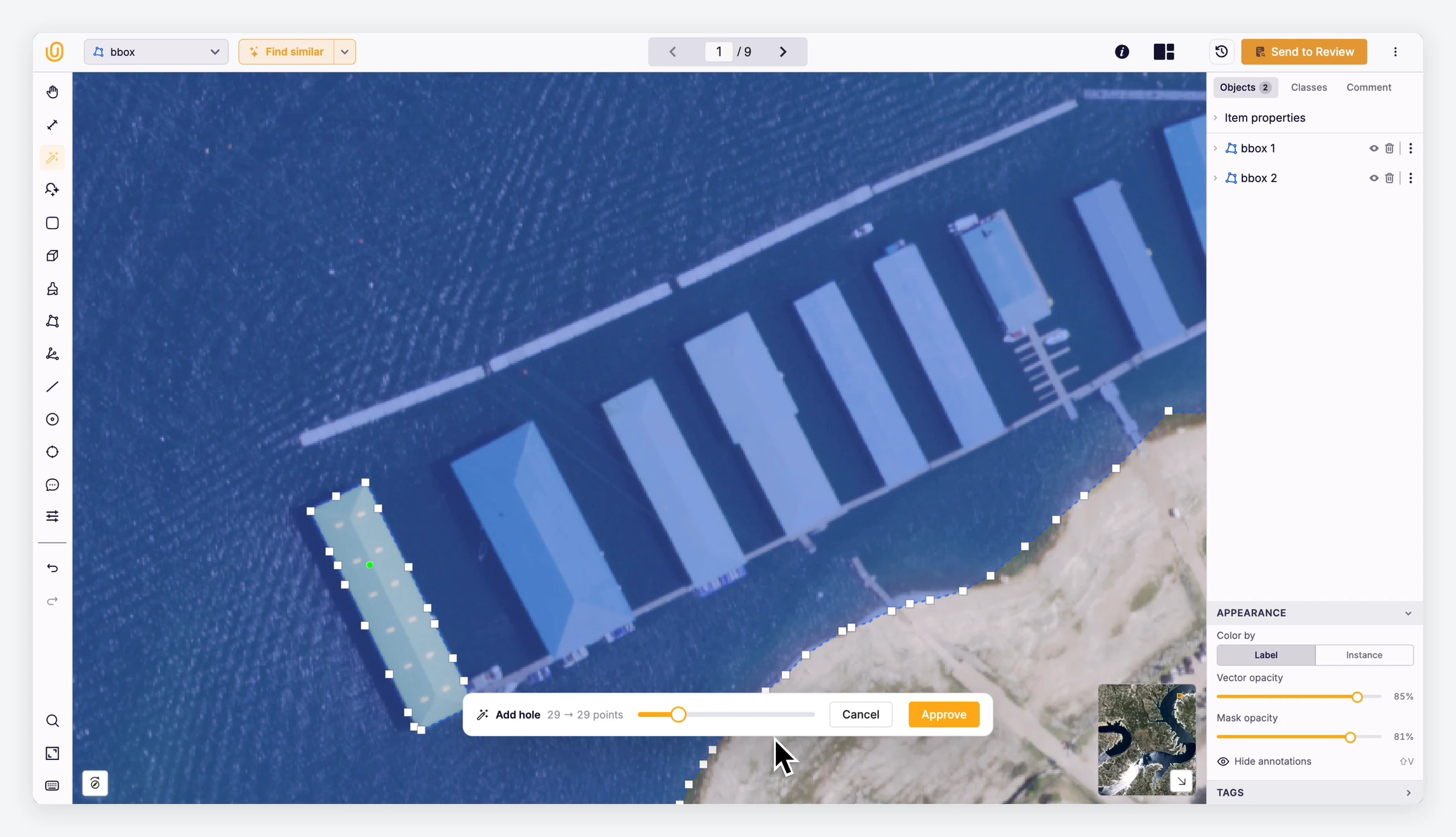
Pastdagi panelda nuqtalar soni bilan **Add hole** yozuvi chiqadi, masalan **29 → 29 points**. Soddaroq yoki batafsilroq kontur uchun slayderni sudrang, soʻng **Approve** ni bosing. **Cancel** kesishni bekor qiladi.

<figure><img src="https://content.gitbook.com/content/2QesE3hkxCxkEPAstiu3/blobs/CvSTyWAOigvd5FK6ZA34/magic-touch-hole-bar.webp" alt="Add hole paneli: 29 dan 29 nuqtagacha, nuqtalar soni slayderi, Cancel va Approve" width="520"><figcaption></figcaption></figure>
{% endstep %}
{% endstepper %}

Har bir obyekt uchun takrorlang: barcha teshiklar ayni poligondan kesiladi. **Approve** ni bosmaguningizcha hech narsa saqlanmaydi.

Agar kontur poligon chegarasini kesib oʻtsa, Magic Touch teshik ochish oʻrniga oʻsha sohani qirradan kesib oladi. Tanlangan poligondan tashqarida bosish odatdagidek yangi obyektni boshlaydi.

<figure><img src="https://content.gitbook.com/content/2QesE3hkxCxkEPAstiu3/blobs/ev3WFT8E5mu0u7rc8fsk/magic-touch-hole.webp" alt="Yopiq qayiq pristanlari bor koʻl qirgʻogʻining sunʼiy yoʻldosh tasviri. Tanlangan suv poligoni ichidagi yopiq pristan yangi teshik sifatida konturlangan, pastda Add hole paneli" width="800"><figcaption><p>Pristan konturi siz tasdiqlaguningizcha teshik sifatida oldindan koʻrsatiladi.</p></figcaption></figure>

## Oʻxshash teshiklarni topish <a href="#find-similar-holes" id="find-similar-holes"></a>

Poligonga bir-biriga oʻxshash koʻp teshik kerak boʻlsa, bittasini kesing, qolganlarini Unitlab topsin. U faqat shu poligon ichida qidiradi.

{% embed url="<https://292810646-files.gitbook.io/~/files/v0/b/gitbook-x-prod.appspot.com/o/spaces%2FGjVLUz4wthGkGlRKM6rM%2Fuploads%2Ftwv0q1wA2pg7Not2cYy6%2Ffind-similar-holes.mp4?alt=media>" %}
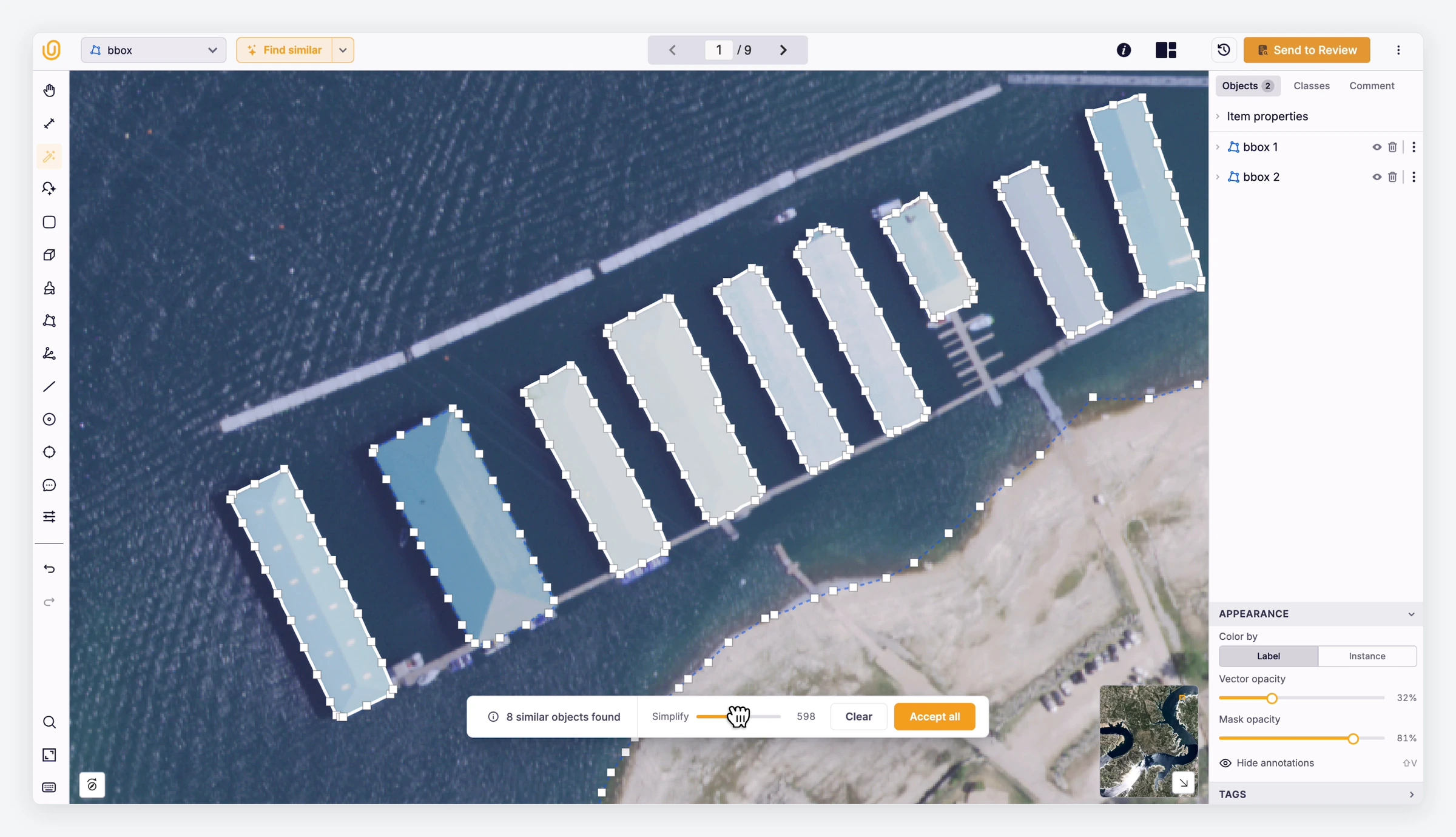
Bitta pristanni teshik sifatida kesing, soʻng Find similar qolgan sakkiztasini topadi.
{% endembed %}

1. Bitta teshikni chizib yoki Magic Touch bilan kesing.
2. Qidiruvni boshlang:
   * Magic Touch kesishidan soʻng darhol sarlavhada **Find similar** ni bosing yoki `Shift` + `S` ni bosing. Bu kesishni tasdiqlaydi va shu teshikni qidiradi.
   * Mavjud istalgan teshik uchun uning ichida oʻng tugmani bosib, **Find similar** ni tanlang.
3. Topilganlarni koʻrib chiqing. Panel nechta topilganini koʻrsatadi, masalan **8 similar objects found**. Faqat poligon ichiga toʻliq sigʻadiganlari saqlanadi.
4. Barcha yangi teshiklar uchun nuqtalar sonini belgilash uchun **Simplify** dan foydalaning.
5. Ularni qoʻshish uchun **Accept all** ni, bekor qilish uchun **Clear** ni bosing.

Qabul qilingan teshiklar bitta qadamda qoʻshiladi, shuning uchun bitta `Ctrl` + `Z` ularning hammasini olib tashlaydi. Tashqi chegara va boshqa teshiklaringiz oʻzgarmaydi.

<figure><img src="https://content.gitbook.com/content/2QesE3hkxCxkEPAstiu3/blobs/AiA9fDeq7mLeV1LYkHhw/find-similar-holes.webp" alt="Oq rangda konturlangan sakkizta pristan shaklidagi topilma va 8 similar objects found yozuvli, Simplify, Clear va Accept all tugmalari bor panel bilan suv poligoni" width="800"><figcaption><p>Bitta teshikdan topilgan sakkizta pristan, qabul qilishga tayyor.</p></figcaption></figure>

## Slice bilan poligonni boʻlish <a href="#split-a-polygon-with-slice" id="split-a-polygon-with-slice"></a>

1. `Shift` + `4` ni bosing.
2. Kesish boshlanadigan joyda poligon qirrasini bosing.
3. Kesish tugaydigan joyda qirrani bosing.

<figure><img src="https://content.gitbook.com/content/2QesE3hkxCxkEPAstiu3/blobs/Njfrql8AnDBr4kpX46fL/tools-polygon-slice-demo.webp" alt="Slice rejimi: kesish chizigʻi quti poligonini qirradan qirragacha kesib oʻtadi va uni ikki poligonga boʻladi" width="460"><figcaption><p>Qirradagi ikki bosish qutini ikki poligonga boʻladi.</p></figcaption></figure>

Eng katta qism klass, xususiyatlar va IDʼni saqlaydi. Boshqa qismlar ayni klassdagi yangi poligonlarga aylanadi. Bitta `Ctrl` + `Z` aslini tiklaydi.

## Poligonlarni birlashtirish <a href="#merge-polygons" id="merge-polygons"></a>

1. **Pan** (`V`) ga oʻting va poligonlarni `Ctrl` + click (Macʼda `Cmd` + click) bilan tanlang.
2. `Shift` + `M` ni bosing yoki oʻng tugmani bosib, **Merge into one** ni tanlang.

Eng katta poligon oʻz ID va klassini saqlaydi. Teshiklar qoladi, shakllar orasidagi kichik boʻshliqlar yopiladi.

<figure><img src="https://content.gitbook.com/content/2QesE3hkxCxkEPAstiu3/blobs/30ktD1uzzXGd5eMrEN9X/tools-polygon-merge-demo.webp" alt="Quti poligonining ikki yarmi birga tanlangan va bitta poligonga birlashtirilgan" width="460"><figcaption><p>Ikkala yarmini tanlang, soʻng birlashtirish uchun Shift + M ni bosing.</p></figcaption></figure>

## Konturni soddalashtirish yoki aniqlashtirish <a href="#simplify-or-refine-an-outline" id="simplify-or-refine-an-outline"></a>

AI vositalari va erkin chizish keragidan koʻp nuqta qoʻshishi mumkin.

1. Poligonda oʻng tugmani bosing va **Simplify** ni tanlang.
2. Kamroq nuqta uchun slayderni chapga, koʻproq uchun oʻngga sudrang. Panel oʻzgarishni koʻrsatadi, masalan **42 → 22 points**, poligon esa natijani oldindan koʻrsatadi.
3. Saqlash uchun **Apply** ni, poligonni avvalgi holida qoldirish uchun **Cancel** ni bosing.

![Krujka poligoni ostidagi Simplify paneli: 42 dan 22 nuqtaga kamaytirish, Cancel va Apply tugmalari](https://content.gitbook.com/content/2QesE3hkxCxkEPAstiu3/blobs/15BcBjYANZ4z3M1evDFQ/tools-polygon-simplify.webp)

Buning oʻrniga taxminiy konturni obyektning haqiqiy qirralariga moslash uchun oʻng tugmani bosing va **Smart Refine** ni tanlang. Oʻng tugma menyusidagi qolgan barcha narsalar uchun [Annotatsiyalarni tanlash va tahrirlash](https://docs.unitlab.ai/documentation/uz/annotations/annotation-tools/select-and-edit.md) sahifasiga qarang.

## Tutashgan poligonlarni birga tahrirlash <a href="#edit-touching-polygons-together" id="edit-touching-polygons-together"></a>

**Shared edges** (`Shift` + `3`) ni yoqing. Ikki poligon boʻlishadigan nuqtani sudraganingizda ikkala chegara ham siljiydi. Undan yer uchastkalari, yoʻl boʻlaklari va bir-birining ustiga tushmasligi yoki boʻshliq qoldirmasligi kerak boʻlgan boshqa sohalar uchun foydalaning.

Geofazoviy va patologiya maʼlumotlarida **Right angles** (`R`) har bir yangi burchakni 90 gradusga moslaydi, bu bino konturlari uchun qulay.

Ustma-ust tushgan, ikki marta chizilgan yoki oʻzini kesib oʻtgan poligonlarni topish uchun [Quality Control](https://docs.unitlab.ai/documentation/uz/annotations/quality-control.md) ni ishga tushiring.

## Tezkor tugmalar <a href="#keyboard-shortcuts" id="keyboard-shortcuts"></a>

| Amal                                                        | Tugma                                 |
| ----------------------------------------------------------- | ------------------------------------- |
| Polygon vositasi                                            | `P`                                   |
| Vertex / Brush / Shared edges / Slice / Pencil              | `Shift` + `1` / `2` / `3` / `4` / `5` |
| Eraser                                                      | `E`                                   |
| Auto selectʼni yoqish yoki oʻchirish                        | `A`                                   |
| Magic Touch (xarita va slaydlarda teshik kesish)            | `M`                                   |
| Magic Touch kesishidan keyin oʻxshash teshiklarni topish    | `Shift` + `S`                         |
| Oxirgi nuqtani olib tashlash                                | `Backspace`                           |
| Poligonni yakunlash                                         | `Esc` yoki ikki marta bosish          |
| Tanlangan poligonni tahrirlashni boshlash, soʻng tasdiqlash | `Enter`                               |
| Oʻzgarishlarni saqlamasdan tahrirdan chiqish                | `Z`                                   |
| Tanlangan poligonlarni birlashtirish                        | `Shift` + `M`                         |
| Right angles (geofazoviy, patologiya)                       | `R`                                   |

Qolgan barcha tugmalar [Tezkor tugmalar](https://docs.unitlab.ai/documentation/uz/annotations/annotation-tools/keyboard-shortcuts.md) sahifasida.

Aloqador: [Auto select](https://docs.unitlab.ai/documentation/uz/annotations/annotation-tools/auto-select.md) · [Mask brush](https://docs.unitlab.ai/documentation/uz/annotations/annotation-tools/mask-brush.md) · [Vosita sozlamalari](https://docs.unitlab.ai/documentation/uz/annotations/workbench-settings.md) · [Quality Control](https://docs.unitlab.ai/documentation/uz/annotations/quality-control.md) · [Geofazoviy annotatsiya](https://docs.unitlab.ai/documentation/uz/annotations/geospatial-annotation.md)

<sub>Robot tasvirlari:</sub> [<sub>DROID dataset</sub>](https://droid-dataset.github.io/) <sub>(Khazatsky va boshq., 2024), CC BY 4.0.</sub>