> For the complete documentation index, see [llms.txt](https://docs.unitlab.ai/llms.txt). Markdown versions of documentation pages are available by appending `.md` to page URLs; this page is available as [Markdown](https://docs.unitlab.ai/documentation/uz/annotations/image-annotation.md).

# Rasm annotatsiyasi

Rasm annotatsiyasi: boxlar, poligonlar, maskalar, chiziqlar, nuqtalar, kuboidlar va skeletonlar bilan rasmlarni AI yordamida va menyular bilan belgilang.

Fotosuratlar va kamera kadrlarini belgilash uchun rasm loyihasidan foydalaning: robotning bilak kamerasi, sinov stendi kamerasi yoki ombor javoni. Ontologiyadagi har bir klass chiziladigan shaklni belgilaydi, shuning uchun annotatorlar doim toʻgʻri vositani oladi.

![Soat boxlari, qoʻl poligonlari, zaryadlash paneli poligoni, kabel chizigʻi va tugma nuqtalari bilan belgilangan aqlli soat sinov stendi kadri ochiq rasm Workbenchʼi](https://content.gitbook.com/content/2QesE3hkxCxkEPAstiu3/blobs/UK672fMPrgikBrxemm9J/image-workbench-hero.webp)

*Ikkita **Watch** boxi, ikkita **Hand** poligoni, **Charging pad** poligoni, **Cable** chizigʻi va ikkita **Button** nuqtasi bor sinov stendi kadri. Chapdagi asboblar panelida vositalar, oʻng panelda obyektlar roʻyxati.*

## Qachon ishlatiladi <a href="#when-to-use-it" id="when-to-use-it"></a>

| Sizga kerak                       | Vosita                                        |
| --------------------------------- | --------------------------------------------- |
| Obyekt qayerdaligi                | **Bounding box** (`B`)                        |
| Vektor koʻrinishidagi aniq kontur | **Polygon** (`P`)                             |
| Uning aniq piksellari             | **Brush** maska (`F`), **Eraser** (`E`) bilan |
| Kabel, qirra yoki yoʻl            | **Polyline** (`L`)                            |
| Bitta joy, masalan tugma          | **Keypoint** (`U`)                            |
| Poza yoki robot qoʻli boʻgʻinlari | **Skeleton** (`J`)                            |
| Perspektivadagi box               | **Cuboid** (`N`)                              |
| Butun rasm haqidagi fakt          | Oʻng paneldagi **Item properties**            |

## Rasmni belgilash <a href="#label-an-image" id="label-an-image"></a>

1. Elementni loyihaning **Data** sahifasidan yoki navbatingizdan oching.
2. Sarlavhadagi ochiladigan roʻyxatdan klassni tanlang yoki uning raqam tugmasini bosing. Mos vosita ochiladi.
3. Obyektni chizing. Box uchun bitta sudrash kifoya; poligon uchun kontur atrofida bosib, ikki marta bosish yoki `Esc` bilan yakunlash kerak.
4. Oʻng panelda obyekt xususiyatlarini toʻldiring.
5. Butun rasmni tekshiring, soʻng elementni yuqori oʻngdagi tugma bilan keyingi bosqichga yuboring, masalan **Send to Review**.

{% hint style="info" %}
**Pan** (`V`) rejimida Workbench obyektlaringiz ajralib turishi uchun ularning atrofidagi rasmni xiralashtiradi. Rasmni toʻliq yorqinlikda koʻrish uchun istalgan chizish vositasini tanlang.
{% endhint %}

## Birinchi variantni AI chizsin <a href="#let-ai-draw-the-first-version" id="let-ai-draw-the-first-version"></a>

* **Magic Touch** (`M`): maska yoki poligon olish uchun obyektni bosing.
* **Detect all objects** (`S`): rasmdagi tanlangan klassning barcha obyektlarini topadi.
* **Find similar** (`Shift` + `S`): bitta obyektni tanlang, Unitlab ayni rasmdagi oʻxshashlarini taklif qiladi.

Har bir taklif tahrirlash yoki oʻchirish mumkin boʻlgan oddiy obyekt. Yuqoridagi demo ham Unitlab MCP serveri orqali xuddi shunday belgilangan: `segment_object` har bir qoʻl uchun bitta boxni poligonga aylantirdi, soʻng annotator natijani tekshirdi.

Quyidagi klipda shoxdagi har bir olxoʻri bitta matnli prompt bilan belgilanadi. Qarang: [Prompt Labeling](https://docs.unitlab.ai/documentation/uz/auto-labeling/prompt-labeling.md).

{% embed url="<https://homepage-files.s3.us-east-2.amazonaws.com/hero-videos/hero/auto-labeling-2.mp4>" %}

## Kanvas menyusidan foydalanish <a href="#use-the-canvas-menu" id="use-the-canvas-menu"></a>

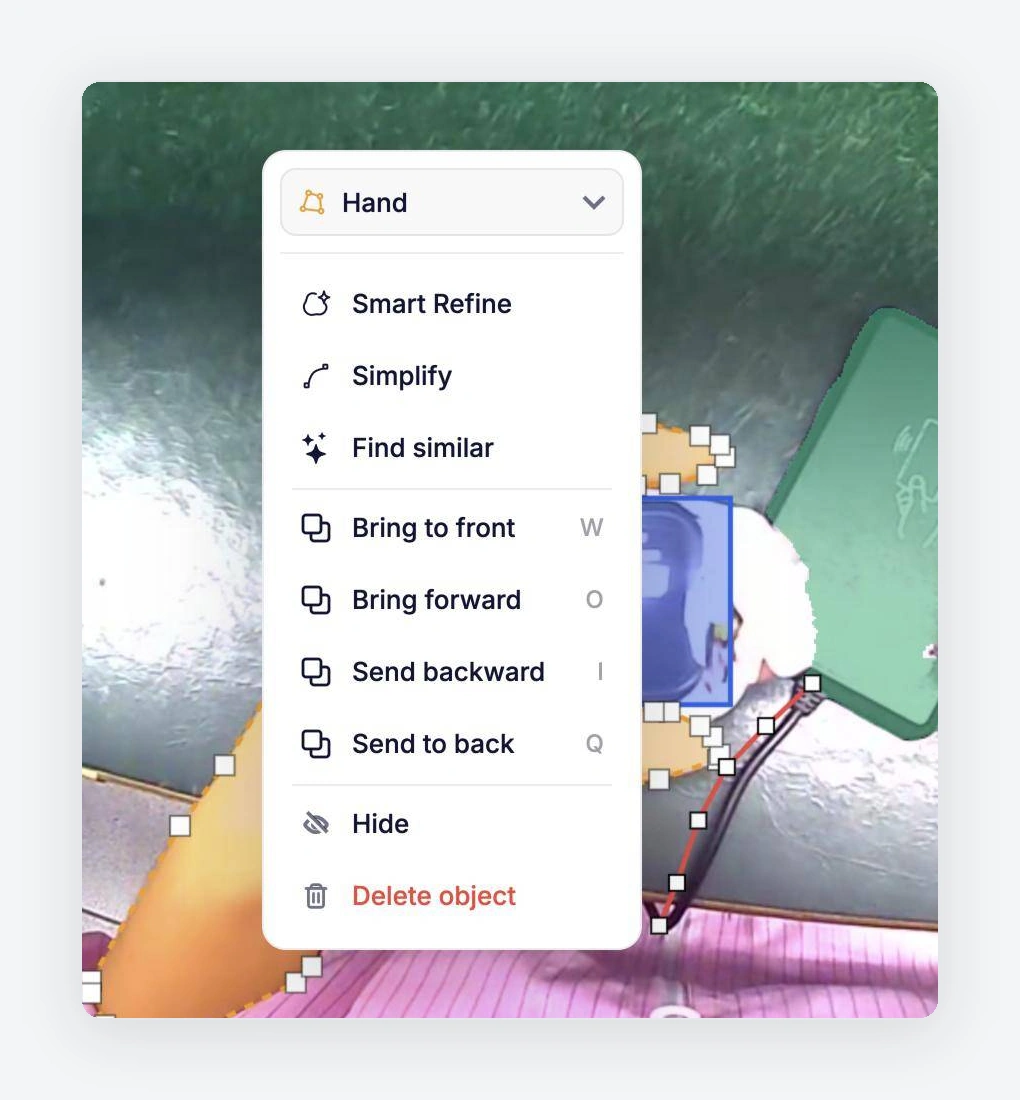
Menyusini ochish uchun tanlangan obyektda oʻng tugmani bosing. U klassni oʻzgartiradi, shaklni aniqlashtiradi, oʻxshash obyektlarni topadi, chizish tartibini oʻzgartiradi, obyektni yashiradi yoki oʻchiradi.

<figure><img src="https://content.gitbook.com/content/2QesE3hkxCxkEPAstiu3/blobs/ci9MFwtnxZnUkPT0X3x0/image-canvas-action-menu.webp" alt="Tanlangan qoʻl poligonidagi oʻng tugma menyusi: klass, Smart Refine, Simplify, Find similar, tartib, Hide va Delete object" width="420"><figcaption><p>Tanlangan <strong>Hand</strong> poligonining menyusi.</p></figcaption></figure>

| Menyu elementi                                                                | Vazifasi                                                                             |
| ----------------------------------------------------------------------------- | ------------------------------------------------------------------------------------ |
| Klass roʻyxati                                                                | Obyektni boshqa klassga oʻtkazadi.                                                   |
| **Smart Refine**                                                              | Konturni obyekt qirralariga moslaydi.                                                |
| **Simplify**                                                                  | Slayder bilan ortiqcha nuqtalarni olib tashlaydi. Koʻrib chiqing, soʻng **Apply**.   |
| **Remove small holes**                                                        | Teshikli poligonlarda koʻrinadi. Teshiklarni eng kichigidan boshlab olib tashlaydi.  |
| **Find similar**                                                              | Rasmdagi oʻxshash obyektlarni taklif qiladi.                                         |
| **Bring to front** / **Bring forward** / **Send backward** / **Send to back** | Ustma-ust obyektlardan qaysi biri ustda turishini oʻzgartiradi (`W`, `O`, `I`, `Q`). |
| **Hide**                                                                      | Ishlayotganingizda obyektni yashiradi.                                               |
| **Delete object**                                                             | Uni oʻchiradi (`Del`).                                                               |

## Pencil bilan egri kontur chizish <a href="#draw-a-curved-outline-with-pencil" id="draw-a-curved-outline-with-pencil"></a>

Pencil egri yoki notekis obyektni chizishning eng tez usuli.

1. Poligon klassini, soʻng sarlavhadagi qalam belgisini tanlang yoki `Shift` + `5` ni bosing.
2. Kontur boʻylab bosib, sudrang. Ochiq chiziq yurgan sari nuqtalarini koʻrsatadi.
3. Poligonni yopish uchun boshlangʻich nuqtaga qaytib qoʻyib yuboring.

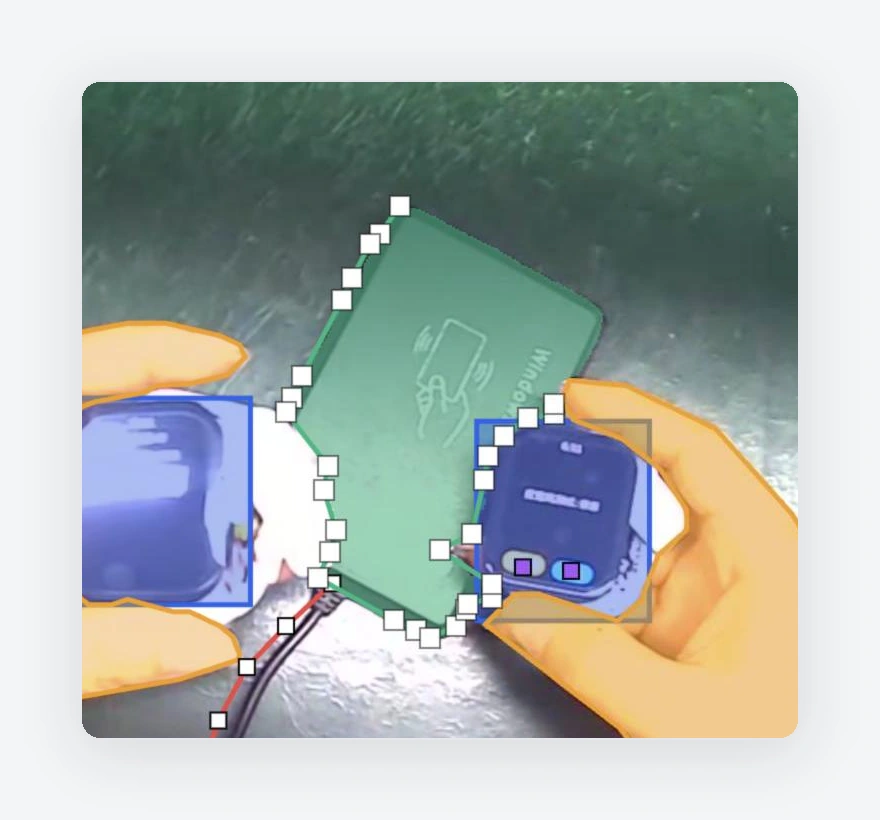
<figure><img src="https://content.gitbook.com/content/2QesE3hkxCxkEPAstiu3/blobs/c8yQWXwzaHwgayp9PuM4/image-pencil-outline.webp" alt="Ikki soat orasidagi yashil zaryadlash paneli qirrasi boʻylab davom etayotgan Pencil chizigʻi" width="440"><figcaption><p>Zaryadlash paneli atrofida yarim yoʻlgacha chizilgan Pencil chizigʻi.</p></figcaption></figure>

Boshqa joyda qoʻyib yuborsangiz, chiziq ochiq qoladi: davom ettirish uchun yana bosing yoki yopish uchun ikki marta bosing. Mavjud konturning bir qismini tuzatish uchun chiziqni tanlangan poligon qirrasidan boshlang va yana qirrada tugating.

## Teshik ochish yoki olib tashlash <a href="#cut-or-remove-a-hole" id="cut-or-remove-a-hole"></a>

Teshik poligondan biror sohani chiqarib tashlaydi, masalan halqa ichidagi boʻshliq yoki paneldagi stiker.

1. Poligonni tanlang.
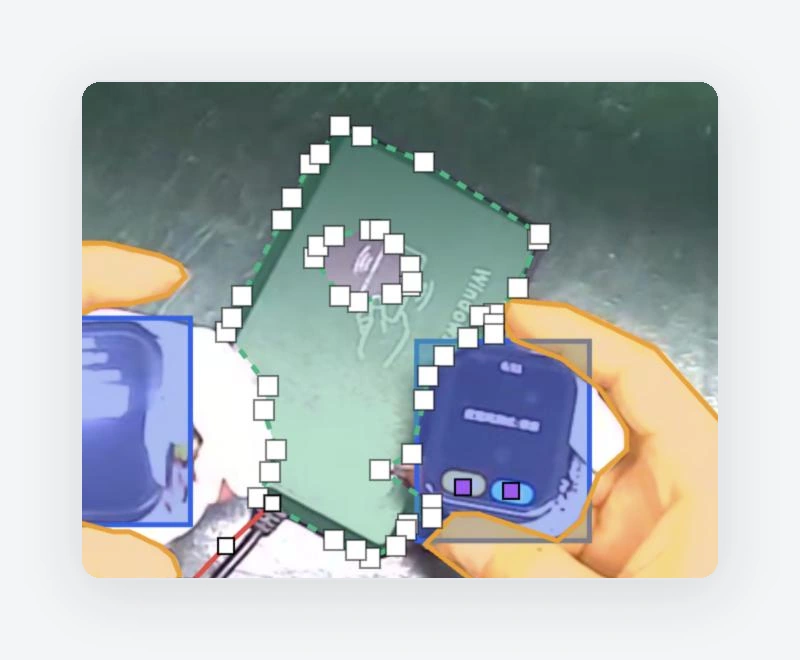
2. **Pencil** yoki **Vertex** bilan toʻliq uning ichida yopiq halqa chizing. Halqa teshikka aylanadi. Teshikni Polygon **Eraser** bilan ham kesish mumkin.
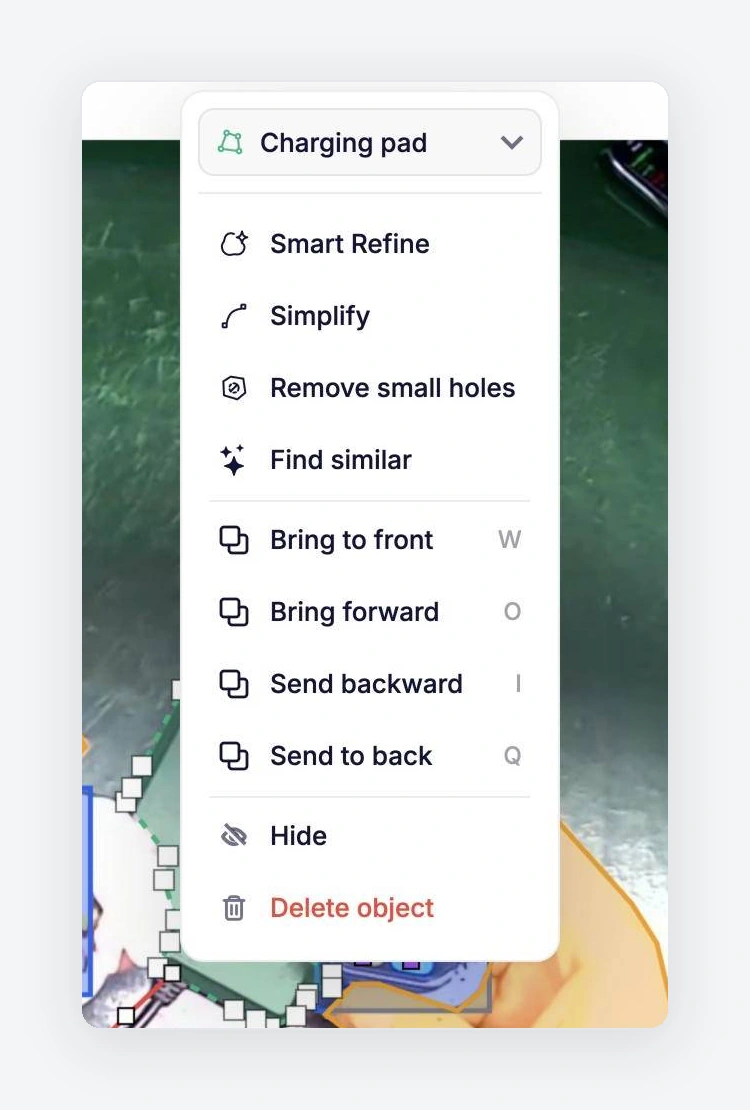
3. Teshikni olib tashlash uchun uning ichida oʻng tugmani bosib, **Delete hole** ni tanlang. Koʻp kichik teshiklarni olib tashlash uchun poligonda oʻng tugmani bosib, **Remove small holes** ni tanlang, slayderni siljiting, soʻng **Apply** ni bosing.

<figure><img src="https://content.gitbook.com/content/2QesE3hkxCxkEPAstiu3/blobs/iRaBboCiInu0HuGWHutR/image-polygon-hole.webp" alt="Bosma logotipi atrofida teshik kesilgan zaryadlash paneli poligoni" width="400"><figcaption><p>Bosma logotip atrofida Pencil bilan chizilgan teshik.</p></figcaption></figure>

<figure><img src="https://content.gitbook.com/content/2QesE3hkxCxkEPAstiu3/blobs/sbBkKieYsu7DqmIeWHqI/image-polygon-menu-holes.webp" alt="Remove small holes bandi bor zaryadlash paneli menyusi" width="300"><figcaption><p>Poligonda teshik paydo boʻlgach, <strong>Remove small holes</strong> chiqadi.</p></figcaption></figure>

Tashqi qirrani kesib oʻtgan halqa teshik ochish oʻrniga konturni qayta shakllantiradi.

## Boshqa poligon rejimlari <a href="#more-polygon-modes" id="more-polygon-modes"></a>

Polygon vositasi sarlavhasida beshta rejim bor:

| Rejim      | Tugma         | Vazifasi                                                                                                |
| ---------- | ------------- | ------------------------------------------------------------------------------------------------------- |
| **Vertex** | `Shift` + `1` | Nuqtalarni birma-bir bosish. Nuqtani siljitish uchun sudrang; qoʻshish uchun qirradagi **+** ni bosing. |
| **Brush**  | `Shift` + `2` | Poligonga soha boʻyab qoʻshish.                                                                         |
| **Eraser** | `E`           | Poligondan sohani kesib olish.                                                                          |
| **Slice**  | `Shift` + `4` | Bitta poligonni ikkiga boʻlish: qirrasini bosing, kesib oʻting, qirrani yana bosing.                    |
| **Pencil** | `Shift` + `5` | Yuqorida koʻrsatilgandek erkin chizish.                                                                 |

Vertex rejimida vositadan chiqmasdan poligonni kursor yoki bosish bilan tanlash uchun **Auto select** (`A`) ni yoqing. **Shared edges** (`Shift` + `3`) tutashgan poligonlar boʻlishadigan nuqtalarni birga siljitadi.

## Tezkor tugmalar <a href="#shortcuts" id="shortcuts"></a>

Barcha tezkor tugmalarni koʻrish uchun Workbenchʼda `H` ni bosing.

| Amal                                              | Tugmalar                                    |
| ------------------------------------------------- | ------------------------------------------- |
| Pan / Bounding box / Polygon / Brush / Eraser     | `V` / `B` / `P` / `F` / `E`                 |
| Polyline / Keypoint / Skeleton / Cuboid           | `L` / `U` / `J` / `N`                       |
| Magic Touch / Detect all / Find similar           | `M` / `S` / `Shift` + `S`                   |
| Shaklni yakunlash / oxirgi nuqtani olib tashlash  | `Esc` yoki `Enter` / `Backspace`            |
| Bekor qilish / qaytarish                          | `Ctrl/Cmd` + `Z` / `Ctrl/Cmd` + `Y`         |
| Nusxalash / qoʻyish / oʻchirish                   | `Ctrl/Cmd` + `C` / `Ctrl/Cmd` + `V` / `Del` |
| Hammasini tanlash / tanlanganlarni birlashtirish  | `Ctrl/Cmd` + `A` / `Shift` + `M`            |
| Barcha annotatsiyalarni yashirish yoki koʻrsatish | `Shift` + `V`                               |
| Kattalashtirish / kichraytirish / tiklash         | `+` / `-` / `0`                             |
| Chapga / oʻngga burish                            | `Shift` + `L` / `Shift` + `R`               |
| Keyingi / oldingi rasm                            | `→` / `←`                                   |

## Yuborishdan oldin tekshiring <a href="#check-before-you-submit" id="check-before-you-submit"></a>

* Rasmdagi har bir obyekt belgilangan, faqat birinchi guruh emas.
* Har bir shakl klassga mos: piksellar muhim joyda maska, chegaralar yetarli joyda box.
* Tutashgan va qisman yashiringan obyektlar butun loyiha davomida bir xil qoidaga amal qiladi.
* Majburiy xususiyatlar toʻldirilgan.

## Aloqador sahifalar <a href="#related" id="related"></a>

* [Detect Anything (SAM 1–SAM 3)](https://docs.unitlab.ai/documentation/uz/auto-labeling/detect-anything-sam-1-sam-3.md) · [Annotatsiya Workbench](https://docs.unitlab.ai/documentation/uz/annotations/annotation-workbench.md) · [Annotatsiya vositalari](https://docs.unitlab.ai/documentation/uz/annotations/annotation-tools.md) · [Multimodal annotatsiya haqida umumiy maʼlumot](https://docs.unitlab.ai/documentation/uz/multimodal-annotations/multimodal-overview.md)