> For the complete documentation index, see [llms.txt](https://docs.unitlab.ai/llms.txt). Markdown versions of documentation pages are available by appending `.md` to page URLs; this page is available as [Markdown](https://docs.unitlab.ai/documentation/uz/data/cloud-providers.md).
# Bulutli xotirani ulash
Unitlabga bulutli xotirani ulang: Amazon S3, Google Cloud, Azure va boshqalar, kirish ruxsatlari, CORS sozlamalari va aniq prefiksni import qilish.
Xotirangizni ulang, tanlangan jildni koʻrib chiqing va uning medialarini Unitlabda roʻyxatdan oʻtkazing. Ushbu qoʻllanmada ikkita tasvir va ichki jilddan iborat S3 misoli ishlatiladi, shunda kattaroq toʻplamni import qilishdan oldin tanlangan doirani tekshira olasiz.
## Boshlashdan oldin
Ulanishni yaratish yoki oʻzgartirish uchun sizga **Manage cloud storage** ruxsati kerak. Bucket yoki konteyner nomini, kerak boʻlsa mintaqani, hisob maʼlumotlarini va koʻrib chiqmoqchi boʻlgan prefiksni tayyorlang. Manba fayllarga va quyida tasvirlangan yaratiladigan maʼlumotlar joylariga kirish huquqiga ega boʻlgan, tashkilotga tegishli alohida identifikatordan foydalaning.
Koʻproq maʼlumot import qilishdan oldin tasvirlar va oldindan koʻrinishlarni tekshira olishingiz uchun kichik toʻplamdan boshlang.
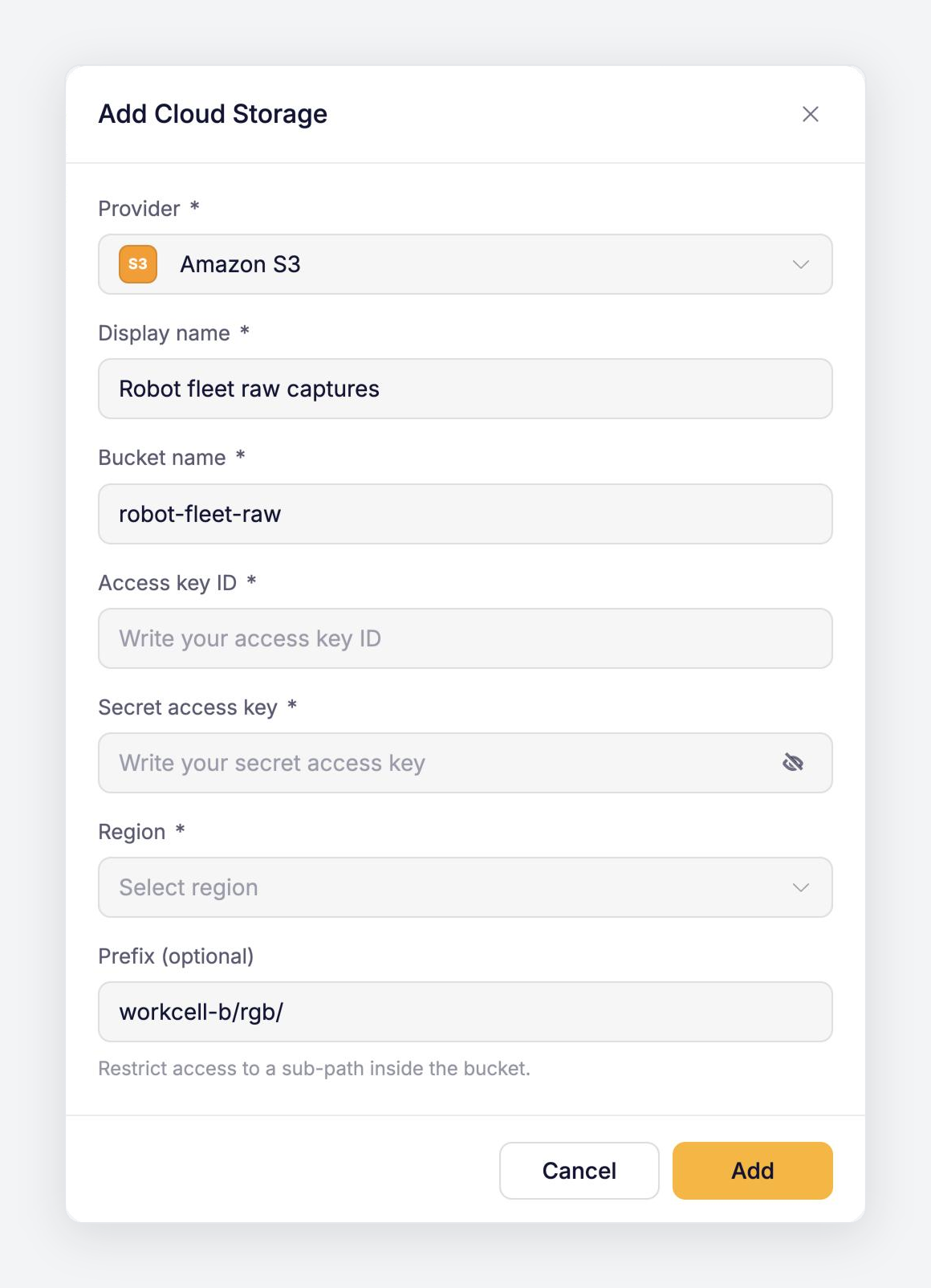
*Ulanish Workspace Settings › Cloud storage boʻlimida yaratiladi. U Connected holatini koʻrsatgach, Data Space › Assets ga qayting va ulanish hamda aniq manba doirasini tanlash uchun New Folder › Add Cloud Folder dan foydalaning.*
## Qoʻllab-quvvatlanadigan provayderlar
Joriy Add Cloud Storage oynasi quyidagilarni taklif qiladi:
* Amazon S3;
* Google Cloud Storage;
* Azure Blob Storage;
* MinIO;
* DigitalOcean Spaces;
* Cloudflare R2;
* Wasabi;
* Backblaze B2;
* maxsus S3-mos xotira.
Aniq hisob maʼlumotlari maydonlari provayderga qarab farq qiladi, ammo joriy sozlash modeli koʻrsatiladigan nom, bucket yoki konteyner, hisob maʼlumotlari, kerak boʻlsa mintaqa va ixtiyoriy prefiks yoki ichki yoʻlni oʻz ichiga oladi. Prefiks Unitlab bucket ichida koʻrib chiqadigan va foydalanadigan joyni belgilaydi. Moʻljallangan obyektlarga kirish chegarasini xotira provayderining ruxsatlarida ham joriy qiling.
SDK xavfsiz xotira metamaʼlumotlarini roʻyxatlashi, prefiksni koʻrib chiqishi, bulutga asoslangan Unitlab jildini yaratishi, uni sinxronlashi va tanlangan fayllar yoki katalog yoʻllarini loyihaga import qilishi mumkin. SDK ning roʻyxatlash yoki koʻrib chiqish amallari bulutli hisob maʼlumotlarini qaytarmaydi.
## Namunaviy bucket va ulanish
Bucket quyidagi tuzilishga ega deb faraz qilaylik:
```
example-bucket/
└── datasets/
└── incoming/
├── road.jpg
├── crossing.jpg
└── later/
└── tunnel.jpg
```
Oʻz bucket nomingiz va fayllaringizdan foydalaning. Ushbu misol uchun quyidagilarni sozlang:
| Maydon | Namunaviy qiymat | Maʼnosi |
| -------------------------------- | ----------------------------- | ------------------------------------ |
| Koʻrsatiladigan nom | `Road scenes S3` | Unitlab ichida taniladigan nom. |
| Bucket | `example-bucket` | `s3://` yoki yoʻlsiz mavjud bucket. |
| Mintaqa | Bucketingizning AWS mintaqasi | Bucketga mos kelishi kerak. |
| Prefiks | `datasets/` | Ushbu ulanish ochib beradigan ildiz. |
| Keyinroq tanlanadigan manba jild | `incoming/` | Ulanish prefiksiga nisbatan. |
`incoming/`ni tanlash shu darajadagi `road.jpg` va `crossing.jpg`ni roʻyxatdan oʻtkazishi kerak. Ichki `later/` jildi alohida ishlanadi. Ulanishda allaqachon `datasets/` prefiksi boʻlsa, `datasets/incoming/`ni qayta kiritmang.
## Amazon S3 ni ulash
**Workspace Settings > Cloud storage** boʻlimida **Amazon S3**ni tanlang va bucket nomi, mintaqa, access key ID, secret access key hamda ixtiyoriy prefiksni kiriting. Kerakli manba obyektlarga va quyida tasvirlangan yaratiladigan maʼlumotlar joyiga kirish huquqiga ega alohida identifikatordan foydalaning.
Oʻrnatilgan S3 ulanishi access key va secret key dan foydalanadi. U role ARN, AssumeRole, external ID yoki session token sozlamalarini taqdim etmaydi. Vaqtinchalik STS hisob maʼlumotlari session token talab qiladi va faqat key-secret juftligi sifatida kiritilishi mumkin emas. Python SDK Workspace Settings da allaqachon yaratilgan ulanishdan foydalanadi; u provayder hisob maʼlumotlarini yaratmaydi yoki almashtirmaydi.
## S3 da nima qoladi va Unitlab nimani qayta ishlaydi
Bulutdan import asl tasvirning bucket va obyekt havolasini roʻyxatdan oʻtkazadi. U avval Unitlab bucketiga yana bir asl nusxani yuklamaydi. Unitlab koʻrish va qayta ishlash uchun baribir tasvir baytlarini oʻqiydi hamda metamaʼlumotlar va annotatsiyalarni Unitlabda saqlaydi.
Oddiy loyiha tasvirlarining eskizlari va annotatsiya oldindan koʻrinishlari ulangan bucketga yaratiladigan nomlar fazosi ostida qayta yoziladi:
```
/unitlab-/thumbnails/...
/unitlab-/thumbnail_annotations/...
```
Ish maydoni ID prefiksi uning UUID sining dastlabki sakkiz belgisidir. Ulanish prefiksi boʻlmasa, bu yoʻllar bucket ildizidan boshlanadi. Ular asl tasvir kalitlaridan alohida va bitta import uchun tanlangan ichki jild ichida boʻlishi shart emas.
Bu faqat oʻqish uchun xotira integratsiyasi emas va hech qanday hosila tasvir boshqa joyda saqlanmasligi kafolati ham emas. Boshqa funksiyalarning oʻz qayta ishlash ehtiyojlari bor. Masalan, Find Similar ish jarayoni uchun namunaviy qirqimlar model foydalanishi uchun Unitlab platforma xotirasida saqlanadi. Xotira va qayta ishlash talablarini belgilayotganda foydalanmoqchi boʻlgan funksiyalarni koʻrib chiqing.
## S3 ga kirish va ulanish tekshiruvlari
Oddiy tasvir importi uchun xotira administratoringiz bilan quyidagi ruxsatlarni tayyorlang:
| Maqsad | Kerakli kirish |
| ----------------------------------------------------------------------- | ------------------------------------------------------------------------- |
| Bucketni tekshirish va obyektlarni koʻrib chiqish | Bucketda `s3:ListBucket`. |
| AWS CORS sozlamalarini tekshirish | Bucketda `s3:GetBucketCORS`. |
| Manba tasvirlar va ularning metamaʼlumotlarini oʻqish | Tanlangan manba obyektlarda `s3:GetObject`. |
| Yaratilgan oldindan koʻrinishlarni yaratish va oʻqish | Unitlab yaratgan nomlar fazosida `s3:PutObject` va `s3:GetObject`. |
| Tanlangan ish jarayoni talab qilganda yaratilgan maʼlumotlarni tozalash | Asl manba tasvirlarda emas, yaratilgan nomlar fazosida `s3:DeleteObject`. |
Ulanish tekshiruvi bucket mavjudligi va CORS sozlamalarini oʻqiydi. U sinov obyektini yuklamaydi yoki oʻchirmaydi, shuning uchun **Connected** har bir manbani oʻqish mumkinligini yoki oldindan koʻrinishlarni yozish muvaffaqiyatli boʻlishini isbotlamaydi. Kichik namunani import qiling va qayta ishlash hamda oldindan koʻrinish yaratish tugashini tekshiring.
Bucket CORS sozlamalarida Unitlab ilovangizning aniq manbasidan (origin) brauzer GET soʻrovlariga ruxsat bering. Xostlangan ilova uchun bu manba `https://platform.unitlab.ai`. Unitlab bu sozlamani oʻqiydi; uni bucket administratori oʻrnatadi. AWS [bucketga kirish](https://docs.aws.amazon.com/AmazonS3/latest/API/API_HeadBucket.html), [CORS oʻqish](https://docs.aws.amazon.com/AmazonS3/latest/API/API_GetBucketCors.html) va [obyekt amallari](https://docs.aws.amazon.com/AmazonS3/latest/userguide/using-with-s3-policy-actions.html) uchun kerakli amallarni hujjatlashtirgan.
Prefiks shartli `ListBucket` siyosati dastlabki bucket tekshiruvini rad etishi mumkin, chunki bu tekshiruvda prefiks parametri yoʻq. Shifrlangan obyektlar tegishli KMS kalitiga kirishni ham talab qilishi mumkin. Jadvalni universal IAM siyosati deb hisoblamang, haqiqiy siyosatni joylashtirish muhitingizda tekshiring.
Agar yozish `AccessControlListNotSupported` xatosi bilan muvaffaqiyatsiz boʻlsa, joylashtirish muhiti ACL oʻchirilgan bucketlarni qoʻllab-quvvatlashini tasdiqlang. Eski joylashtirish muhitlari yaratilgan obyektlarni yuklashda private ACL yuboradi. Qoʻshimcha IAM ruxsatlarini qoʻshish bu soʻrovni Bucket owner enforced xotira bilan mos qilmaydi.
## Bulutli jildni roʻyxatdan oʻtkazish va tekshirish
{% stepper %}
{% step %}
### Ulanishni saqlang va sinab koʻring
**Workspace Settings > Cloud storage** boʻlimida provayder maʼlumotlarini saqlang. Misol uchun Amazon S3 ni tanlang va yuqoridagi jadvaldagi bucket va prefiksdan foydalaning. Ulanish **Connected** holatini koʻrsatayotganini tasdiqlang.
Bu har bir obyektni oʻqish yoki yozish ruxsatlarini emas, ulanishni tekshiradi. Quyidagi namunaviy import ularni ham tekshiradi.
{% endstep %}
{% step %}
### Manba jildni Assets ga qoʻshing
**Data Space > Assets**ni oching, soʻngra **New Folder ▾ > Add Cloud Folder**ni tanlang. `Road scenes S3`ni tanlang, nisbiy ichki prefiks `incoming/`ni belgilang va jildga `Incoming road scenes` kabi tavsiflovchi nom bering.
Unitlab shu joyni ifodalovchi ildiz jild yaratadi. Kartada provayder belgisi va manba yoʻli koʻrsatiladi.
{% endstep %}
{% step %}
### Jildni oching va tarkibini tekshiring
Hech qachon sinxronlanmagan bulutli jildni ochish uning birinchi darajasini avtomatik roʻyxatdan oʻtkazadi. Ushbu misolda ikkita tasvir asseti — `road.jpg` va `crossing.jpg` — hamda `later` nomli ichki bulutli jildni kuting.
Tasvirlar qayta ishlanishini kuting va oldindan koʻrinishlar yuklanayotganini tekshiring. `tunnel.jpg`ni roʻyxatdan oʻtkazish va koʻrib chiqish uchun `later`ni alohida oching.
{% endstep %}
{% step %}
### Manba oʻzgarganda yangilang
Joriy bulutli jild darajasini yangilash uchun **Sync**dan foydalaning. Natijadagi fayllar va qayta ishlash holatlarini tekshiring. Sync har bir ichki jildni rekursiv ravishda roʻyxatdan oʻtkazmaydi va loyihadagi annotatsiya ishini datasetga qaytarib sinxronlamaydi.
{% endstep %}
{% step %}
### Maʼlumotlarni loyihaga olib kiring
Saralangan dataset snapshotidan foydalanish uchun tekshirilgan Assets tanlovini dataset versiyasi sifatida eʼlon qiling, soʻngra shu versiyani loyihaga biriktiring. Muqobil ravishda, fayllarni toʻgʻridan-toʻgʻri ulanishdan tanlash uchun loyihaning **Upload > Storage** oqimidan foydalaning.
Ikkita bevosita tasvirni loyihaga import qilganda, belgilar qoʻshishdan oldin Batch Queue tanlangan fayllarni oʻz ichiga olganini va qayta ishlashda xatolar yoʻqligini tekshiring. [Maʼlumot yuklash](https://docs.unitlab.ai/documentation/uz/data/data-upload.md), [Python orqali bulutdan import](https://docs.unitlab.ai/api-sdk-cli/uz/sdks/cloud-storage) yoki [HTTP Cloud storage API](https://docs.unitlab.ai/api-sdk-cli/uz/apis/cloud-storage-api) sahifalariga qarang.
{% endstep %}
{% endstepper %}
Bulutli jildlar tartibga solish uchun faqat oʻqiladigan nusxalardir, shuning uchun sudrab koʻchirish oʻchirilgan. Bu interfeys cheklovi qayta ishlash bucketga hech qachon yaratilgan obyektlarni yozmasligini anglatmaydi. Asl havola va yaratilgan maʼlumotlar bilan bogʻliq xatti-harakat yuqorida tasvirlangan.
Ulanish administratorlari Workspace Settings dan integratsiyalarni yaratishi, yangilashi, oʻchirishi, sinashi va koʻrib chiqishi mumkin. Ulanish egasi va hisob maʼlumotlarini almashtirish jarayonini ish maydoni sozlamalari bilan birga qayd etib boring.
## S3 tasvirlari uchun mavjud belgilarni import qilish
Annotatsiya importini qoʻllab-quvvatlaydigan joylashtirish muhitlarida S3 ga havola qilingan tasvirlar asl fayllarning yana bir nusxasini yuklamasdan mavjud model bashoratlarini qabul qilishi mumkin. Avval tasvirlarni loyihaga import qiling yoki biriktiring va qayta ishlanishini kuting. Soʻngra qoʻllab-quvvatlanadigan belgilar JSON ni oldindan koʻrish va saqlash uchun [Mahalliy annotatsiyalarni import qilish](https://docs.unitlab.ai/documentation/uz/data/import-local-annotations.md) yoki [Python SDK annotatsiya importi](https://docs.unitlab.ai/api-sdk-cli/uz/sdks/annotation-imports)dan foydalaning.
Loyiha elementi uchun koʻrsatilgan bulut kalitini moslang yoki aniq loyiha media ID sini xaritalang. Ichki jild nomlari aks holda bir xil boʻladigan fayl nomlarini farqlasa, ularni saqlang. Annotatsiya JSON mahalliy boʻlishi yoki ulangan xotira kalitidan oʻqilishi mumkin; JSON ichiga yozilgan URL oʻz medialarini roʻyxatdan oʻtkazmaydi yoki yuklab olmaydi. Import qilingan belgilar tahrirlanadigan boʻlib qoladi va loyihaning tekshiruv jarayoniga boʻysunadi. Annotatsiya importining mavjudligi SDK versiyasi bilan birga joylashtirilgan backendga ham bogʻliq.
## Importni kengaytirishdan oldin natijani tekshiring
Namunaviy toʻplam uchun tanlangan tasvirlar ochilishini, eskizlar yuklanishini va loyiha importida muvaffaqiyatsiz elementlar yoʻqligini tasdiqlang. Agar ulanish tekshiruvi muvaffaqiyatli boʻlsa-yu, oldindan koʻrinishlar ishlamasa, manbani oʻqish va oldindan koʻrinishni yozish ruxsatlarini alohida tekshiring. Agar soʻrov vaqti tugasa, uni takrorlashdan oldin mavjud jild yoki Batch Queue ni koʻzdan kechiring.
Namuna muvaffaqiyatli boʻlgach, xuddi shu ulanishdan boshqa aniq prefiks yoki obyektlar tanlovi bilan foydalaning. Manba yoki ulanish egasi oʻzgarganda kirish huquqlarini qayta koʻrib chiqing.
***
> **Unitlab bilan davom eting:** [Unitlabning maʼlumotlarni saralash platformasi](https://unitlab.ai/en/data-curation)
## Model bashoratlaridan tekshirilgan yetkazib berishgacha
Toʻliq ish jarayoni va faqat tasdiqlanganlarni filtrlash cheklovlari uchun [Pre-labels, review, and export](https://docs.unitlab.ai/api-sdk-cli/uz/sdks/prelabels-review-and-export) sahifasiga amal qiling.