> For the complete documentation index, see [llms.txt](https://docs.unitlab.ai/llms.txt). Markdown versions of documentation pages are available by appending `.md` to page URLs; this page is available as [Markdown](https://docs.unitlab.ai/documentation/uz/data/data-folders.md).
# Jildlar
Fayllaringizni jildlarda tartibga soling, bir vaqtda koʻpini tanlab, ular ustida amal bajaring va har bir jild tarixini koʻring.
Jildlar Data Space kutubxonangizni xuddi kompyuteringizdagi jildlar kabi tartibli saqlaydi. Ulardan maʼlumot qayerdan kelgani uchun foydalaning, masalan, robot, obyekt yoki mijoz. Tez-tez oʻzgaradigan xususiyatlar uchun teglar va metamaʼlumotlardan foydalaning.

## Jildni ochish
1. Yon panelda **Assets**ni, soʻngra **Folders** yorligʻini tanlang.
2. Jildni oching. Uning ichki jildlari, fayllari va Data Groups bitta roʻyxatda koʻrinadi.
3. Yuqoriga qaytish uchun tepadagi navigatsiya yoʻlidan (breadcrumbs) foydalaning.
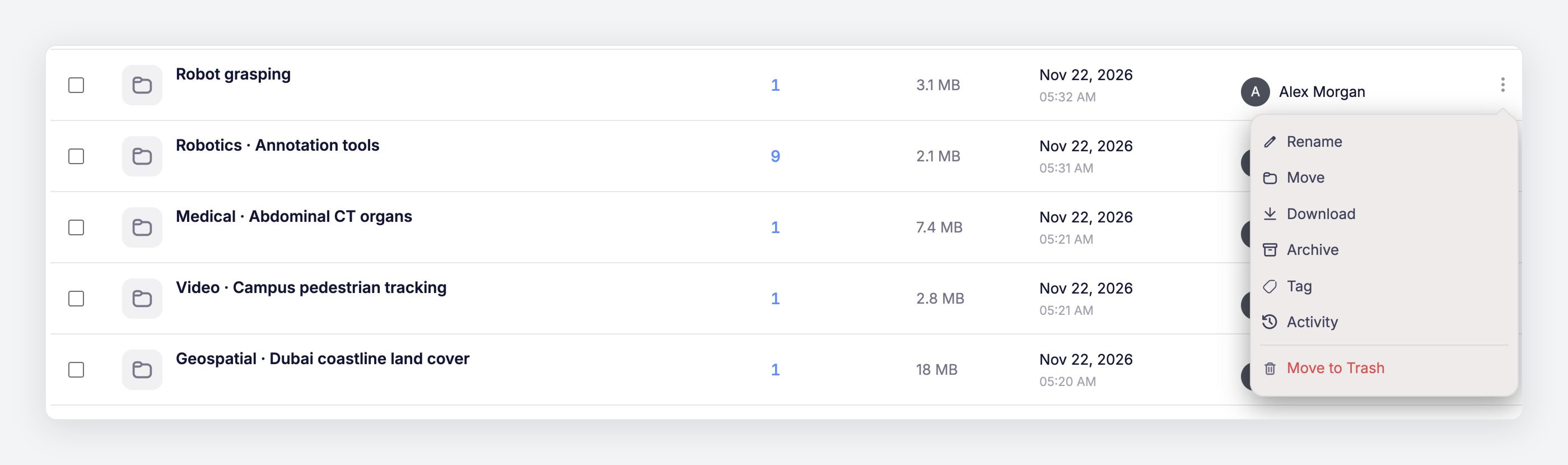
Jadvalda har bir jildning **Assets** soni, **Size**, **Last Modified** sanasi va **Created By** koʻrsatiladi. Saralash uchun ustun sarlavhasini bosing. Jild ichida uning fayllarini **Explore** va **Collections** yorliqlari yordamida filtrlash va saralash mumkin.
## Jild yaratish
**New Folder**ni oching va toʻrtta variantdan birini tanlang:
| Variant | Nima qiladi |
| -------------------- | --------------------------------------------------------------------------------------------------------- |
| **Upload Data** | Jild yaratadi va unga kompyuteringizdan fayllar yuklaydi. Maʼlumot yuklash sahifasiga qarang. |
| **Add Folder** | Boʻsh jild yaratadi. Keyinroq unga fayl yuklang yoki fayllarni koʻchiring. |
| **Add Cloud Folder** | Bulutli xotirangizdagi yoʻlni aks ettiruvchi jild yaratadi. Bulutli xotirani ulash sahifasiga qarang. |
| **Add Auto-Groups** | Mavjud jilddagi bogʻliq fayllarni yangi jildga guruhlaydi. Data Groups va joylashuvlar sahifasiga qarang. |
## Jildlarni tanlash
Satrni tanlash uchun uning boshidagi katakchani belgilang. Sarlavhadagi katakcha sahifadagi barcha jildlarni tanlaydi. Butun sahifa belgilangan va yana mos jildlar boʻlsa, amallar paneli **Select all N matching**ni taklif qiladi, shunda bitta amal barcha sahifalarni qamrab oladi.
Biror narsa tanlanishi bilanoq roʻyxat pastida amallar paneli paydo boʻladi. U nechta element tanlanganini va ularning barchasi ustida bajarish mumkin boʻlgan amallarni koʻrsatadi.

| Amal | Nima qiladi |
| ----------------- | ----------------------------------------------------------------------------------------------------------------- |
| **Move** | Jildlarni boshqa jildga yoki yuqori darajaga koʻchiradi. Bulutli jildlarni koʻchirib boʻlmaydi. |
| **Tags** | Jildlardagi har bir faylga teg qoʻshadi yoki tegni olib tashlaydi. |
| **Download** | Bitta fayl toʻgʻridan-toʻgʻri yuklab olinadi. Bir nechta fayl xavfsiz havolalar roʻyxati sifatida yuklab olinadi. |
| **Archive** | Jildlarni kundalik koʻrinishlardan yashiradi. Ularni istalgan vaqtda **Archived**dan tiklang. |
| **Move to Trash** | Jildlarni Trash ga yuboradi. Ular butunlay oʻchirilgunga qadar ularni tiklashingiz mumkin (quyida qarang). |
Tanlovni tozalash uchun panel oxiridagi \*\*×\*\*ni bosing.
## Bitta jild ustida amal bajarish
Faqat shu jild ustida amal bajarish uchun satr oxiridagi **⋮** menyusini oching.
| Menyu bandi | Nima qiladi |
| ----------------- | --------------------------------------------------------------------------------------- |
| **Rename** | Jild nomini joyida tahrirlaydi. Saqlash uchun Enter ni bosing. |
| **Move** | Qidiruvli jild tanlash oynasini ochadi. Manzil jildni tanlang. |
| **Download** | Jild fayllarini yuklab oladi. |
| **Archive** | Jildni yashiradi. **Archived** koʻrinishida bu band **Unarchive**ga aylanadi. |
| **Tag** | Tegni yozing va jilddagi har bir faylga qoʻshish uchun Enter ni bosing. |
| **Activity** | Jild tarixini ochadi (quyida qarang). |
| **Move to Trash** | Jildni Trash ga yuboradi. **Trash** koʻrinishida bu band **Delete forever**ga aylanadi. |
**Tezkor usullar**
* **Sudrab koʻchirish.** Bir yoki bir nechta tanlangan satrni jild satriga sudrab, ularni u yerga koʻchiring.
* **ID ni nusxalash.** ID ni koʻrsatish uchun kursorni jild nomi ustiga olib boring, soʻngra nusxalash belgisini bosing. ID dan [Python SDK](https://docs.unitlab.ai/api-sdk-cli/uz/) yoki API bilan foydalaning.
## Jild tarixini koʻrish
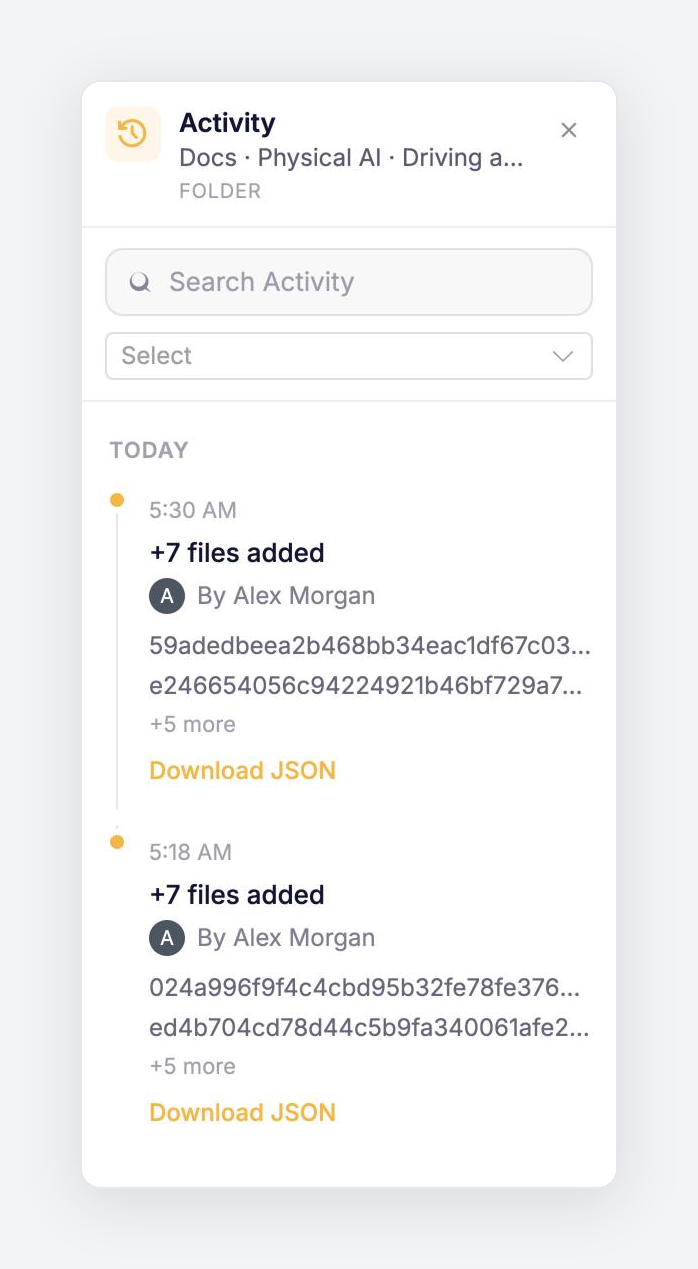
Jildning satr menyusida **Activity**ni tanlang. Oʻng tomonda jilddagi har bir oʻzgarishning eng yangisidan boshlab, kunlar boʻyicha guruhlangan vaqt chizigʻi bilan panel ochiladi.
Har bir yozuv vaqtni, nima oʻzgarganini va kim bajarganini koʻrsatadi:
* Eski va yangi nom yoki joylashuv bilan **Created**, **Renamed** va **Moved**.
* **Archived**, **Restored** va **Deleted**.
* Dastlabki ikki fayl nomi, **+N more** soni va toʻliq roʻyxat uchun **Download JSON** bilan **Files added**, **Files removed** va **Files deleted**.
* Teglar kabi **metamaʼlumot oʻzgarishlari**.
Oʻzgarishni matn boʻyicha topish uchun **Search Activity**dan foydalaning yoki uning ostidagi filtrda bitta oʻzgarish turini tanlang. Tarix fayllar oʻchirilgandan keyin ham saqlanadi, shuning uchun maʼlumot qayerdan kelganini va kim oʻzgartirganini doim kuzatishingiz mumkin.
## Active, Archived va Trash
Roʻyxatning yuqori oʻng burchagidagi uchta belgi **Active**, **Archived** va **Trash** oʻrtasida almashtiradi. Jildlar, fayllar va datasetlarning har birida shu uchta koʻrinish bor.
* **Archive** elementni kundalik koʻrinishlardan yashiradi. Uni istalgan vaqtda tiklang.
* **Move to Trash** uni yashiradi va oʻchirish uchun belgilaydi. Kerak boʻlsa, uni **Trash**dan tiklang.
* **Delete forever** faqat **Trash**da mavjud.
Biror narsa Data Space dan chiqib ketishidan oldin tasdiqlash oynasi u qayerda ishlatilayotganini koʻrsatadi: **Used in datasets** fayllarni oʻz ichiga olgan datasetlarni, **Used in projects** esa ularni belgilayotgan loyihalarni roʻyxatlaydi. Trash ga koʻchirish loyihadagi nusxalarni arxivlaydi va ularning belgilarini saqlaydi. **Delete forever** oʻsha nusxalarni va ularning belgilarini ham oʻchiradi.
{% hint style="warning" %}
**Delete forever**ni bekor qilib boʻlmaydi. Avval tasdiqlash oynasidagi **Used in** roʻyxatlarini tekshiring.
{% endhint %}
## Maslahatlar
* Nomlash qoidasini erta tanlang, masalan, `site-robot-date`. Nomlarda shaxsiy maʼlumotlardan qoching.
* Jildlar daraxtini sayoz saqlang. Ob-havo yoki mijoz kabi narsalar uchun teglar va metamaʼlumotlardan foydalaning.
* Fayllar toʻplami oʻqitish uchun aynan bir xil qolishi kerak boʻlsa, jildga tayanish oʻrniga uni dataset versiyasi sifatida eʼlon qiling.
## Tegishli sahifalar
Assetlar · Maʼlumotlarni saralash va filtrlash · Dataset yaratish