> For the complete documentation index, see [llms.txt](https://docs.unitlab.ai/llms.txt). Markdown versions of documentation pages are available by appending `.md` to page URLs; this page is available as [Markdown](https://docs.unitlab.ai/documentation/uz/data/data-upload.md).
# Maʼlumot yuklash
Fayllar va jildlarni Unitlab loyihasi yoki Asset kutubxonasiga yuklang: qoʻllab-quvvatlanadigan formatlar, video va CSV sozlamalari, qayta ishlash.
Annotatsiyani boshlash uchun fayllarni kompyuteringizdan loyihaga yoki ularni tartibga solib, datasetlar va loyihalarda qayta ishlatish uchun Asset kutubxonasiga yuklang. Bitta mahalliy tanlash oynasi alohida fayllarni ham, jildlarni ham qabul qiladi. Loyihada media bilan birga qoʻllab-quvvatlanadigan annotatsiya JSON fayllarini ham qoʻshishingiz mumkin.
| Nima qilmoqchisiz | Mavjud usul |
| --------------------------------------------- | ----------------------------------------------------------------------------------------------------------------------------------------------------------------------------------------------------------------------------------------------------------------------------------------------------------------------------------------------------------- |
| Mahalliy media fayllar yoki jildlarni yuklash | Quyidagi brauzer qadamlari, [CLI orqali loyihaga yuklash](https://docs.unitlab.ai/api-sdk-cli/uz/clis/cli-projects-and-data-units) yoki [CLI orqali Asset yuklash](https://docs.unitlab.ai/api-sdk-cli/uz/clis/cli-assets-and-folders)dan foydalaning. [Python SDK orqali yuklash](https://docs.unitlab.ai/api-sdk-cli/uz/sdks/project-uploads) ham mavjud. |
| Media uchun belgilarni import qilish | Brauzerdagi mahalliy annotatsiya importi yoki [Python SDK annotatsiya importi](https://docs.unitlab.ai/api-sdk-cli/uz/sdks/annotation-imports)dan foydalaning. |
Avval medianing oʻzini CLI orqali yuklab, soʻngra uning belgilarini brauzer yoki Python SDK orqali import qilishingiz mumkin. CLI media yuklash buyrugʻi annotatsiya JSON fayllarini import qilmaydi.
## Boshlashdan oldin
Maʼlumotlarni boshqara oladigan mavjud loyiha yoki Assets jildini tanlang. Birinchi yuklash uchun turli nomli ikkita kichik, yaroqli tasvirdan foydalaning:
```
road-scenes/
└── images/
├── road.jpg
└── crossing.jpg
```
Quyidagi loyiha qoʻllanmasi `images` jildini yuklaydi. Ikkala fayl ham yaroqli boʻlsa, manzilda ikkita tasvir elementini koʻrishingiz kerak. Jildni tanlash bogʻliq yuklashlarni uzatish uchun birga saqlaydi; u tasvirlarni avtomatik ravishda bitta annotatsiya vazifasiga birlashtirmaydi.
## Maʼlumot qayerga borishini tanlang
| Manzil | Qachon ishlatiladi |
| --------------------------- | ----------------------------------------------------------------------------------------------------------------------------- |
| **Project > Data > Upload** | Yangi maʼlumotlarni toʻgʻridan-toʻgʻri shu loyihaning ish jarayoniga qoʻshmoqchisiz. |
| **Data Space > Assets** | Jildlarga ajratish, guruhlash, saralash va datasetlarda eʼlon qilish mumkin boʻlgan qayta ishlatiladigan manba fayllar kerak. |
| Loyihadagi **Attach** | Maʼlumotlar allaqachon dataset versiyasida mavjud va manba fayllarni qayta yuklamasdan loyihaga olib kirish kerak. |
Loyihaga yuklash loyihaning oʻz maʼlumotlariga qoʻshiladi. Biriktirilgan dataset versiyalari snapshot boʻlib qoladi va yangi yuklashlar uchun manzil boʻlmaydi.
## Asset kutubxonasiga yuklash
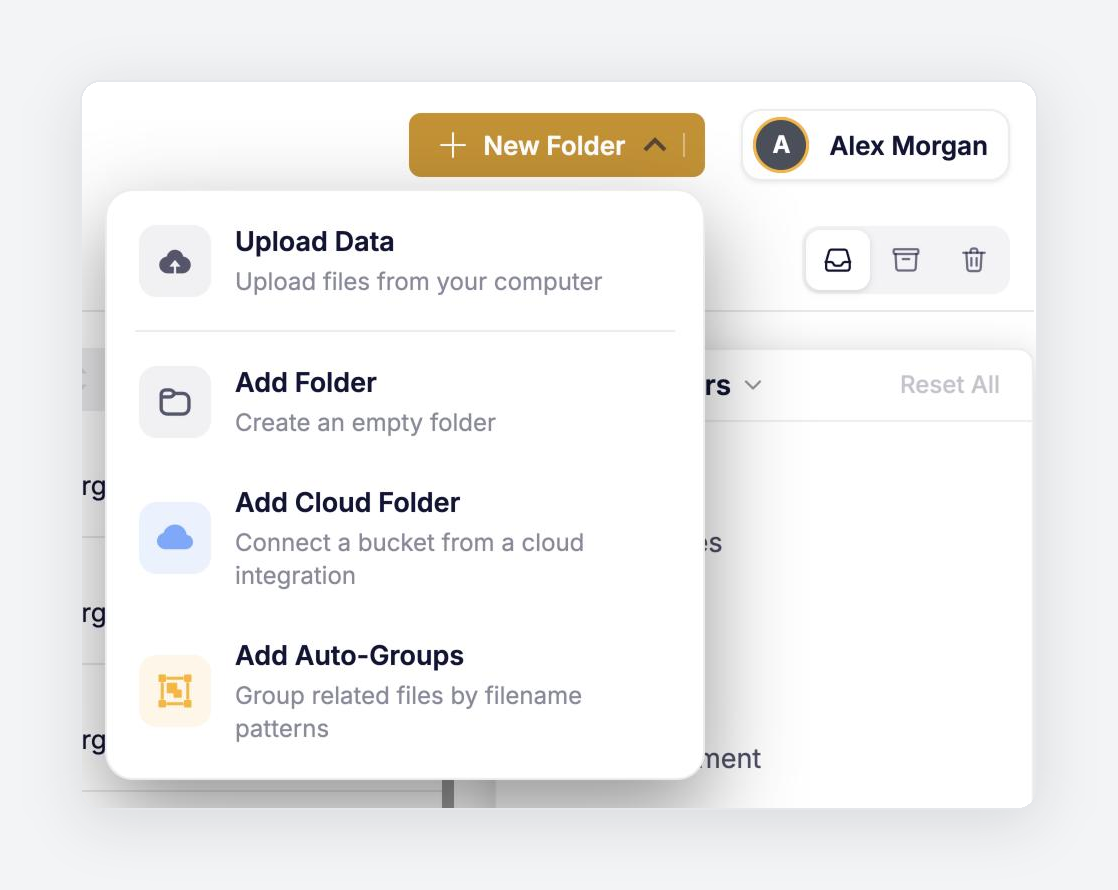
*Data Space > Assets boʻlimini oching. Folders koʻrinishida yoki jild ichida New Folder menyusini ochib, Upload Data ni tanlang. Assets koʻrinishida Upload Data tugmasi ham bor.*
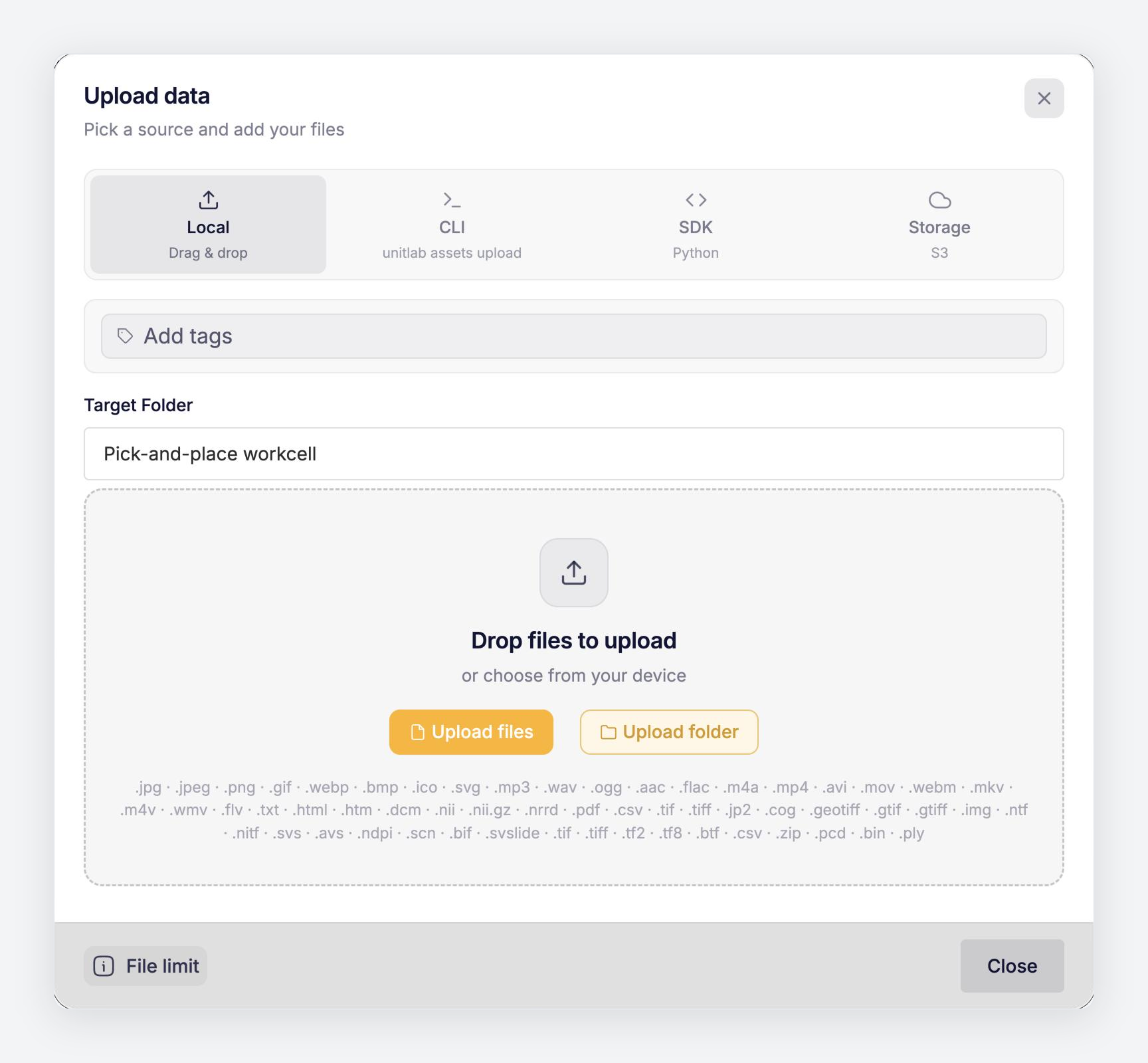
**Upload data** oynasining yuqori qismida toʻrtta manba bor: **Local** (kompyuteringizdan sudrab tashlash), **CLI** (`unitlab assets upload`), **SDK** (Python) va **Storage** (ulangan bucket). CLI va SDK yorliqlari nusxalash uchun buyruqni koʻrsatadi.
Yuklash oynasida **Target Folder**ni belgilang. Kutubxonaning ildiz darajasida jild nomini kiriting. Mavjud jild ichida boʻlsangiz, shu yerga yuklash uchun ixtiyoriy yangi jild maydonini boʻsh qoldiring yoki ichki jild yaratish uchun nom kiriting.
## Loyiha ichida yuklash
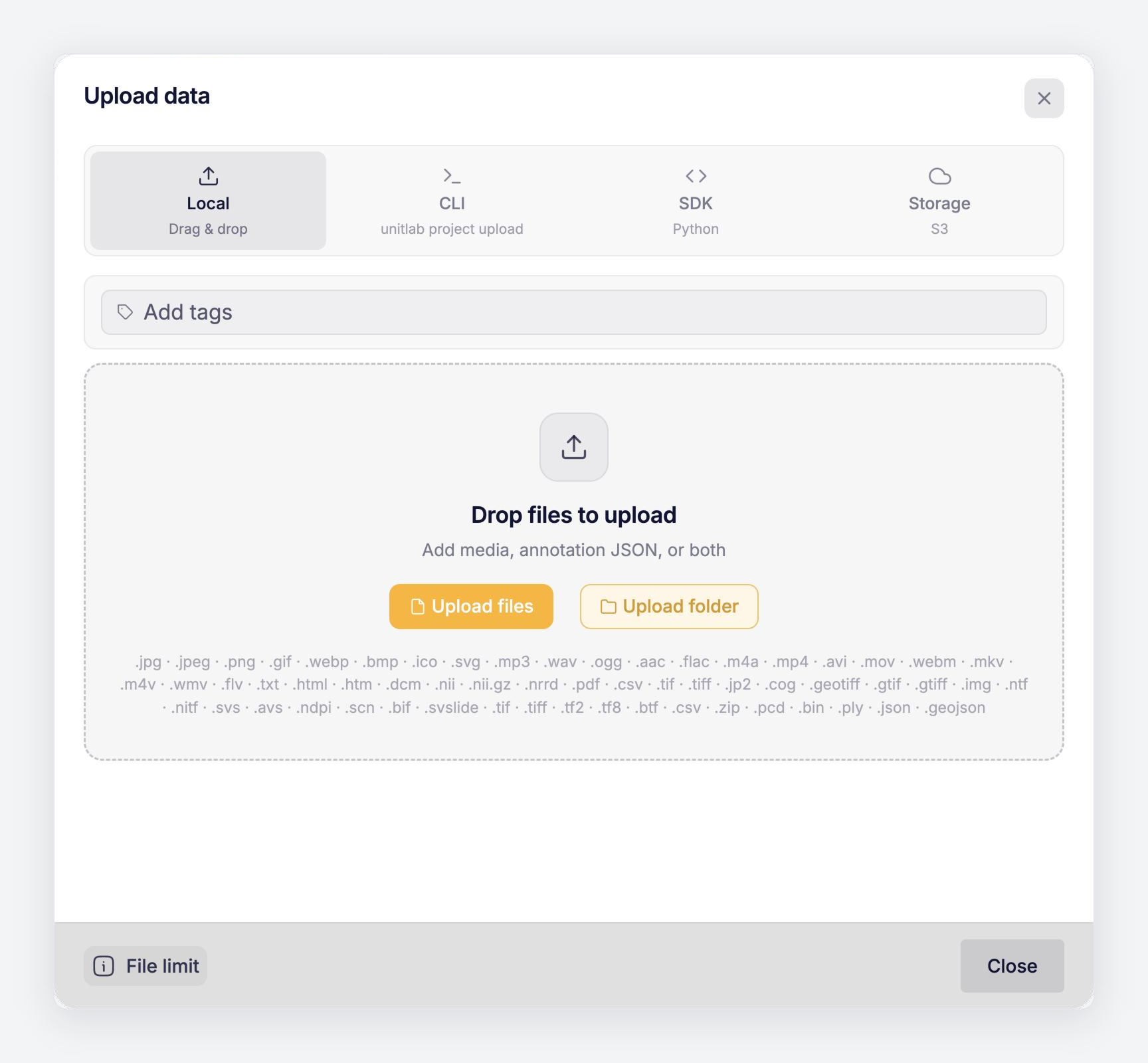
*Loyihaning Datasets sahifasini oching va Upload ni tanlang. Upload data oynasi Local, CLI (`unitlab project upload`), SDK va Storage variantlarini taklif qiladi. Kompyuteringizdagi fayllar uchun Local ni tanlang.*
{% stepper %}
{% step %}
### Local ni tanlang
Loyihangiz yoki Asset kutubxonasidan **Upload data**ni oching va **Local**ni tanlang.
{% endstep %}
{% step %}
### Fayllar yoki jild qoʻshing
Misol uchun **Upload folder**ni tanlang va `road-scenes/images`ni belgilang. Faqat `road.jpg`ni yuklash uchun oʻrniga **Upload files**ni tanlang. Fayl yoki jildlarni **Drop files to upload** maydoniga sudrab tashlashingiz ham mumkin.
Jild tanlash oynasi ichki jildlardagi qoʻllab-quvvatlanadigan fayllarni ham qamrab oladi. Oddiy media jildida har bir fayl alohida resurs sifatida yuklanadi; jildni tanlash avtomatik ravishda multimodal Data Group yaratmaydi.
{% endstep %}
{% step %}
### Tanlovni koʻrib chiqing
Tanlovda `road.jpg` va `crossing.jpg` borligini tekshiring. Koʻproq fayl qoʻshish uchun **Add more**dan foydalaning, keraksiz fayllarni birma-bir olib tashlang yoki kutilayotgan tanlovni tozalash uchun **Clear all**ni tanlang. Kerak boʻlsa, yuklash teglarini qoʻshing.
Videolar uchun **Video frame settings**ni toʻldiring. Taniqli LiDAR jildi esa oʻrniga **3D scenes found** oynasini ochadi, u yerda kiritiladigan sahnalarni tanlaysiz.
{% endstep %}
{% step %}
### Upload ni tanlang
Pastki qismdagi **Upload** amali uzatishni boshlaydi. Fayllar yuklanayotganda sahifani ochiq qoldiring va har bir plitkadagi jarayonni kuzating. Agar tanlovda annotatsiya JSON boʻlsa, Unitlab avval medialarni yuklaydi, soʻngra belgilarni import qiladi.
{% endstep %}
{% step %}
### Sozlash va qayta ishlashni yakunlang
CSV fayllar qanday annotatsiya qilinishi kerakligini soʻrashi mumkin. Boshqa medialar uzatish 100% ga yetgandan keyin qayta ishlashni talab qilishi mumkin. Resursni ochishdan oldin bu ish tugashini kuting.
{% endstep %}
{% step %}
### Natijani tekshiring
Manzilni oching va ikkala namunaviy tasvir image maʼlumot turi va muvaffaqiyatli qayta ishlangan holda koʻrinayotganini tasdiqlang. Tarkibini tekshirish uchun har birini oching. Belgilarni import qilish yoki annotatsiyani boshlashdan oldin muvaffaqiyatsiz yoki toʻliq boʻlmagan elementlarni hal qiling.
{% endstep %}
{% endstepper %}
## Guruhli koʻrinishlar uchun fayllarni tayyorlash
Bir nechta fayl bitta annotatsiya vazifasida birga koʻrinishi kerak boʻlsa, tavsiflovchi, noyob fayl nomlaridan foydalaning. Bogʻliq tasvirlar toʻplami uchun umumiy identifikator va koʻrinish qoʻshimchasi fayllarni keyinroq guruhlashni osonlashtiradi:
```
inspection-images/
├── case_001_front.jpg
├── case_001_side.jpg
├── case_002_front.jpg
└── case_002_side.jpg
```
Bu alohida guruhlash misoli. Keyinroq guruhli vazifalar yaratmoqchi boʻlsangiz, `inspection-images/`ni **Assets** orqali yuklang. Soʻngra fayllarni `case_001`, `case_002` va koʻrinish qoʻshimchalari boʻyicha moslash uchun Data Groups va joylashuvlar qoʻllanmasiga amal qiling.
{% hint style="info" %}
**Jild, guruh va JSON — turli kirish maʼlumotlari.** Upload folder mahalliy medialarni tanlaydi. Auto-Groups Asset kutubxonasidagi mavjud fayllarni birlashtiradi. Qoʻllab-quvvatlanadigan annotatsiya JSON medialarga belgi qoʻshadi; u yuklab olinadigan URL manzillarning umumiy roʻyxati yoki vazifa guruhlari manifesti emas. Mahalliy annotatsiyalarni import qilish sahifasiga qarang.
{% endhint %}
Ushbu yuklash usuli uchun oddiy tasvirlar jildini ZIP qilmang. Qoʻllab-quvvatlanadigan ZIP yoʻli faqat LiDAR sahnalari uchun moʻljallangan. Jild tanlashda yashirin fayllar va operatsion tizim metamaʼlumotlari oʻtkazib yuboriladi.
## Video kadr sozlamalari
Loyihaga video qoʻshayotganda **Video frame settings** annotatsiya uchun kadrlar qanchalik tez-tez ajratib olinishini boshqaradi.
* **Annotation frequency**ni **0.25 dan 60 fps gacha** belgilang. Standart qiymat 30 fps.
* Videoning asl FPS qiymatidan (60 fps gacha) foydalanish uchun **Use native frame rate**ni yoqing.
* Toʻplam uchun bir xil sozlama har bir videoga qoʻllanishi kerak boʻlsa, **Apply to all uploaded videos**ni tanlang.
* **Apply**ni tanlang. Yuklash boshlanishidan oldin video plitkasidagi sozlamalar belgisi uning kadr tezligini qayta koʻrish imkonini beradi.
Ushbu kadr sozlamalari oynasi loyihaga video yuklashda qoʻllanadi. Kutubxonaga yuklashda manba asset keyinroq foydalanish uchun saqlanadi.
## CSV: vaqt qatori yoki satrlar
CSV yuklangandan keyin Unitlab **How should this file be annotated?** deb soʻrashi mumkin.
| Rejim | Natija | Sozlash |
| --------------- | ------------------------------------------------------------------------ | ---------------------------------------------------------------------------------------------------------------------------------------------------------------- |
| **Time series** | Kanallar boʻylab oraliqlar va nuqtalarni annotatsiya qilish uchun grafik | Bitta **X axis** va kamida bitta raqamli **Channel**ni tanlang. Ishlatilmaydigan ustunlarni **Ignored** deb belgilang, soʻngra **Import time series**ni tanlang. |
| **Tabular** | Har bir satr uchun bitta annotatsiya ish elementi | Satrlar oldindan koʻrinishini tekshiring, soʻngra **Import as tabular**ni tanlang. |
Mavjud rejimlar faylning tarkibi va cheklovlariga bogʻliq. Agar yagona yaroqli rejim Tabular boʻlsa, Unitlab uni avtomatik tanlashi mumkin. **Finish later** elementni **Needs configuration** holatida qoldiradi; davom ettirish uchun uning kartasidagi **Configure**ni tanlang. CSV ni UTF-8 kodlashda saqlang; bayt tartibi belgisi (BOM) bilan UTF-8 ham qabul qilinadi.
## Mavjud annotatsiyalarni import qilish
Loyihada Local tanlash oynasi bitta tanlovda medialarni, qoʻllab-quvvatlanadigan `.json` yoki `.geojson` annotatsiyalarni yoki ikkalasini qabul qila oladi. Loyihada allaqachon mavjud fayllar uchun annotatsiyalarni qoʻshish uchun faqat annotatsiya fayllarini tanlang.
Buning uchun **Manage data** va **Create labels** ruxsatlari kerak. Qabul qilinadigan formatlar, medialarni moslash, jild misollari va muammolarni bartaraf etish uchun Mahalliy annotatsiyalarni import qilish sahifasidan foydalaning.
## Qoʻllab-quvvatlanadigan manba fayllar
Quyidagi jadvalda manba medialar tasvirlangan. Annotatsiya import va eksport formatlari alohida.
| Maʼlumot turi | Manba formatlari va kengaytmalari |
| ----------------------- | -------------------------------------------------------------------------------------------------------------------------------------------------------------- |
| Tasvir | JPEG (`.jpg`, `.jpeg`), PNG (`.png`), GIF (`.gif`), WebP (`.webp`), BMP (`.bmp`), ICO (`.ico`) |
| Video | `.mp4`, `.avi`, `.mov`, `.webm`, `.mkv`, `.m4v`, `.wmv`, `.flv` |
| Audio | `.mp3`, `.wav`, `.ogg`, `.aac`, `.flac`, `.m4a` |
| Matn | Oddiy matn (`.txt`) |
| HTML | `.html`, `.htm` |
| Tibbiyot | DICOM (`.dcm`), NIfTI (`.nii`, `.nii.gz`), bitta faylli NRRD (`.nrrd`) |
| Hujjat | PDF (`.pdf`) |
| Vaqt qatori | X oʻqi va raqamli kanallarga ega grafik sifatida sozlangan CSV (`.csv`) |
| Jadvalli | Har bir satr uchun bitta annotatsiya elementi bilan satrlar sifatida sozlangan CSV (`.csv`) |
| Geofazoviy | GeoTIFF va COG (`.tif`, `.tiff`, `.cog`, `.geotiff`, `.gtif`, `.gtiff`), georeferenslangan JPEG 2000 (`.jp2`), ERDAS IMG (`.img`), NITF (`.ntf`, `.nitf`) |
| Patologiya | `.svs`, `.avs`, `.ndpi`, `.scn`, `.bif`, `.svslide`, plitkali yoki piramidal TIFF (`.tif`, `.tiff`) hamda `.tf2`, `.tf8`, `.btf` kabi bitta faylli OME-BigTIFF |
| LiDAR / nuqtalar buluti | `.pcd`, `.bin`, `.ply` yoki sahnani oʻz ichiga olgan jild/`.zip` |
TIFF fayllar tarkibiga koʻra tasniflanadi: oddiy tasvir, geofazoviy rastr yoki patologiya preparati. Geofazoviy rastrlarga koordinatalar tizimi (CRS) va affin geotransformatsiya kerak. Patologiya yuklash bitta preparat faylini qoʻllab-quvvatlaydi; MRXS yordamchi fayllari bilan datasetlar va koʻp faylli OME datasetlari qoʻllab-quvvatlanmaydi.
Odatiy kengaytmasi boʻlmagan DICOM fayllar ham tarkibiga koʻra aniqlanishi mumkin. Tegishli tibbiy hajmga guruhlanishi uchun bogʻliq DICOM fayllarni birga yuklang. NIfTI va NRRD — bitta faylli hajmlar. Bogʻliq fayllarni hajmlarga yigʻish kerak boʻlganda, loyihaga tibbiy yuklash yakunlash bosqichini oʻz ichiga oladi.
Yuklash oynasi `.svg`ni ham taniydi, ammo tasvirning muvaffaqiyatli qayta ishlanishi kafolatlanmaydi. Annotatsiya uchun yuklashdan oldin SVG grafikani PNG yoki JPEG ga aylantiring.
### LiDAR sahnalari va kamera fayllari
PCD ASCII, binary va siqilgan binary kodlashlarni qoʻllab-quvvatlaydi. PLY ASCII hamda little-endian va big-endian binary nuqta maʼlumotlarini qoʻllab-quvvatlaydi. BIN sarlavhasiz float32 nuqtalardan, jumladan KITTI uslubidagi `x y z intensity` maʼlumotlaridan foydalanadi.
Sahna jildi yoki ZIP bir nechta nuqtalar buluti kadrlari, ixtiyoriy JPEG/PNG kamera tasvirlari (`.jpg`, `.jpeg`, `.png`) va sensorlar, kadrlar, kalibrlash hamda pozalarni tasvirlovchi ixtiyoriy `scene.json`ni oʻz ichiga olishi mumkin. ZIP sahna maʼlumotlarini oʻz ichiga olishi shart; bogʻliq boʻlmagan fayllardan iborat ZIP sahna sifatida qabul qilinmaydi.
Jild yuklovchisi qoʻllab-quvvatlanadigan nuScenes dataset tuzilmalarini taniydi va ularning metamaʼlumotlaridan har bir yozuv uchun bitta sahna tayyorlaydi. U oraliq sweepʼlarni emas, keyframeʼlarni import qiladi. **3D scenes found** oynasida **Upload N scenes**ni tanlashdan oldin aniqlangan sahnalar va yetishmayotgan fayllarni koʻrib chiqing.
Jild tuzilmalari, toʻliq sahna manifestlari, kamera kalibrlash, nuqtalar buluti kodlashlari, yuklash cheklovlari va yuklab olinadigan misollar uchun LiDAR annotatsiyasi sahifasiga amal qiling. Annotatsiya natijalari uchun Eksport formatlari va manbalarni qoʻshish sahifasiga qarang.
## Qayta ishlash, cheklovlar va xatolar

*Namunaviy yuklash manzilga `road.jpg` va `crossing.jpg`ni qoʻshishi kerak. Ularni ochishdan oldin qayta ishlash holatlarini tekshiring; uzatishning tugashi element tayyor ekanini kafolatlamaydi.*
Fayl hajmi cheklovlari maʼlumot turi va joylashtirish muhitiga bogʻliq. Ish maydonidan foydalanish kvotalari baribir amal qiladi. Yuklovchi qoʻllab-quvvatlanmaydigan kengaytmalar, oʻqib boʻlmaydigan fayllar va oshirib yuborilgan cheklovlar haqida xabar beradi. Tanlash oynasi qabul qilgan fayl ham tarkib tekshiruvi va qayta ishlashdan oʻtishi kerak.
| Nimani koʻrasiz | Nima qilish kerak |
| -------------------------------------------------------- | --------------------------------------------------------------------------------------------------------------------------------------------------------------- |
| Fayllarni tanlayotganda **Processing N/M** | Brauzer tanlovni tekshirib, oldindan koʻrinishlarni tayyorlashini kuting. |
| Fayl plitkasida uzatish foizi | Fayl yuklanayotganda sahifani ochiq qoldiring. |
| **Finalizing medical session…** | Bogʻliq tibbiy fayllar yigʻilayotganda kuting. |
| Maʼlumotlar jadvalida **Processing** | Serverda qabul qilish hali davom etmoqda. Elementni ochishdan oldin kuting. |
| **Needs configuration** | CSV sozlashni yakunlash uchun **Configure**ni tanlang. |
| Muvaffaqiyatsiz qabul qilish uchun qayta urinish belgisi | Uning maslahat matnini koʻrib chiqing. Qoʻllab-quvvatlanadigan turlar uchun sababni bartaraf etgach, qayta urinish uchun belgini bosing. |
| Annotatsiyani moslash yoki format xatosi | JSON yoki media havolasini tuzating, notoʻgʻri tanlovni olib tashlang va tuzatilgan faylni qoʻshing. Mahalliy annotatsiyalarni import qilish sahifasiga qarang. |
Yuklash sessiyalari va qayta ishlash xulosalari toʻplamni koʻzdan kechirishga yordam beradi. Qayta ishlanayotgan elementi qolmagan toʻplamda ham muvaffaqiyatsiz elementlar boʻlishi mumkin, shuning uchun yakunlanganlar soni bilan birga xatolarni ham tekshiring.
## Ish jarayonini davom ettiring
* Qayta ishlatiladigan fayllarni Assets jildlarida tartibga soling va metamaʼlumot yoki teglar qoʻshing.
* Bogʻliq fayllarni Data Groups va joylashuvlar yordamida birlashtiring.
* Tekshirilgan Asset kutubxonasi maʼlumotlarini dataset versiyasi sifatida eʼlon qiling.
* Annotatsiya relizini yaratishdan oldin import qilingan belgilarni loyihada koʻrib chiqing.
***
> **Unitlab bilan davom eting:** [oʻqitish maʼlumotlarini saralash ish jarayonlari](https://unitlab.ai/en/data-curation)