> For the complete documentation index, see [llms.txt](https://docs.unitlab.ai/llms.txt). Markdown versions of documentation pages are available by appending `.md` to page URLs; this page is available as [Markdown](https://docs.unitlab.ai/documentation/zh/annotations/annotation-tools/polygon.md).

# 多边形标注工具

使用 Unitlab 多边形标注工具的 Vertex、Pencil、Brush、Eraser 和 Slice 五种模式绘制、调整、拆分、合并与简化多边形，挖出孔洞，并在卫星遥感地图和病理切片上用 Magic Touch 与 Find similar 自动挖孔，以及编辑共享边。

多边形工具用于描出对象的精确轮廓。每条轮廓都可以随时编辑：拖动顶点、重画一段边界、挖出孔洞或拆分形状。

![机器人夹爪在马克杯上方，用多边形勾勒轮廓，旁边的键盘和胶带卷用矩形框标注](https://content.gitbook.com/content/vbN1G7M3hTB0Q58dqxlj/blobs/PqflUOkaCtTjMhlRd0m8/tools-polygon-hero.webp)

## 适用场景 <a href="#when-to-use-it" id="when-to-use-it"></a>

* 轮廓清晰的对象：夹爪、工具、商品、器官。
* 带孔洞的形状，例如马克杯把手、胶带卷或湖中有岛的湖泊。
* 共享边界的相邻区域，例如桌面和桌上的托盘，或土地地块。

如需柔和的像素边缘，请改用[掩码画笔](https://docs.unitlab.ai/documentation/zh/annotations/annotation-tools/mask-brush.md)。如果只需位置信息，请使用[矩形框](https://docs.unitlab.ai/documentation/zh/annotations/annotation-tools/bounding-box.md)。

## 开始之前 <a href="#before-you-begin" id="before-you-begin"></a>

* 项目中需要有标注类型为 **Polygon** 的类别。参见[类别与标注类型](https://docs.unitlab.ai/documentation/zh/ontologies/classes-and-annotation-types.md)。
* 按 `P` 或在工具栏中选择 **Polygon**。模式切换器会出现在 Workbench 顶部。

## 五种模式 <a href="#the-five-modes" id="the-five-modes"></a>

| 模式         | 快捷键           | 最适合                            |
| ---------- | ------------- | ------------------------------ |
| **Vertex** | `Shift` + `1` | 边角和直边。单击放置顶点，或拖动自由绘制。          |
| **Pencil** | `Shift` + `5` | 弯曲轮廓。一笔画完，在起点松开即可闭合。           |
| **Brush**  | `Shift` + `2` | 涂抹要添加的区域来扩大多边形。                |
| **Eraser** | `E`           | 从多边形中切除区域，或挖出孔洞。               |
| **Slice**  | `Shift` + `4` | 将一个多边形拆分为两个或更多。仅限图像、地理空间和病理数据。 |

<figure><img src="https://content.gitbook.com/content/vbN1G7M3hTB0Q58dqxlj/blobs/je63PBLiYNN1OPDi3fIw/tools-polygon-modes-bar.webp" alt="多边形模式切换器：Vertex、Pencil、Brush、Eraser 和 Slice，旁边是 Auto select 开关" width="660"><figcaption></figcaption></figure>

## 用 Vertex 绘制多边形 <a href="#draw-a-polygon-with-vertex" id="draw-a-polygon-with-vertex"></a>

{% stepper %}
{% step %}

### 选择类别

在类别选择器中选择一个多边形类别，例如 **Gripper**。
{% endstep %}

{% step %}

### 放置顶点

沿对象周围单击，每次单击添加一个顶点。按住并拖动可自由描出曲线。
{% endstep %}

{% step %}

### 闭合形状

单击第一个顶点、双击或按 `Esc`。多边形会出现在 **Objects** 面板中。
{% endstep %}
{% endstepper %}

点错了？按 `Backspace` 删除最后一个顶点。

{% hint style="info" %}
\*\*吸附到相邻多边形。\*\*从另一个多边形的边界上开始绘制，线条会沿该边界延伸。按 `Shift` 可沿反方向延伸。按住 `Ctrl`（Mac 上为 `Cmd`）可关闭吸附。
{% endhint %}

## 用 Pencil 绘制弯曲轮廓 <a href="#draw-a-curved-outline-with-pencil" id="draw-a-curved-outline-with-pencil"></a>

1. 按 `Shift` + `5`。
2. 按住并沿对象边缘拖动。
3. 在起点处松开，轮廓即闭合。

如果在其他位置松开，线条会保持开放。在线条结束处再次按下即可继续绘制。

<figure><img src="https://content.gitbook.com/content/vbN1G7M3hTB0Q58dqxlj/blobs/dvMl4xYxsuj3C29cYbeI/tools-polygon-pencil-demo.webp" alt="用 Pencil 一笔描出蓝色收纳箱的轮廓并在起点松开，多边形闭合" width="460"><figcaption><p>用 Pencil 一笔绕收纳箱一周，在起点松开。</p></figcaption></figure>

## 调整多边形形状 <a href="#reshape-a-polygon" id="reshape-a-polygon"></a>

* \*\*移动顶点：\*\*选中多边形并拖动顶点。
* \*\*添加顶点：\*\*将鼠标悬停在边上直到出现 **+**，然后单击。
* \*\*删除顶点：\*\*单击顶点并按 `Delete`。

## 从边界扩展或修剪多边形 <a href="#extend-or-trim-a-polygon-from-its-edge" id="extend-or-trim-a-polygon-from-its-edge"></a>

从已有多边形的边界开始绘制，可以继续编辑它。Unitlab 会替换线条起点与终点之间的那段边界。

1. 选中多边形。
2. 从其边界开始。在 **Pencil** 中，在边界上按下并拖动。在 **Vertex** 中，按住 `Shift` 并在边界上按下，然后单击或拖动。
3. 回到边界上结束。在 **Pencil** 中，先松开，再在线条应结束的边界处按下。

在多边形外部绘制会增加区域；在内部绘制会切掉该部分，并保留较大的一侧。

<figure><img src="https://content.gitbook.com/content/vbN1G7M3hTB0Q58dqxlj/blobs/rnPLR4gwhZmeFI17VB7C/tools-polygon-redraw-add-demo.webp" alt="从收纳箱多边形的上边缘开始用 Pencil 画线，绕过缺失的边沿后回到边缘，补上边沿" width="460"><figcaption><p>在外部绘制：从边到边的线条补上了边沿。</p></figcaption></figure>

<figure><img src="https://content.gitbook.com/content/vbN1G7M3hTB0Q58dqxlj/blobs/T5DRUKuzvXn0g2Paku5C/tools-polygon-redraw-cut-demo.webp" alt="在收纳箱多边形内部沿收纳箱的真实边缘用 Pencil 画线，切掉溢出到抽屉把手上的部分" width="460"><figcaption><p>在内部绘制：沿收纳箱边缘的线条切掉了溢出部分。</p></figcaption></figure>

按 `Backspace` 撤销线条的最后一段，或按 `Esc` 完成。

## 用 Brush 和 Eraser 增减区域 <a href="#add-and-remove-area-with-brush-and-eraser" id="add-and-remove-area-with-brush-and-eraser"></a>

1. 选中要修改的多边形。
2. 按 `Shift` + `2` 使用 **Brush**，涂抹要添加的区域。按 `E` 使用 **Eraser**，涂抹要移除的区域。
3. 松开。轮廓会更新，并保持为可编辑顶点的多边形。

每一笔 Brush 都要从多边形内部开始。没有接触多边形的笔画会添加一个独立形状。

<figure><img src="https://content.gitbook.com/content/vbN1G7M3hTB0Q58dqxlj/blobs/5fmbgzIzWAGiNpFQJij3/tools-polygon-brush-demo.webp" alt="Brush 模式：从缺少边沿的收纳箱多边形内部开始涂抹边沿，边沿并入轮廓" width="460"><figcaption><p>Brush 为收纳箱补上遗漏的边沿。</p></figcaption></figure>

<figure><img src="https://content.gitbook.com/content/vbN1G7M3hTB0Q58dqxlj/blobs/mqfQCjtVpNX0762nhima/tools-polygon-eraser-demo.webp" alt="Eraser 模式：橡皮擦涂抹收纳箱多边形溢出到抽屉把手上的部分，溢出部分被移除" width="460"><figcaption><p>Eraser 移除溢出到抽屉把手上的部分。</p></figcaption></figure>

## 挖出孔洞 <a href="#cut-a-hole" id="cut-a-hole"></a>

任选一种方式：

* \*\*绘制：\*\*选中多边形，在 **Vertex** 或 **Pencil** 中绘制一个完全位于其内部的闭合形状。跨越边界的闭合形状则会增加区域。
* \*\*擦除：\*\*选中多边形，在 **Eraser** 中涂抹其内部的一个封闭区域。

<figure><img src="https://content.gitbook.com/content/vbN1G7M3hTB0Q58dqxlj/blobs/uD4Dvpx1PFN9On19idHU/tools-polygon-hole-demo.webp" alt="选中马克杯多边形，在把手内侧放置顶点，把手的开口变为孔洞" width="560"><figcaption><p>在选中的马克杯多边形内放置顶点，把手开口被挖成孔洞。</p></figcaption></figure>

如需删除孔洞，在孔洞内右键单击并选择 **Delete hole**。如需清理大量微小孔洞，右键单击多边形并选择 **Remove small holes**，拖动滑块后单击 **Apply**。

## 用 Magic Touch 挖孔 <a href="#cut-holes-with-magic-touch" id="cut-holes-with-magic-touch"></a>

在地理空间地图和病理切片上，Magic Touch 可以替你挖孔。在选中的多边形内单击某个对象，Unitlab 会勾勒其轮廓并将其挖成孔洞。可用于湖泊多边形中的码头、建筑街区中的庭院，或组织区域中的管腔。

{% embed url="<https://292810646-files.gitbook.io/~/files/v0/b/gitbook-x-prod.appspot.com/o/spaces%2FGjVLUz4wthGkGlRKM6rM%2Fuploads%2FG7ztvrQPeNocW6WZBm1S%2Fmagic-touch-auto-hole.mp4?alt=media>" %}
Magic Touch 将每个有顾棚的码头从水域多边形中挖成孔洞。
{% endembed %}

{% stepper %}
{% step %}

### 选中多边形

在 **Pan**（`V`）模式下，单击要挖孔的多边形或地图掩码。
{% endstep %}

{% step %}

### 切换到 Magic Touch

按 `M` 或在工具栏中选择 **Magic Touch**。多边形保持选中状态。
{% endstep %}

{% step %}

### 单击要挖除的对象

在多边形内单击应成为孔洞的对象。Magic Touch 会勾勒其轮廓，多边形会预览挖孔效果。
{% endstep %}

{% step %}

### 确认孔洞

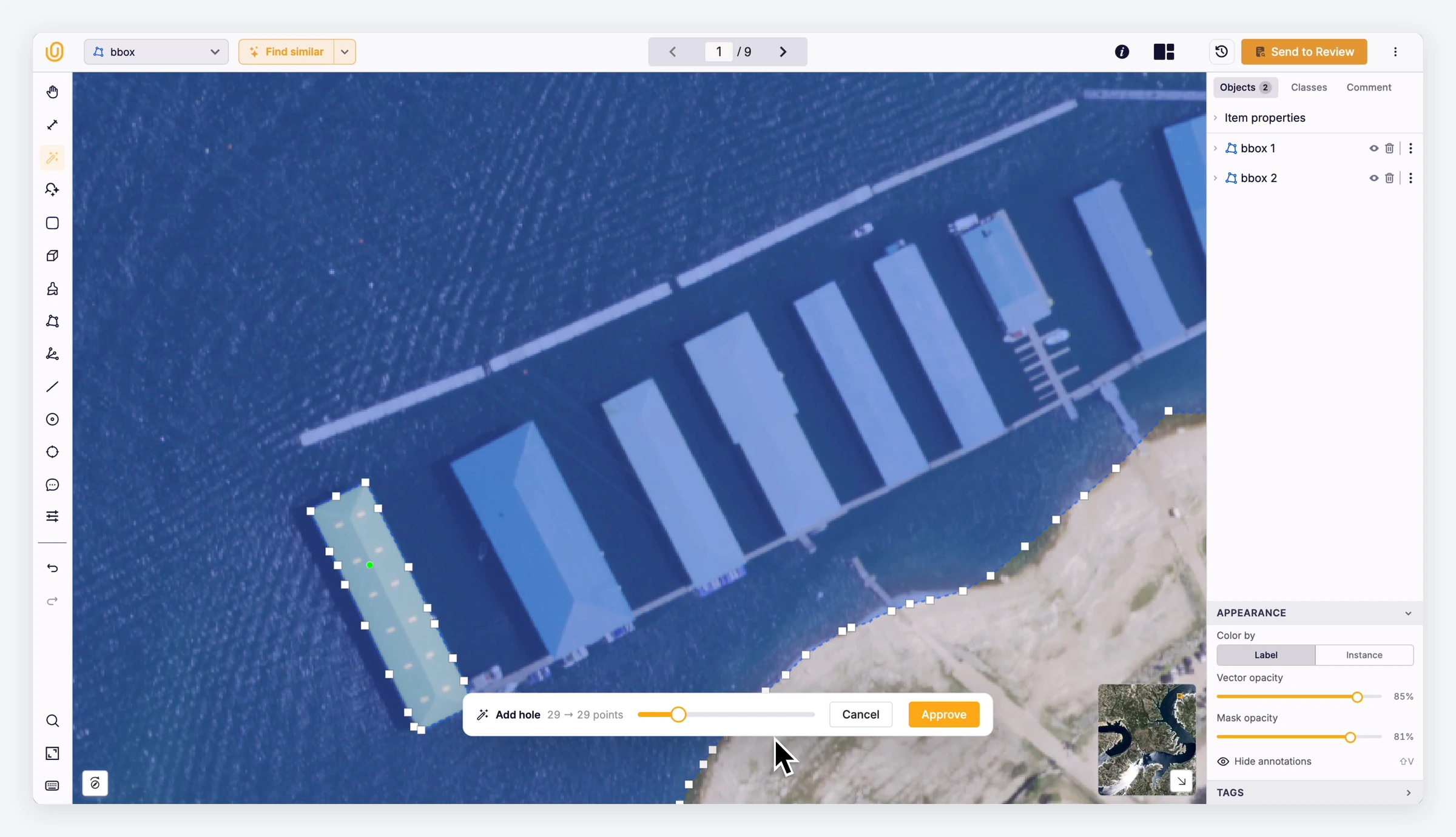
底部栏显示 **Add hole** 及顶点数，例如 **29 → 29 points**。拖动滑块使轮廓更简单或更精细，然后单击 **Approve**。**Cancel** 放弃此次挖孔。

<figure><img src="https://content.gitbook.com/content/vbN1G7M3hTB0Q58dqxlj/blobs/i0ZISWOsHLE43Je4cFgv/magic-touch-hole-bar.webp" alt="Add hole 栏：29 到 29 个顶点、顶点数滑块、Cancel 和 Approve" width="520"><figcaption></figcaption></figure>
{% endstep %}
{% endstepper %}

对每个对象重复上述操作：所有孔洞都从同一个多边形中挖出。在单击 **Approve** 之前不会保存任何内容。

如果轮廓跨越了多边形边界，Magic Touch 会从边缘切掉该区域，而不是挖孔。在选中多边形外单击则会像平常一样开始新建对象。

<figure><img src="https://content.gitbook.com/content/vbN1G7M3hTB0Q58dqxlj/blobs/mn0M9mgKN3v1h9U17uZT/magic-touch-hole.webp" alt="卫星影像中带有顾棚码头的湖岸。选中水域多边形内的一个码头被勾勒为新孔洞，底部显示 Add hole 栏" width="800"><figcaption><p>码头轮廓以孔洞形式预览，直到你确认。</p></figcaption></figure>

## 查找相似孔洞 <a href="#find-similar-holes" id="find-similar-holes"></a>

当一个多边形需要大量外观相似的孔洞时，只需挖出一个，其余的交给 Unitlab 查找。搜索只在该多边形内部进行。

{% embed url="<https://292810646-files.gitbook.io/~/files/v0/b/gitbook-x-prod.appspot.com/o/spaces%2FGjVLUz4wthGkGlRKM6rM%2Fuploads%2Ftwv0q1wA2pg7Not2cYy6%2Ffind-similar-holes.mp4?alt=media>" %}
先把一个码头挖成孔洞，然后用 Find similar 找到其余八个。
{% endembed %}

1. 通过绘制或 Magic Touch 挖出一个孔洞。
2. 开始搜索：
   * 刚用 Magic Touch 挖完孔后，单击页眉中的 **Find similar** 或按 `Shift` + `S`。这会确认此次挖孔并搜索与之相似的孔洞。
   * 对于任意已有孔洞，在其内部右键单击并选择 **Find similar**。
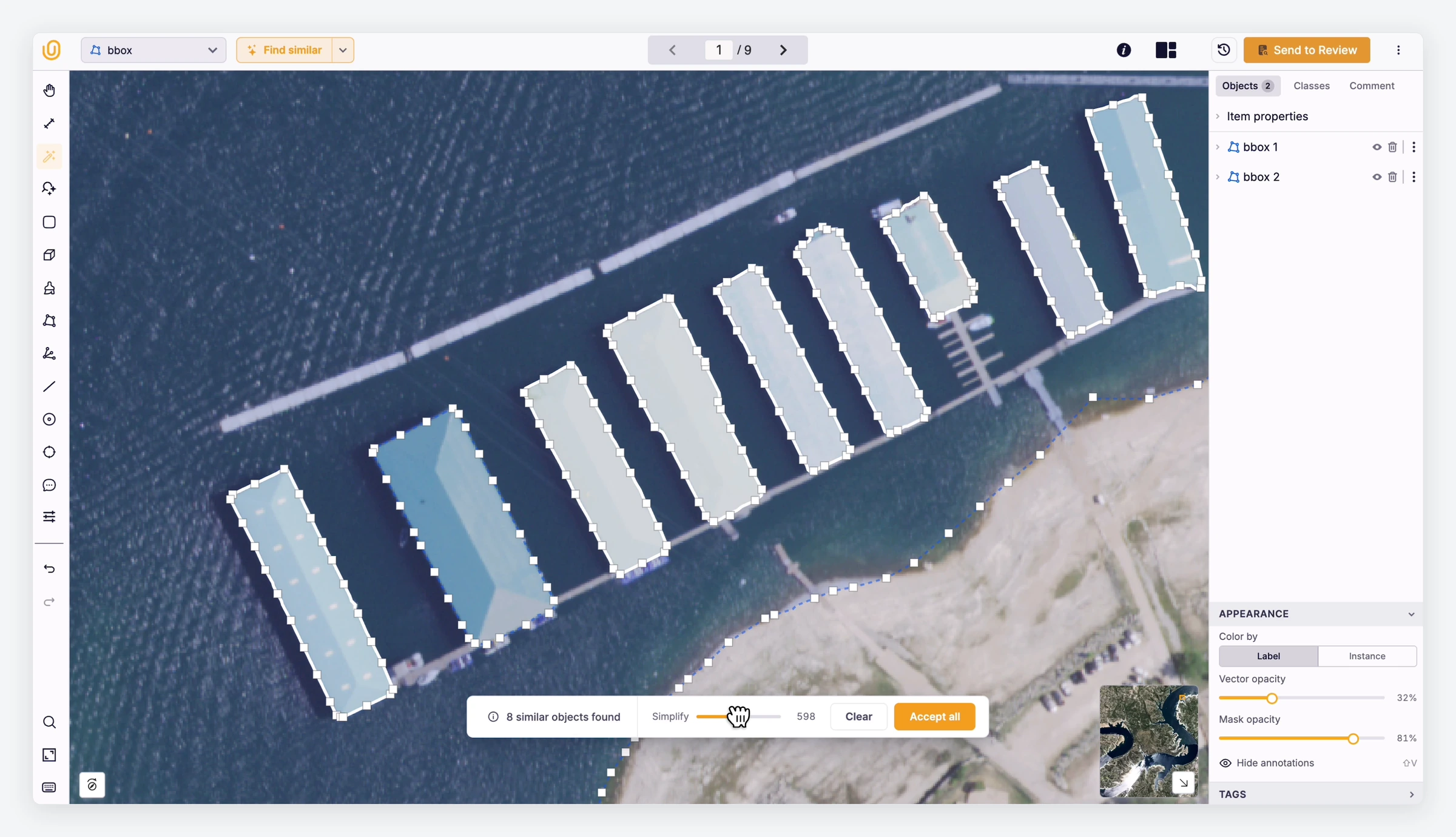
3. 检查搜索结果。栏中会显示找到的数量，例如 **8 similar objects found**。只有完全位于多边形内的结果才会保留。
4. 使用 **Simplify** 为所有新孔洞设置顶点数。
5. 单击 **Accept all** 添加它们，或单击 **Clear** 放弃。

接受的孔洞会一次性添加，因此一次 `Ctrl` + `Z` 即可全部移除。外边界和其他孔洞保持不变。

<figure><img src="https://content.gitbook.com/content/vbN1G7M3hTB0Q58dqxlj/blobs/ItKTNVAaNrcU1uh9gfRG/find-similar-holes.webp" alt="水域多边形中八个码头形状的搜索结果以白色勾勒，底部栏显示 8 similar objects found，以及 Simplify、Clear 和 Accept all" width="800"><figcaption><p>由一个孔洞找到八个码头，等待接受。</p></figcaption></figure>

## 用 Slice 拆分多边形 <a href="#split-a-polygon-with-slice" id="split-a-polygon-with-slice"></a>

1. 按 `Shift` + `4`。
2. 在切割起始处单击多边形边缘。
3. 在切割结束处单击边缘。

<figure><img src="https://content.gitbook.com/content/vbN1G7M3hTB0Q58dqxlj/blobs/gE7y6g5ap43U99WA9L3s/tools-polygon-slice-demo.webp" alt="Slice 模式：一条切割线从边到边穿过收纳箱多边形，将其拆分为两个多边形" width="460"><figcaption><p>在边缘上单击两次，将收纳箱拆分为两个多边形。</p></figcaption></figure>

最大的部分保留原有的类别、属性和 ID，其余部分成为同一类别的新多边形。一次 `Ctrl` + `Z` 即可恢复原状。

## 合并多边形 <a href="#merge-polygons" id="merge-polygons"></a>

1. 切换到 **Pan**（`V`），用 `Ctrl` + 单击（Mac 上为 `Cmd` + 单击）选择多个多边形。
2. 按 `Shift` + `M`，或右键单击并选择 **Merge into one**。

最大的多边形保留其 ID 和类别。孔洞会保留，形状之间的小缝隙会被闭合。

<figure><img src="https://content.gitbook.com/content/vbN1G7M3hTB0Q58dqxlj/blobs/XzngbzOTrjYw9fSHqLu3/tools-polygon-merge-demo.webp" alt="同时选中收纳箱多边形的两半，合并为一个多边形" width="460"><figcaption><p>选中两半，然后按 Shift + M 合并。</p></figcaption></figure>

## 简化或精修轮廓 <a href="#simplify-or-refine-an-outline" id="simplify-or-refine-an-outline"></a>

AI 工具和自由绘制可能会产生过多的顶点。

1. 右键单击多边形并选择 **Simplify**。
2. 向左拖动滑块减少顶点，向右拖动增加顶点。栏中会显示变化，例如 **42 → 22 points**，多边形会预览结果。
3. 单击 **Apply** 保留，或单击 **Cancel** 保持原样。

![马克杯多边形下方的 Simplify 栏，将顶点从 42 个减少到 22 个，带有 Cancel 和 Apply](https://content.gitbook.com/content/vbN1G7M3hTB0Q58dqxlj/blobs/mdmK8hnozeUcT2LjFDHy/tools-polygon-simplify.webp)

如果要让粗略轮廓贴合对象的真实边缘，请右键单击并选择 **Smart Refine**。右键菜单中的其他功能请参见[选择与编辑标注](https://docs.unitlab.ai/documentation/zh/annotations/annotation-tools/select-and-edit.md)。

## 同时编辑相邻多边形 <a href="#edit-touching-polygons-together" id="edit-touching-polygons-together"></a>

开启 **Shared edges**（`Shift` + `3`）。拖动两个多边形共享的顶点时，两条边界会同时移动。适用于土地地块、道路分段等不能重叠或留有缝隙的区域。

在地理空间和病理数据上，**Right angles**（`R`）还会将每个新角吸附为 90 度，便于绘制建筑物轮廓。

如需查找重叠、重复绘制或自相交的多边形，请运行[质量控制](https://docs.unitlab.ai/documentation/zh/annotations/quality-control.md)。

## 键盘快捷键 <a href="#keyboard-shortcuts" id="keyboard-shortcuts"></a>

| 操作                                             | 快捷键                                   |
| ---------------------------------------------- | ------------------------------------- |
| 多边形工具                                          | `P`                                   |
| Vertex / Brush / Shared edges / Slice / Pencil | `Shift` + `1` / `2` / `3` / `4` / `5` |
| Eraser                                         | `E`                                   |
| 开启或关闭 Auto select                              | `A`                                   |
| Magic Touch（在地图和切片上挖孔）                         | `M`                                   |
| Magic Touch 挖孔后查找相似孔洞                          | `Shift` + `S`                         |
| 删除最后一个顶点                                       | `Backspace`                           |
| 完成多边形                                          | `Esc` 或双击                             |
| 开始编辑选中的多边形，然后确认                                | `Enter`                               |
| 退出编辑且不保存修改                                     | `Z`                                   |
| 合并选中的多边形                                       | `Shift` + `M`                         |
| 直角（地理空间、病理）                                    | `R`                                   |

其他所有按键请参见[键盘快捷键](https://docs.unitlab.ai/documentation/zh/annotations/annotation-tools/keyboard-shortcuts.md)。

相关内容：[Auto select](https://docs.unitlab.ai/documentation/zh/annotations/annotation-tools/auto-select.md) · [掩码画笔](https://docs.unitlab.ai/documentation/zh/annotations/annotation-tools/mask-brush.md) · [工具设置](https://docs.unitlab.ai/documentation/zh/annotations/workbench-settings.md) · [质量控制](https://docs.unitlab.ai/documentation/zh/annotations/quality-control.md) · [地理空间标注](https://docs.unitlab.ai/documentation/zh/annotations/geospatial-annotation.md)

<sub>机器人图像：</sub>[<sub>DROID 数据集</sub>](https://droid-dataset.github.io/)<sub>（Khazatsky 等，2024），CC BY 4.0。</sub>