> For the complete documentation index, see [llms.txt](https://docs.unitlab.ai/llms.txt). Markdown versions of documentation pages are available by appending `.md` to page URLs; this page is available as [Markdown](https://docs.unitlab.ai/documentation/zh/annotations/annotation-tools/select-and-edit.md).

# 选择与编辑标注

在 Unitlab Workbench 中使用 Pan 工具和右键菜单选择、移动、复制、合并、调整层级和删除标注，批量操作多个对象，使用 Smart Refine 与 Geometric Refine 精修轮廓，并查看每个对象的修改者与变更历史。

**Pan** 工具用于移动视图和编辑已绘制的内容。可以用它选择、移动、复制形状并调整其层级顺序。

## 在图像中移动视图 <a href="#move-around-the-image" id="move-around-the-image"></a>

| 操作         | 鼠标                       | 触控板  | 按键                                            |
| ---------- | ------------------------ | ---- | --------------------------------------------- |
| 平移         | 用 **Pan**（`V`）拖动，或按住中键拖动 | 双指滚动 | 按住 `Space` 并拖动（图像、PDF、地图、切片）。视频中按住 `Alt` 并拖动。 |
| 缩放         | 鼠标滚轮                     | 双指捏合 | `+`、`-`，`0` 重置                                |
| 旋转视图（仅限图像） |                          |      | `Shift` + `L`、`Shift` + `R`                   |

旋转会将视图转动 90 度，标注和文件本身不会改变。

## 选择形状 <a href="#select-shapes" id="select-shapes"></a>

切换到 **Pan**（`V`），然后：

* \*\*单个形状：\*\*单击它。其类别和属性会在检查器中打开。
* \*\*某个区域内的多个形状：\*\*按住 `Ctrl`（Mac 上为 `Cmd`）并拖出一个框将它们圈住。加按 `Shift` 可再添加一个区域。
* **添加或移除单个形状：**`Ctrl` + 单击。
* **当前帧上的所有形状：**`Ctrl` + `A`（图像和视频）。
* \*\*从列表中选择：\*\*单击 **Objects** 面板中的某一行。

## 对选中内容进行操作 <a href="#work-with-a-selection" id="work-with-a-selection"></a>

| 操作          | 方法                                       |
| ----------- | ---------------------------------------- |
| 复制、剪切、粘贴    | `Ctrl` + `C`、`Ctrl` + `X`、`Ctrl` + `V`   |
| 删除          | `Delete`                                 |
| 合并多边形       | `Shift` + `M`，或右键菜单中的 **Merge into one** |
| 上移一层 / 下移一层 | `O` / `I`                                |
| 置于最前 / 置于最后 | `W` / `Q`                                |
| 更改类别        | 在检查器中或右键菜单顶部选择另一个类别                      |

## 使用右键菜单 <a href="#use-the-right-click-menu" id="use-the-right-click-menu"></a>

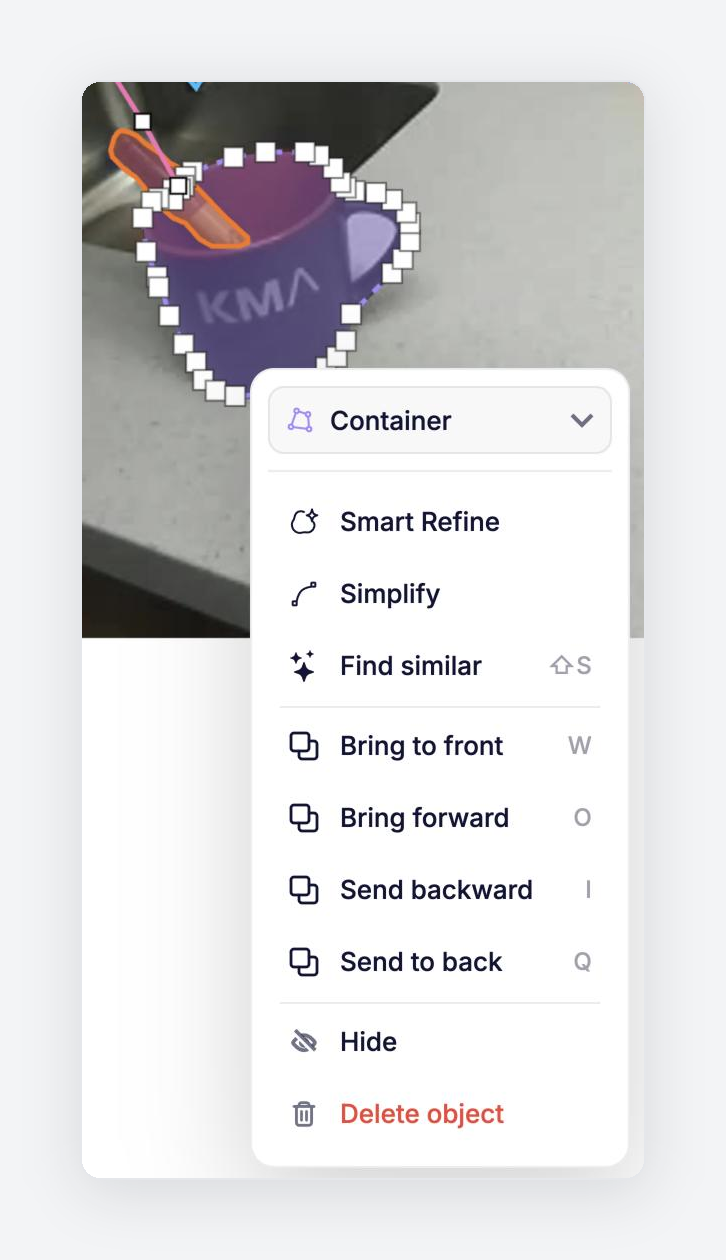
右键单击任意形状可打开其菜单。在顶部选择一个类别即可更改类别：列表只显示相同标注类型的类别。当前无法使用的命令会显示为灰色，例如形状下方没有其他形状时的 **Send to back**。

<figure><img src="https://content.gitbook.com/content/vbN1G7M3hTB0Q58dqxlj/blobs/2TlwcFVvSYcTvTSCc2Ce/tools-object-menu.webp" alt="马克杯多边形的右键菜单：类别选择器、Smart Refine、Simplify、Find similar、四个层级命令、Hide 和 Delete object" width="363"><figcaption></figcaption></figure>

| 菜单项                                                                                         | 作用                                    | 适用对象                              |
| ------------------------------------------------------------------------------------------- | ------------------------------------- | --------------------------------- |
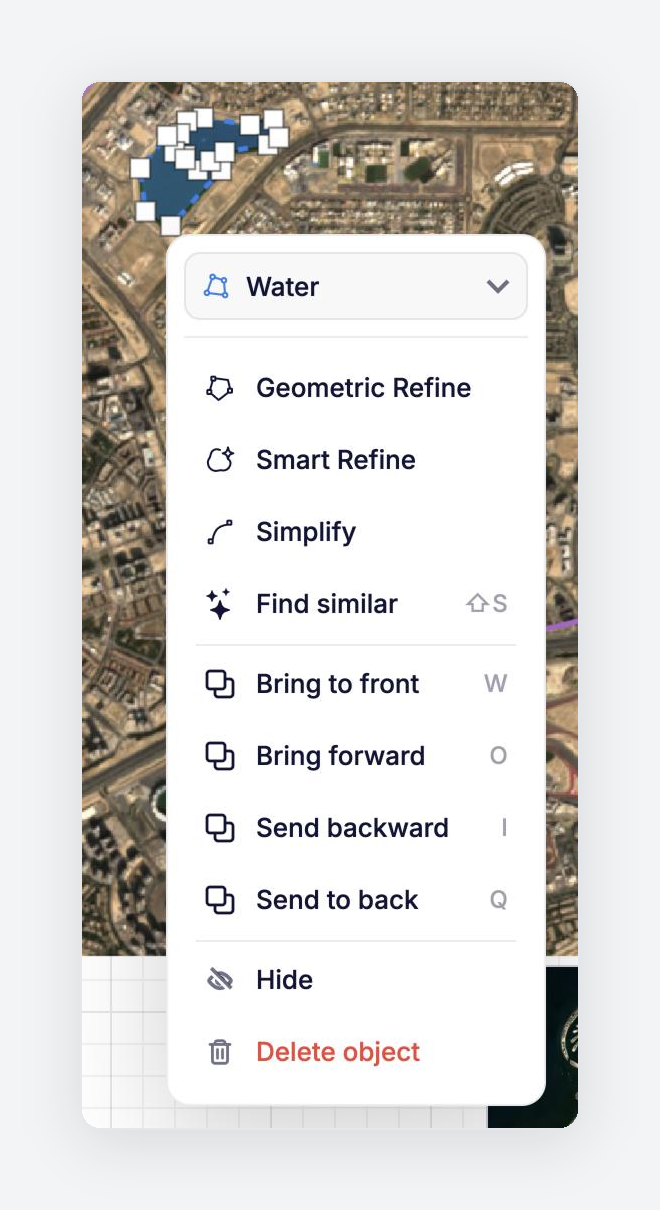
| **Geometric Refine**                                                                        | 将建筑物轮廓规整为直角，并避免与相邻建筑重叠                | 地理空间地图上的多边形和掩码                    |
| **Smart Refine**                                                                            | 用 AI 将轮廓吸附到对象边缘                       | 图像、视频、病理、医学影像切片和地图上的多边形；地图和病理上的掩码 |
| **Simplify**                                                                                | 打开滑块以减少或增加顶点，带实时预览和顶点数；**Apply** 保留结果 | 多边形                               |
| **Remove small holes**                                                                      | 打开滑块，从最小的孔洞开始移除                       | 带有孔洞的多边形                          |
| **Find similar**（`Shift` + `S`）                                                             | 在同一文件中查找与当前对象相似的对象                    | 矩形框、多边形、掩码、立方体；不适用于 PDF           |
| **Bring to front**（`W`）、**Bring forward**（`O`）、**Send backward**（`I`）、**Send to back**（`Q`） | 在形状重叠处改变哪个形状位于上层                      | 所有形状                              |
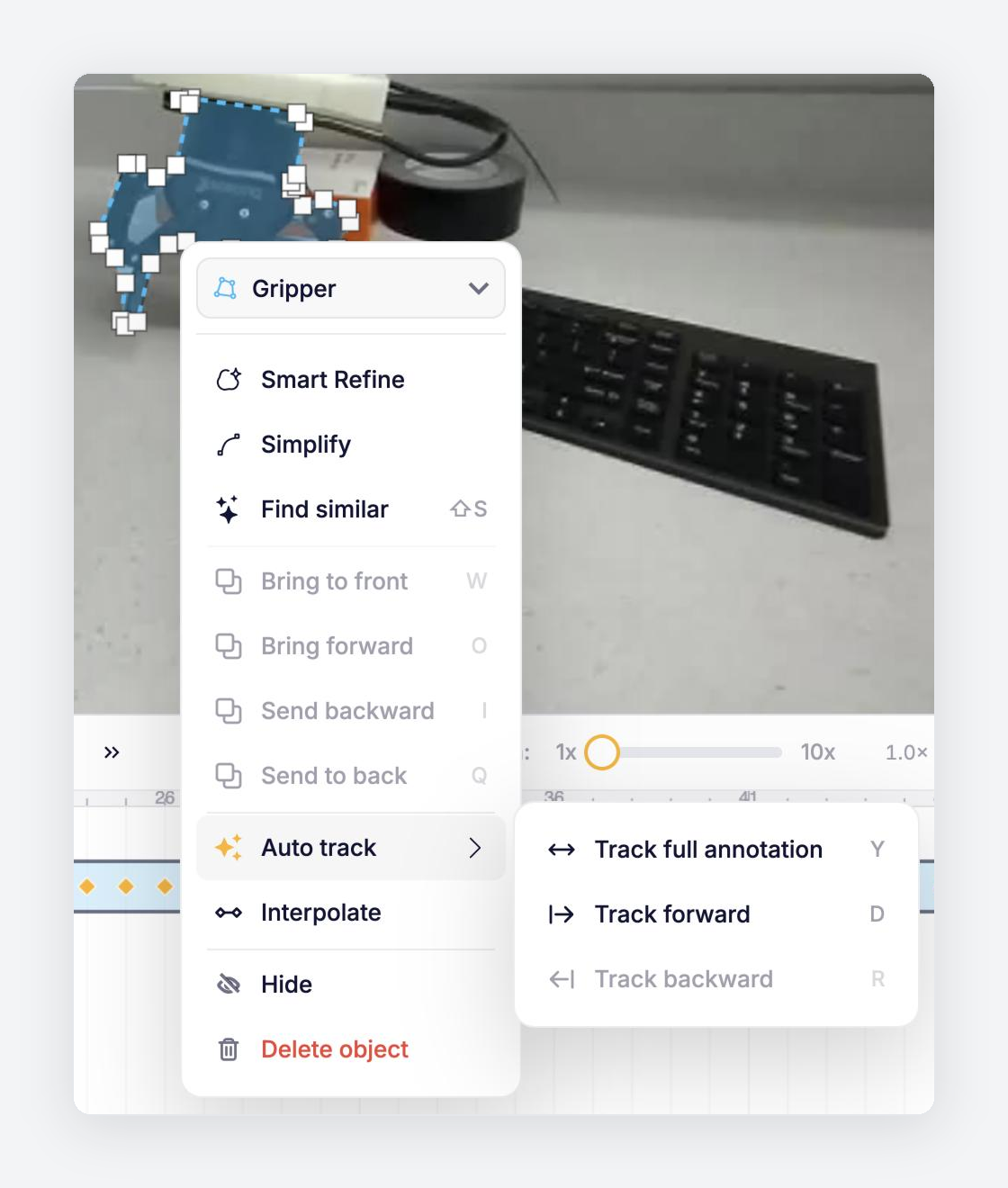
| **Auto track**                                                                              | 在整个视频（`Y`）、向前（`D`）或向后（`R`）跟踪对象        | 视频和医学影像体数据                        |
| **Interpolate**                                                                             | 填充两个关键帧之间的帧                           | 视频，且关键帧之间存在空缺时                    |
| **Hide**                                                                                    | 隐藏形状，直到你在 **Objects** 面板中重新显示         | 所有形状                              |
| **Delete object**                                                                           | 删除形状；对于轨迹，会在所有帧上删除                    | 所有形状                              |

在多边形的孔洞内右键单击，可获得仅针对该孔洞的 **Simplify hole**、**Delete hole** 和 **Find similar**。参见[查找相似孔洞](https://docs.unitlab.ai/documentation/zh/annotations/annotation-tools/polygon.md#find-similar-holes)。

菜单会随数据变化。在地图多边形上会增加 **Geometric Refine**；在视频轨迹上会增加 **Auto track** 和 **Interpolate**。

<figure><img src="https://content.gitbook.com/content/vbN1G7M3hTB0Q58dqxlj/blobs/IPnhBHSO8LS9jOO9PMwp/tools-geo-object-menu.webp" alt="卫星地图中湖泊多边形的右键菜单，Geometric Refine 位于 Smart Refine 上方" width="330"><figcaption><p>地图多边形</p></figcaption></figure>

<figure><img src="https://content.gitbook.com/content/vbN1G7M3hTB0Q58dqxlj/blobs/cmR2HtfiX5L29hyTUPFS/tools-video-object-menu.webp" alt="视频中夹爪轨迹的右键菜单，展开 Auto track 子菜单：Track full annotation Y、Track forward D、Track backward R" width="420"><figcaption><p>视频轨迹</p></figcaption></figure>

### 同时操作多个形状 <a href="#act-on-several-shapes-at-once" id="act-on-several-shapes-at-once"></a>

选中两个或更多形状（`Ctrl` + 单击，或 `Ctrl` + 拖框），然后右键单击其中一个。菜单将作用于整个选择：**Smart Refine**（地图上还有 **Geometric Refine**）、**Bring all to front**、**Send all to back**、**Merge into one**（`Shift` + `M`，仅限多边形）、**Duplicate all** 和 **Delete all**。在视频和医学影像体数据上，还会为所有选中对象提供 **Auto track**。

![选中三个对象并打开多对象菜单：Smart Refine、Bring all to front、Send all to back、Merge into one（灰色，仅多边形可合并）、Duplicate all 和 Delete all](https://content.gitbook.com/content/vbN1G7M3hTB0Q58dqxlj/blobs/9CHYFVLMLWmkxqoGG7ds/tools-multi-select-menu.webp)

{% hint style="info" %}
在 **Pan** 模式下，图像会变暗，直到你单击某个形状，以便突出标注。一旦选中内容或切换到绘制工具，图像就会恢复亮度。
{% endhint %}

## 查看谁修改了对象 <a href="#see-who-changed-an-object" id="see-who-changed-an-object"></a>

每个对象都会记录最后修改它的人以及每次已保存的变更。可以借此了解形状为何发生变化，或该向谁咨询。

* \*\*在 Pan 中悬停：\*\*将指针停在形状上，可查看最后编辑者、编辑时间和状态。在地图和切片上，卡片还会显示实际尺寸，例如 **Area** 和 **Perimeter**。可在[工具设置](https://docs.unitlab.ai/documentation/zh/annotations/workbench-settings.md)中关闭 **Show object info on hover**。
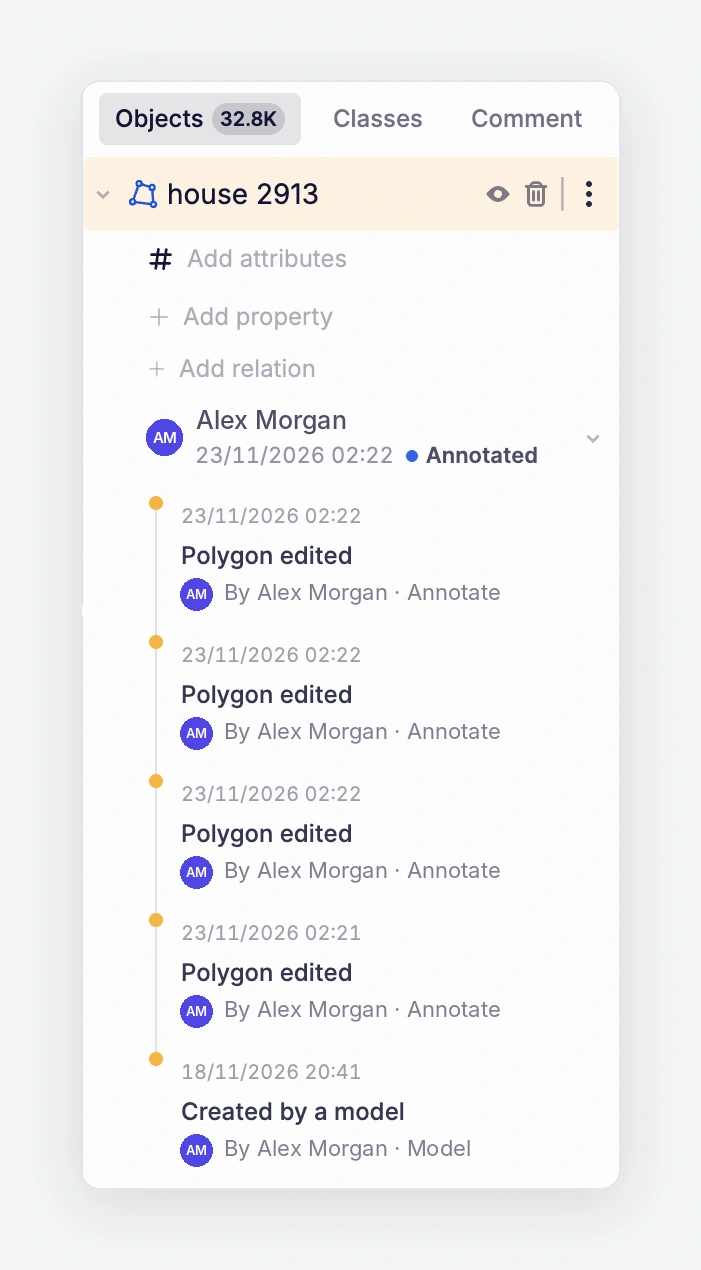
* \*\*在 Objects 面板中：\*\*选中对象并展开其行。在属性下方，作者行显示人员、日期时间和状态：**Annotated**、**Reviewed**、**Imported**、**Auto-labeled** 或 **Complete**。

### 打开对象历史 <a href="#open-an-objects-history" id="open-an-objects-history"></a>
<figure><img src="https://content.gitbook.com/content/vbN1G7M3hTB0Q58dqxlj/blobs/AWdAzzwXf58o9L5D7AUC/object-history.webp" alt="Objects 面板中选中了 house 2913。作者行 Alex Morgan、23/11/2026 02:22、Annotated 下方的时间线列出了 Alex Morgan 在 Annotate 阶段的四条 Polygon edited 记录，以及第一条 Created by a model" width="300"><figcaption><p>一栋建筑的历史：由模型创建，之后在 Annotate 阶段被编辑了四次。</p></figcaption></figure>

1. 选中对象，并在 **Objects** 面板中展开其行。
2. 单击作者行，历史记录会在其下方打开。
3. 按从新到旧的顺序阅读时间线。每条记录显示日期时间、变更内容（例如 **Polygon edited**、**Class changed** 或 **Created by a model**），以及由谁在哪个阶段保存，例如 **By Alex Morgan · Annotate**。
4. 单击某条记录，可显示对象在该版本中的样子。不会保存任何内容，其他对象也保持不变。
5. 单击 **Load older changes** 查看更早的记录。

查看旧版本适用于图像、PDF、地图和切片。在视频和医学影像条目中，历史记录仅列出变更。

{% hint style="info" %}
对象历史功能正在逐步上线。如果作者行没有可展开的箭头，你的工作区将在后续版本中获得此功能。
{% endhint %}

## 隐藏与显示 <a href="#hide-and-show" id="hide-and-show"></a>

* `Shift` + `V` 隐藏或显示所有标注。
* 在 **Classes** 面板中单击类别旁的眼睛图标可隐藏该类别。
* `Shift` + `O` 将条目标记为无内容可标注。

相关内容：[标注工具](https://docs.unitlab.ai/documentation/zh/annotations/annotation-tools.md) · [键盘快捷键](https://docs.unitlab.ai/documentation/zh/annotations/annotation-tools/keyboard-shortcuts.md) · [Auto select](https://docs.unitlab.ai/documentation/zh/annotations/annotation-tools/auto-select.md) · [质量控制](https://docs.unitlab.ai/documentation/zh/annotations/quality-control.md)