> For the complete documentation index, see [llms.txt](https://docs.unitlab.ai/llms.txt). Markdown versions of documentation pages are available by appending `.md` to page URLs; this page is available as [Markdown](https://docs.unitlab.ai/documentation/zh/annotations/geospatial-annotation.md).

# 地理空间标注

在 Unitlab 中进行地理空间与遥感影像标注：支持 GeoTIFF、COG 等卫星、航拍、无人机、多光谱、高光谱、热红外和 SAR 栅格，可在十亿像素级影像上绘制带孔多边形、折线和矩形框，并支持 NDVI 等波段指数与坐标参考系。

以全分辨率标注大幅卫星、航拍和无人机栅格影像，从城市级正射影像到 300 亿像素的正射镶嵌图。你可以像使用网页地图一样平移和缩放，切换波段视图以清晰地看到水体、植被或热量分布，并绘制始终保持地图位置的多边形、折线和矩形框。

<figure><img src="https://292810646-files.gitbook.io/~/files/v0/b/gitbook-x-prod.appspot.com/o/spaces%2FGjVLUz4wthGkGlRKM6rM%2Fuploads%2Fx4QtqcNFwV1MPVxzluAW%2Fgeospatial-large-raster-reset.webp?alt=media" alt="盐湖城附近一幅 9,580 × 12,320 px 的航拍正射影像，包含 43,800 个建筑多边形，并打开了 Layer Information 面板" width="800"><figcaption><p>一幅 9,580 × 12,320 px 的航拍正射影像，已标注 43,800 栋建筑，重置缩放后显示全幅。</p></figcaption></figure>

## 适用场景 <a href="#when-to-use-it" id="when-to-use-it"></a>

* 需要精确轮廓的建筑轮廓、地块边界和海岸线。
* 土地覆盖与土地利用制图：水体、植被、建成区、裸土。
* 基于热红外波段分析城市热岛、灌溉和工业热点。
* 以折线描绘道路和管线网络。
* 只需矩形框的船只、车辆和其他资产。

## 实际演示 <a href="#see-it-in-action" id="see-it-in-action"></a>

在航拍正射影像上勾画建筑轮廓，从整幅栅格一直缩放到单个屋顶。

{% embed url="<https://homepage-files.s3.us-east-2.amazonaws.com/hero-videos/hero/geospatial-1.mp4>" %}

## 开始之前 <a href="#before-you-begin" id="before-you-begin"></a>

* 上传 GeoTIFF、Cloud Optimized GeoTIFF（COG）、JPEG 2000、ERDAS IMG、NITF 或其他受支持的栅格。宽或高超过 6,000 px 的 JPEG、PNG 或 WebP 也会在此打开，但使用自身像素坐标，没有地图坐标。
* 在本体中为每个类别设置所需的几何类型：区域用多边形，道路用折线，物体用矩形框。
* 提前约定最小制图单元，以及如何处理阴影、遮挡屋顶的树木和被影像边缘截断的物体。

## 支持的影像类型 <a href="#supported-imagery" id="supported-imagery"></a>

Workbench 会读取文件中的波段，判断栅格类型，并以对应视图打开。你可以随时在 **View settings** 中切换视图。

| 影像类型        | Workbench 的处理方式                                                          | 示例                                    |
| ----------- | ------------------------------------------------------------------------ | ------------------------------------- |
| **RGB 与灰度** | 以真彩色或单波段打开。                                                              | 航拍正射影像、无人机拼接图                         |
| **多光谱**     | 可组合任意三个波段，并计算波段指数（NDVI、NDWI、NDBI、NBR 或自定义波段对）。                           | Sentinel-2、Landsat、PlanetScope、多光谱无人机 |
| **高光谱**     | 最多读取 1,024 个波段，并在波段列表中显示各波段的波长。**Spectral Profile** 可绘制所选像元随波长（nm）变化的曲线。 | 机载成像光谱仪                               |
| **热红外**     | 以 °C、K 或 °F 的色带显示温度，可自定义最小值和最大值。                                         | Landsat TIRS、经过辐射定标的无人机热成像 GeoTIFF    |
| **SAR**     | 以 dB 曲线显示后向散射，支持 VV/VH 或 HH/HV 双极化合成和斑点滤波。                               | Sentinel-1 GRD 及其他已检波 SAR 产品          |
| **十亿像素级**   | 将上传文件转换为带金字塔概览的 Cloud Optimized GeoTIFF，只流式加载视野内的瓦片。                     | 下文 300 亿像素的 Trento 正射镶嵌图              |

当文件的波段带有温度单位（K、°C、°F）或位于热红外波长范围时，会以热红外视图打开。其他单波段栅格也可以通过 **Use anyway** 使用热红外视图。FLIR 或 DJI 相机的辐射 JPEG 必须先转换为温度 GeoTIFF。对于 SAR，请上传已检波产品（幅度、功率或 dB）；不接受复数 SLC 文件。

## 示例：标注城市影像中的每栋建筑 <a href="#example-map-every-building-in-a-city-tile" id="example-map-every-building-in-a-city-tile"></a>

本例是美国犹他州盐湖城附近郊区的一幅 0.6 m 航拍正射影像：9,580 × 12,320 px，约 1.18 亿像素。本体只有一个多边形类别 **House**。该影像包含 43,800 个建筑多边形，Workbench 在每个缩放级别都会绘制全部对象。

{% stepper %}
{% step %}

### 查看整幅栅格

按 `0` 重置缩放，使整幅影像适配屏幕。在此级别下，每栋建筑显示为一个小标记，让你能看出哪里标注密集、哪里尚有遗漏。
{% endstep %}

{% step %}

### 放大到某个街区

在目标区域上滚动或按 `+`。右下角的小地图以矩形显示当前查看的部分。点击小地图上任意位置即可跳转。

<figure><img src="https://292810646-files.gitbook.io/~/files/v0/b/gitbook-x-prod.appspot.com/o/spaces%2FGjVLUz4wthGkGlRKM6rM%2Fuploads%2Fc74sjvYWvKAbfXWEkMcQ%2Fgeospatial-large-raster-zoom1.webp?alt=media" alt="中等缩放级别的正射影像：几个街区中每个屋顶都勾画为 House 多边形，小地图显示当前视图" width="800"><figcaption><p>中等缩放下的几个街区。每个屋顶都是独立的 <strong>House</strong> 多边形。</p></figcaption></figure>
{% endstep %}

{% step %}

### 放大到屋顶级别并绘制

继续放大，直到一个屏幕像素接近一个栅格像元。按 `P` 使用 **Polygon** 勾画屋顶，或开启 **Right angles**（`R`）绘制笔直的建筑边缘。按 `-` 逐级缩小，或按 `0` 重新查看整幅影像。

<figure><img src="https://292810646-files.gitbook.io/~/files/v0/b/gitbook-x-prod.appspot.com/o/spaces%2FGjVLUz4wthGkGlRKM6rM%2Fuploads%2FTzeTaAP3J2y4SCRjZ1Ay%2Fgeospatial-large-raster-zoom2.webp?alt=media" alt="屋顶级别的缩放，每栋房屋的多边形都贴合屋顶轮廓" width="800"><figcaption><p>屋顶级别：轮廓贴合每个屋顶边缘。</p></figcaption></figure>
{% endstep %}

{% step %}

### 让 AI 找出其余建筑

选中一个已完成的屋顶，按 `Shift+S` 使用 **Find similar** 查找更多相似屋顶，或按 `S` 对视野内该类别执行 **Detect all objects**。在接受结果前，请在屋顶级别检查。
{% endstep %}

{% step %}

### 检查并提交

按 `0`，查找没有标记的街区，补齐遗漏，然后点击 **Send to Review**。
{% endstep %}
{% endstepper %}

## 示例：基于多光谱波段的土地覆盖分类 <a href="#example-land-cover-from-multispectral-bands" id="example-land-cover-from-multispectral-bands"></a>

一景迪拜海岸的 4 波段 Sentinel-2 影像（蓝、绿、红、近红外，10 m 像元）使用七个类别：**Water**、**Artificial island**、**Vegetation**、**Built-up area**、**Bare sand**、**Major road**（折线）和 **Vessel**（矩形框）。

* 打开 **View settings** > **Spectral View**，将 **Render** 设为 **Index**，选择 **NDVI** 突出植被，或选择 **NDWI** 突出水体。
* 将海面绘制为一个 **Water** 多边形，再用 **Polygon Slice**（`Shift+4`）从中切出每个岛屿。切出的部分成为孔洞，因此水体和陆地不会重叠。
* 将每个岛屿、公园和建成区地块绘制为独立多边形，并在检查器中设置其属性，例如 **Vegetation type: Golf course**。

## 示例：基于热红外波段的地表温度 <a href="#example-surface-temperature-from-a-thermal-band" id="example-surface-temperature-from-a-thermal-band"></a>

本例为 2020 年 7 月 7 日美国亚利桑那州凤凰城上空的 Landsat 8 热红外波段（TIRS 第 10 波段，10.9 µm）：3,000 × 2,400 px，30 m 分辨率，以开尔文为单位存储亮温。两个类别标记极值：**Irrigated field** 表示最凉的地表，**Hot surface** 表示最热的屋顶、停车场和裸地。该影像包含 430 个多边形。

<figure><img src="https://292810646-files.gitbook.io/~/files/v0/b/gitbook-x-prod.appspot.com/o/spaces%2FGjVLUz4wthGkGlRKM6rM%2Fuploads%2Fwo067F4PZbEDSYtTpAl9%2Fcap-geo-thermal-phoenix.webp?alt=media" alt="以 Ironbow 色带显示的凤凰城 Landsat 8 热红外波段，已勾画凉爽的灌溉农田和高温地表，View settings 的 Thermal 分区显示 Active、Ironbow、°C 和 38.3 至 53.5 °C 的范围" width="800"><figcaption><p>以 °C 显示的热红外视图。凉爽的农田呈深色，高温地表呈亮黄色。Landsat 影像由美国地质调查局（USGS）提供。</p></figcaption></figure>

{% stepper %}
{% step %}

### 开启热红外视图

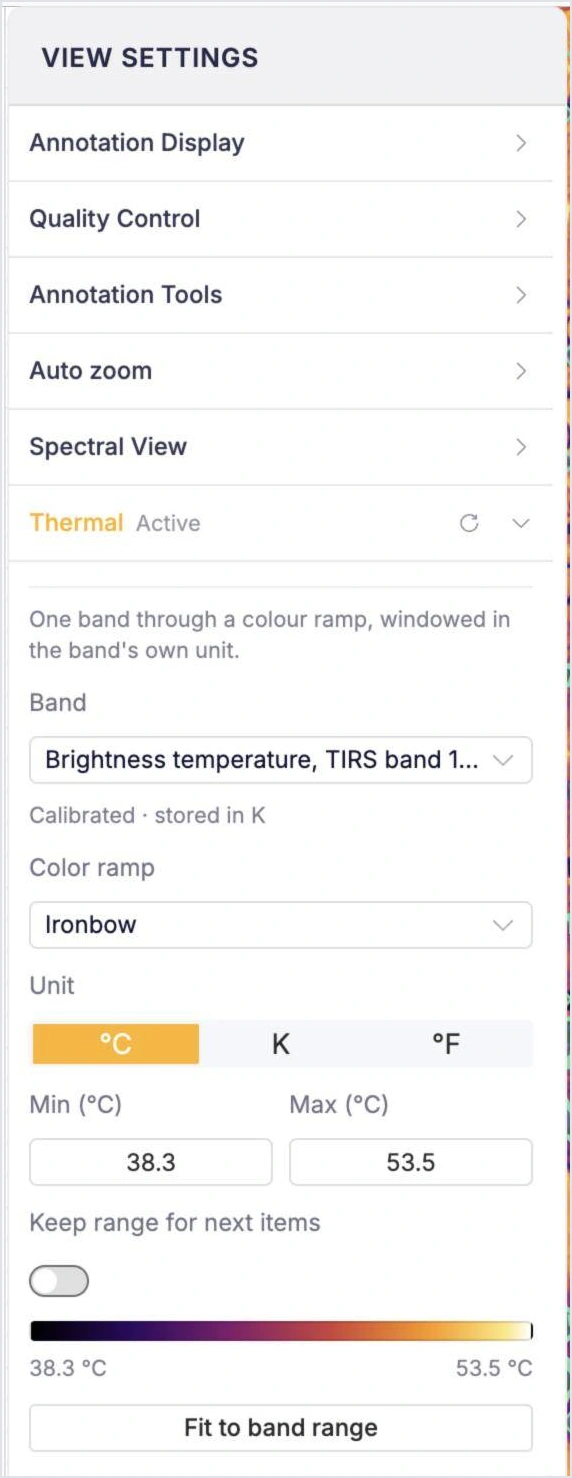
打开 **View settings** > **Thermal**。当文件为热红外影像时，该分区显示 **Active**；否则请点击 **Use Thermal**。**Band** 字段显示温度波段名称（此处为 **Brightness temperature, TIRS band 10**），并注明已定标且以 K 存储。

<div align="left"><figure><img src="https://content.gitbook.com/content/vbN1G7M3hTB0Q58dqxlj/blobs/83utEwl0AJEMbcmdr3wl/cap-geo-thermal-settings.webp" alt="Thermal 分区标记为 Active 的 View settings：Band 为 Brightness temperature TIRS band 10，已定标并以 K 存储，Ironbow 色带，Unit 为 °C，Min 38.3、Max 53.5，以及 Keep range for next items 和 Fit to band range" width="300"><figcaption><p>对此文件处于激活状态的 <strong>Thermal</strong> 分区。</p></figcaption></figure></div>
{% endstep %}

{% step %}

### 在 Layer information 中检查文件

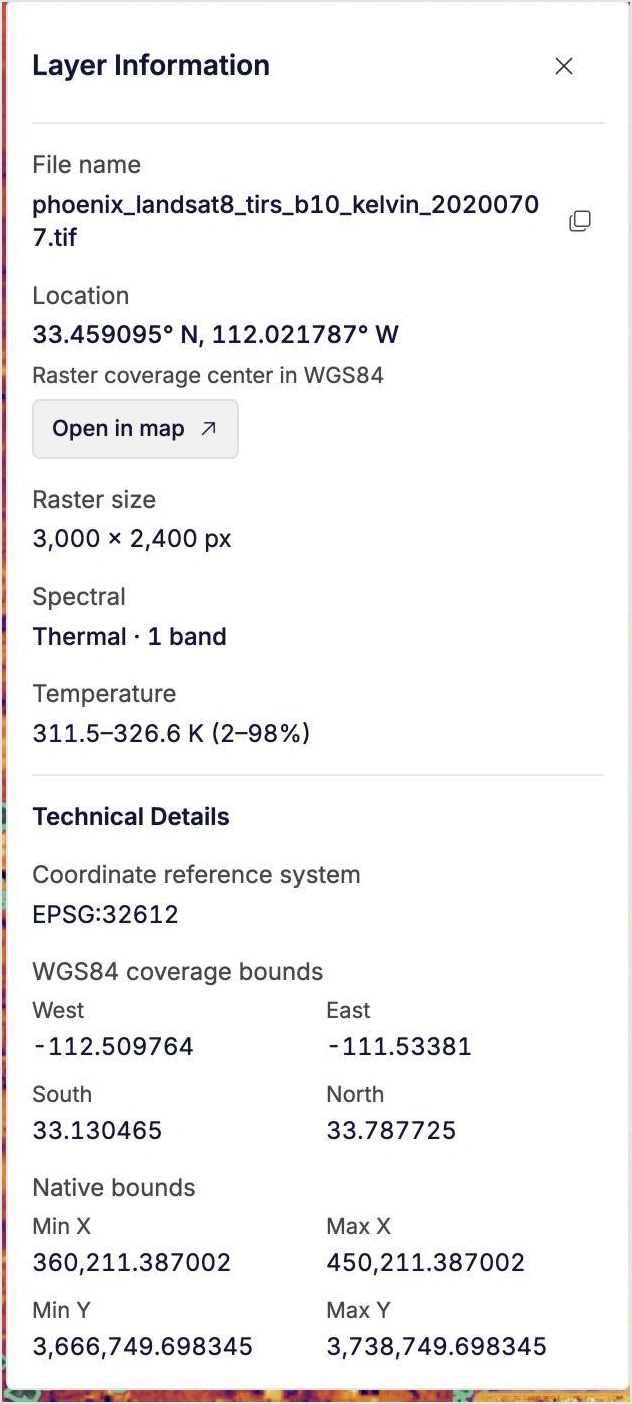
点击 **Layer information**（顶部的信息按钮）。对于热红外文件，**Spectral** 显示 **Thermal · 1 band**，**Temperature** 显示该波段的温度范围，此处为第 2 至第 98 百分位之间的 311.5 至 326.6 K。面板还列出栅格尺寸和坐标参考系（EPSG:32612）。

<div align="left"><figure><img src="https://content.gitbook.com/content/vbN1G7M3hTB0Q58dqxlj/blobs/UPieIF8ccXReTrcUFWcq/cap-geo-thermal-layer-info.webp" alt="凤凰城 Landsat 8 文件的 Layer Information：栅格尺寸 3,000 × 2,400 px，Spectral 为 Thermal · 1 band，Temperature 为 311.5–326.6 K（2–98%），EPSG:32612 及覆盖范围" width="320"><figcaption><p><strong>Layer information</strong> 确认了热红外波段及其温度范围。</p></figcaption></figure></div>
{% endstep %}

{% step %}

### 选择单位和范围

将 **Unit** 设为 **°C**、**K** 或 **°F**。文件仍以开尔文存储，只有显示会变化。点击 **Fit to band range**，或输入 **Min** 和 **Max**，将颜色拉伸到你关注的温度区间。开启 **Keep range for next items**，让每景影像都使用相同的色标。
{% endstep %}

{% step %}

### 按温度标注

围绕该范围下明显可见的区域绘制多边形。如需读取精确数值，请打开 **Spectral Profile**（`Shift+P`），点击 **Pick a pixel** 后点击目标像元：图表会以所选单位显示其温度。
{% endstep %}
{% endstepper %}

## 使用画布菜单 <a href="#use-the-canvas-menu" id="use-the-canvas-menu"></a>

右键单击已选中的形状即可打开其菜单。

<figure><img src="https://292810646-files.gitbook.io/~/files/v0/b/gitbook-x-prod.appspot.com/o/spaces%2FGjVLUz4wthGkGlRKM6rM%2Fuploads%2Fe4kUlTW1SNRUlhV0DRPT%2Fgeospatial-canvas-action-menu.webp?alt=media" alt="Water 多边形的右键菜单，包含 Geometric Refine、Smart Refine、Simplify、Remove small holes、Find similar、层级顺序、Hide 和 Delete object" width="380"><figcaption><p><strong>Water</strong> 多边形的菜单，该多边形为每个岛屿都留有一个孔洞。</p></figcaption></figure>

| 菜单项                                                                           | 作用                            |
| ----------------------------------------------------------------------------- | ----------------------------- |
| 类别下拉框                                                                         | 将形状移到另一个类别。                   |
| **Geometric Refine**                                                          | 将方正的轮廓变得规整，例如建筑轮廓。            |
| **Smart Refine**                                                              | 将轮廓吸附到影像中可见的边缘。               |
| **Simplify**                                                                  | 用滑块删除多余的点。先预览，再点击 **Apply**。  |
| **Remove small holes**                                                        | 从最小的开始删除孔洞，例如农田内部残留的碎点。       |
| **Find similar**（`Shift+S`）                                                   | 在栅格中查找更多与此相似的形状。              |
| **Bring to front** / **Bring forward** / **Send backward** / **Send to back** | 调整重叠形状的上下层级（`W`、`O`、`I`、`Q`）。 |
| **Hide** / **Delete object**                                                  | 工作时隐藏该形状，或将其删除。               |

在已选多边形的孔洞内右键单击，可使用 **Delete hole**。

## 处理十亿像素级影像 <a href="#work-at-gigapixel-scale" id="work-at-gigapixel-scale"></a>

Workbench 专为超大栅格以及单个文件中 1,000 万个以上对象而设计。大栅格与小栅格打开得一样快：每次上传都会转换为带金字塔概览的分块 Cloud Optimized GeoTIFF，Workbench 只请求当前缩放级别下视野内的瓦片。没有固定的文件大小上限；单个文件的处理最长可达 6 小时，用量按百万像素计算。

* **影像按瓦片流式加载。** 下文的 Trento 正射镶嵌图为 141,000 × 211,000 px，约 300 亿像素，平移起来就像网页地图。
* **对象按缩放级别绘制。** 在概览缩放下，每个对象绘制为一个点，因此数百万个对象仍然可见，视图保持流畅。上文盐湖城影像包含 43,800 个多边形，在每个缩放级别都全部显示。
* **保存量始终很小。** 标注以每桶最多 5,000 个对象的方式存储，因此无论文件包含多少对象，保存一次编辑都不会重写整个文件。

## 检查栅格在地图上的位置 <a href="#check-where-the-raster-sits-on-the-map" id="check-where-the-raster-sits-on-the-map"></a>

点击 **Layer information**（顶部的信息按钮），可查看文件名、WGS84 中心坐标（附 **Open in map** 链接）、栅格尺寸和波段。**Technical Details** 列出坐标参考系（CRS）、WGS84 覆盖范围和原生范围。

<figure><img src="https://292810646-files.gitbook.io/~/files/v0/b/gitbook-x-prod.appspot.com/o/spaces%2FGjVLUz4wthGkGlRKM6rM%2Fuploads%2Ftr6WdYDf4EXds7MezrCp%2Fgeospatial-layer-information.webp?alt=media" alt="02_Trento_Italy.tif 的 Layer Information，显示位置 46.07° N、11.11° E，栅格尺寸 141,000 × 211,000 px，RGB 3 波段" width="420"><figcaption><p>意大利 Trento 的航拍正射镶嵌图：141,000 × 211,000 px，约 300 亿像素，在同一个 Workbench 中打开。</p></figcaption></figure>

如果面板提示地理元数据不可用或无效，请先修正源文件，再将标注作为地图数据使用。你仍可以在像素坐标中对其标注。

## 测量距离 <a href="#measure-distance" id="measure-distance"></a>

点击左侧工具栏中的 **Measure distance**。单击一次设置起点，再单击一次设置终点。长度以米显示，超过 1,000 m 时以千米显示。将鼠标悬停在任意形状上，可查看其长度、宽度、高度、面积或周长。按 `Esc` 停止测量。

## 视图设置 <a href="#view-settings" id="view-settings"></a>

从左侧工具栏打开 **View settings**。这里的每项设置只改变栅格的显示效果，不会改变源像元或你的标注。

<figure><img src="https://292810646-files.gitbook.io/~/files/v0/b/gitbook-x-prod.appspot.com/o/spaces%2FGjVLUz4wthGkGlRKM6rM%2Fuploads%2FzJpi8tXer0HzyoBuUOvv%2Fgeospatial-view-settings-ndvi.webp?alt=media" alt="Spectral View 处于 Index 模式的 View settings，在迪拜影像上显示 NDVI" width="640"><figcaption><p>Sentinel-2 影像上 <strong>Index</strong> 模式、显示 NDVI 的 <strong>Spectral View</strong>。</p></figcaption></figure>

| 分区                     | 可调整内容                                                                                                                                                   |
| ---------------------- | ------------------------------------------------------------------------------------------------------------------------------------------------------- |
| **Annotation Display** | **Object label font size**（8 到 24，默认 11）、**Selected object opacity** 和 **Object edge opacity**（默认 100%）、**Show minimap**、**Show object info on hover**。 |
| **Annotation Tools**   | **Handle size**、共享边、**Right angles**、**Keep inside image**。                                                                                             |
| **Auto zoom**          | **Auto zoom on object list click**（默认关闭）会将所选对象移入视野。                                                                                                     |
| **Spectral View**      | **Render** 可选 **Composite**（三个波段分别作为红、绿、蓝）、**Single**（单波段）或 **Index**。详见下文。                                                                             |
| **Thermal**            | 以 K、°C 或 °F 的温度色带显示单个波段。点击 **Use Thermal**。                                                                                                             |
| **SAR**                | 以 dB 显示雷达后向散射，可选双极化合成和 **Speckle filter**（Off、3×3、5×5）。点击 **Use SAR**。                                                                                  |
| **Raster Adjustments** | **Brightness**、**Contrast**、**Saturation** 和 **Gamma**。切换到下一条目时保持不变。                                                                                    |
| **Spectral Profile**   | 点击 **Pick a pixel**，然后点击像元，在图表中比较它们的光谱（`Shift+P`）。                                                                                                      |

<details>

<summary>Spectral View 选项详解</summary>

| 选项                            | 作用                                                                                                                           |
| ----------------------------- | ---------------------------------------------------------------------------------------------------------------------------- |
| **Preset**（Composite）         | **Natural Color**（红、绿、蓝）、**False Color (NIR)**（近红外、红、绿）或 **Custom**（任意三个波段）。当文件未注明各波段含义时，预设不可用。Composite 至少需要三个波段。           |
| **Display Min / Display Max** | 拉伸每个波段 0 到 255 的显示范围。                                                                                                        |
| **Index**                     | **NDVI** 植被、**NDWI** 水体、**NDBI** 建成区、**NBR** 火烧严重程度，或使用自定义 Band A 和 Band B 的 **Custom**。值为各波段应用缩放系数和偏移量后的 (A − B) / (A + B)。 |
| **Color ramp**                | Red–Yellow–Green、Blues、Viridis、Ironbow、Inferno、Grayscale 或 SAR Ice。                                                          |
| **Index Min / Index Max**     | 色带覆盖的数值范围，默认为 −1 到 1。                                                                                                        |

单波段文件以 **Single** 打开。未标明红、绿、蓝波段的文件也以单波段打开；选择 **Composite** 可自行指定波段。

</details>

## 用 AI 提速 <a href="#speed-up-with-ai" id="speed-up-with-ai"></a>

* **Auto Select**（`A`）和 **Magic Touch**（`M`）可将一次点击或一个框转换为轮廓。
* **Find Similar**（`Shift+S`）查找更多与所选对象相似的对象，例如某个街区的所有屋顶。
* **Detect all objects**（`S`）标注视野内某一类别的所有对象。
* **Geometric Refine** 和 **Smart Refine** 可在画布菜单中清理轮廓。

务必对照影像检查 AI 结果，尤其是树木和阴影下方的区域。

## 键盘快捷键 <a href="#keyboard-shortcuts" id="keyboard-shortcuts"></a>

| 操作               | 快捷键                |
| ---------------- | ------------------ |
| 平移               | `V`，或按住 `Space` 拖动 |
| 放大 / 缩小 / 重置     | `+` / `-` / `0`    |
| 多边形 / 折线 / 矩形框   | `P` / `L` / `B`    |
| 画笔 / 橡皮擦         | `F` / `E`          |
| Polygon Slice    | `Shift+4`          |
| Right angles     | `R`                |
| Spectral Profile | `Shift+P`          |
| 隐藏或显示标注          | `Shift+V`          |
| 合并所选对象           | `Shift+M`          |
| 下一个 / 上一个条目      | `→` / `←`          |
| 全部快捷键            | `H`                |

## 使用建议 <a href="#tips" id="tips"></a>

* 先绘制大面积区域，再在其内部绘制较小的地物。孔洞可以避免类别之间重叠。
* 在一个屏幕像素接近一个栅格像元的缩放级别下标注。在概览下绘制的框往往过于宽松。
* 用指数视图判断确切边界，再切回 **Natural Color** 检查标注内容。
* 在 **Thermal** 或 **SAR** 中开启 **Keep range for next items**，让同一批次的每景影像使用相同的显示比例。

## 相关内容 <a href="#related" id="related"></a>

* [病理切片标注](https://docs.unitlab.ai/documentation/zh/annotations/pathology-annotation.md) · [Detect Anything](https://docs.unitlab.ai/documentation/zh/auto-labeling/detect-anything-sam-1-sam-3.md) · [模型阶段](https://docs.unitlab.ai/documentation/zh/workflows/model-stages.md) · [多模态概览](https://docs.unitlab.ai/documentation/zh/multimodal-annotations/multimodal-overview.md)