> For the complete documentation index, see [llms.txt](https://docs.unitlab.ai/llms.txt). Markdown versions of documentation pages are available by appending `.md` to page URLs; this page is available as [Markdown](https://docs.unitlab.ai/documentation/zh/annotations/lidar-annotation.md).

# LiDAR 点云标注

在 Unitlab 中进行 LiDAR 点云标注：用有向 3D 立方体、点级分割标签和多帧轨迹标注自动驾驶与机器人场景，结合标定相机视图校验位置，使用 Batch View、Find similar 和自动跟踪提速，并以 UUEF 格式导出传感器融合数据。

在 3D 点云和多帧 LiDAR 场景中标注对象。你可以绘制有向立方体、涂抹单个点，并在整个序列中跟踪每个对象，同时标定相机图像会从车辆各个方向展示同一对象。

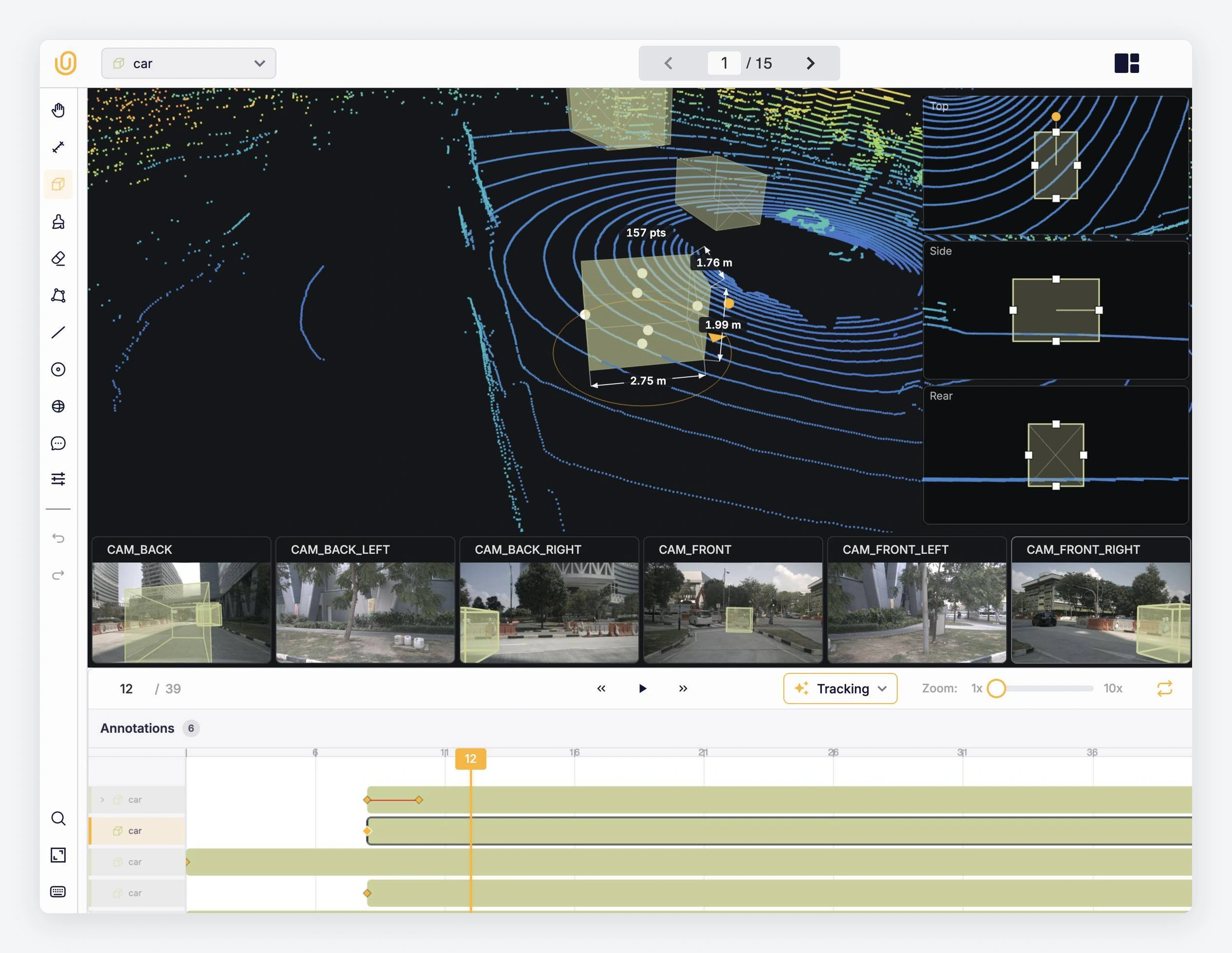
<figure><img src="https://content.gitbook.com/content/vbN1G7M3hTB0Q58dqxlj/blobs/MJMrqFo9EmLHpIRmHCzw/lidar-nuscenes-hero.webp" alt="nuScenes scene-0061 第 12/39 帧：选中一个含 157 个点的汽车立方体，显示其 Top、Side 和 Rear 视图、六个带投影立方体的相机图像以及轨迹时间轴" width="800"><figcaption><p>新加坡的一个 nuScenes 驾驶场景：39 帧 LiDAR、六个标定相机以及被跟踪的汽车立方体。</p></figcaption></figure>

## 适用场景 <a href="#when-to-use-it" id="when-to-use-it"></a>

* 自动驾驶和配送机器人的 3D 目标检测与跟踪：汽车、行人、骑行者、锥桶。
* 用于地图测绘的地面、建筑物和植被点云分割。
* 仓库和工厂扫描，需要箱子、托盘和叉车的 3D 范围。
* 需要将 2D 相机框与每个 3D 立方体关联的传感器融合数据集。

## 实际效果 <a href="#see-it-in-action" id="see-it-in-action"></a>

在 LiDAR 扫描中绘制立方体，对照标定相机图像检查，并在整个场景中跟踪。

{% embed url="<https://homepage-files.s3.us-east-2.amazonaws.com/hero-videos/lidar/unitlab-lidar-demo-20261008-v1.mp4>" %}

## 开始之前 <a href="#before-you-begin" id="before-you-begin"></a>

* 准备场景：点云帧、相机图像和标定参数。参见[准备 LiDAR 数据](https://docs.unitlab.ai/documentation/zh/annotations/lidar-annotation/prepare-lidar-data.md)。
* 在本体中为每个类别设置 3D 几何类型：对象用 **Cuboid**，点标签用 **Brush**，路沿和车道边缘用 **Polyline**。
* 编写关于对象范围、遮挡、稀疏回波以及轨迹首尾帧的标注说明。

## 示例：在城市驾驶场景中跟踪汽车 <a href="#example-track-cars-in-a-city-driving-scene" id="example-track-cars-in-a-city-driving-scene"></a>

本示例使用 nuScenes scene-0061：来自车顶 32 线 LiDAR 的 39 帧数据，车辆周围配有六个相机（前、左前、右前、后、左后、右后）。类别为立方体类型的 **car**。

{% stepper %}
{% step %}

### 了解场景

打开条目。用鼠标左键环绕 3D 视图，右键平移，滚轮缩放。3D 视图下方的相机行显示当前帧各相机的图像。按 `Space` 播放序列，按 `←` / `→` 逐帧移动。
{% endstep %}

{% step %}

### 绘制立方体

按 `N` 选择 **Cuboid**，在汽车占地范围上拖动。松开后，框会自动贴合其内部的点。标签显示其长、宽、高和点数，例如 **2.75 m**、**1.76 m**、**1.99 m** 和 **157 pts**。
{% endstep %}

{% step %}

### 在三个视图中拟合

在 **Top**（长和宽）、**Side**（长和高）和 **Rear**（宽和高）中检查框。用 `W` `A` `S` `D` 移动，用 `Shift+W` / `Shift+S` 升降，用 `F` / `G` 旋转（加 `Shift` 为 15°）。按 `Q` 使其重新贴合内部的点。
{% endstep %}

{% step %}

### 在相机中检查

在相机行中查找该框。拟合良好的立方体在每个能看到它的相机中都位于同一辆车上。如果框在所有相机中都有偏移，说明是拟合问题，而不是标定问题。
{% endstep %}

{% step %}

### 在整个场景中跟踪

按 `T` 向前跟踪汽车，`R` 向后，或 `Y` 双向跟踪。每辆被跟踪的汽车在时间轴上都有一条条形，菱形标记表示你手动设置的帧。
{% endstep %}

{% step %}

### 在 Batch View 中审核轨迹

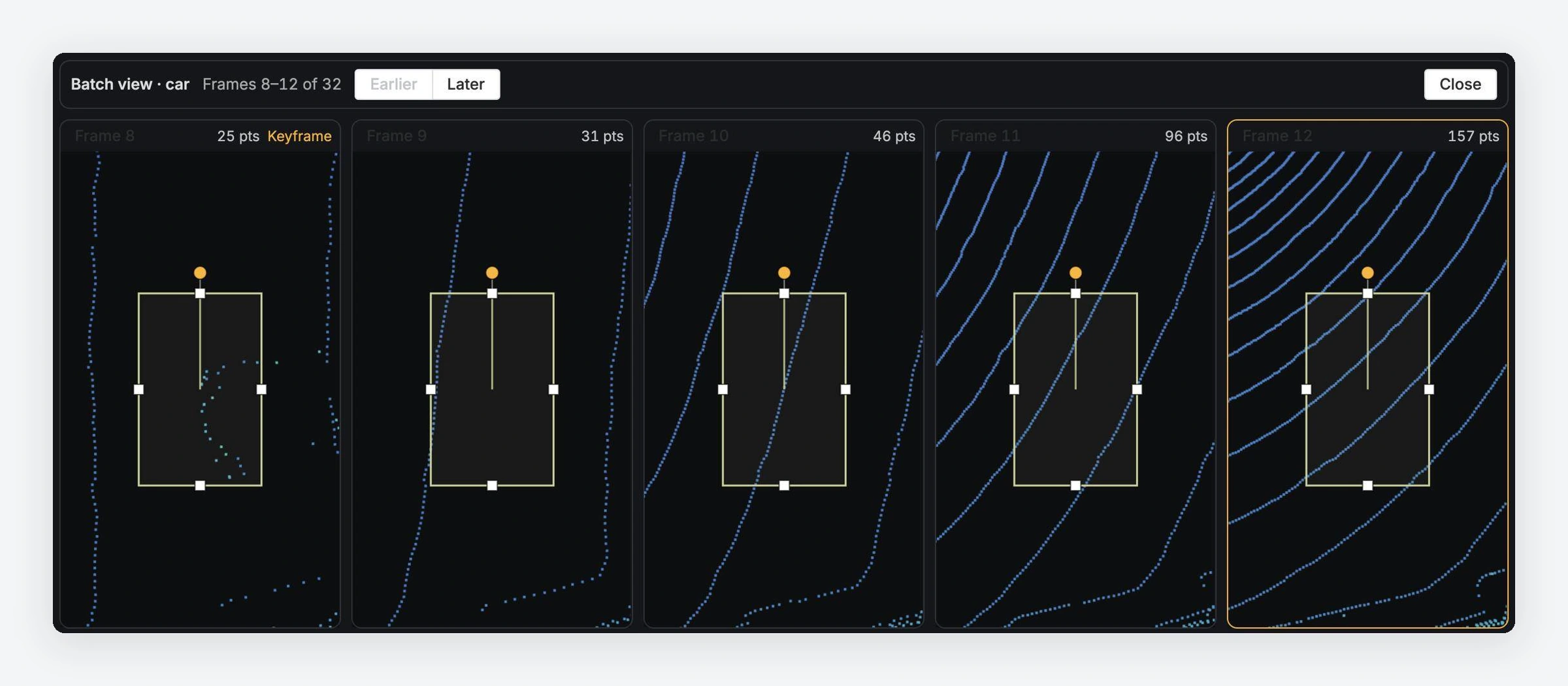
按 `B` 并排查看同一辆车在多个帧上的情况，每帧都显示点数。修正框偏移的帧，然后再按 `B` 关闭。所有汽车都跟踪完成后，单击 **Send to Review**。
{% endstep %}
{% endstepper %}

<figure><img src="https://content.gitbook.com/content/vbN1G7M3hTB0Q58dqxlj/blobs/R2KntG2bkVvLtBe2Qwij/lidar-nuscenes-batch-view.webp" alt="Batch View 从上方显示一辆汽车立方体在第 8 至 12 帧的情况，每帧均标有点数，手动设置的帧带有 Keyframe 标记" width="800"><figcaption><p><strong>Batch View</strong>：一辆车在第 8 至 12 帧。使用 <strong>Earlier</strong> 和 <strong>Later</strong> 查看更多帧。</p></figcaption></figure>

## 标注工具 <a href="#annotation-tools" id="annotation-tools"></a>

| 工具               | 快捷键 | 适用于               | 绘制方式                           |
| ---------------- | --- | ----------------- | ------------------------------ |
| **Cuboid**       | `N` | 汽车、行人、托盘等任何有体积的对象 | 在占地范围上拖动。双击放置一个默认尺寸的框。         |
| **Sphere**       | `O` | 围绕中心点的区域          | 在中心按下并拖出半径。                    |
| **Keypoint**     | `U` | 特征点，例如杆子底部        | 单击该点。                          |
| **Polyline**     | `L` | 路沿、车道边缘、护栏        | 单击每个顶点。用 `Enter`、双击或 `Esc` 完成。 |
| **Polygon**      | `P` | 封闭区域，例如停车位        | 单击每个顶点，并在第一个顶点上闭合。             |
| **Paint points** | `M` | 逐点标签：地面、建筑物、植被    | 在点上涂抹。`E` 擦除，`[` / `]` 调整画笔尺寸。 |

点类工具会吸附到光标下方的 LiDAR 点；如果没有点，则吸附到地面。拖动中点可添加顶点，`Alt` + 单击顶点可将其删除，`Alt` + 拖动可上下移动形状。

## 涂抹点标签 <a href="#paint-point-labels" id="paint-point-labels"></a>

1. 选择一个 **Brush** 类别并按 `M`。在顶部栏中打开 **Brush options**。
2. 将 **Frames** 设为 **1** 以只涂抹当前帧，并设置 **Depth, m**，使画笔不会触及表面后方的点。
3. 按 `K` 选择 **Protect**，保留已属于其他对象的点；或按 `X` 选择 **Overwrite**，将其划归当前对象。
4. 环绕视角检查结果。在 **View settings** > **Point Cloud** 中，在 **All**、**Unlabelled** 和 **Labelled** 点之间切换，找出遗漏的点。

**Frames** 值大于 1 时，会在后续帧的相同位置涂抹，但不会跟随移动的对象。

## 使用相机 <a href="#use-the-cameras" id="use-the-cameras"></a>

相机行显示当前帧的所有标定相机，并在每个相机上投影各个立方体。单击相机可将其放大打开。

如需为立方体添加 2D 框，选中立方体，单击一个相机，然后打开 **View settings** > **Camera Image** 并单击 **Link 2D box**。在图像上调整该框。**Remove 2D box** 可将其删除。关联的框跟随立方体的类别，并随立方体一起删除。

## Find similar 与跟踪 <a href="#find-similar-and-tracking" id="find-similar-and-tracking"></a>

* **Find similar**：选中一个拟合良好的立方体，单击页眉中的 **Find similar**。Unitlab 会选择一个能看到它的相机，在该图像中找到同类对象，并为 LiDAR 点拟合立方体。设置置信度阈值，然后单击 **Track all**（多帧场景）或 **Accept all**（单帧），或单击 **Clear** 放弃。
* **跟踪**：`T`、`R` 和 `Y` 分别向前、向后或双向跟踪选中的立方体。时间轴的 **Auto track** 菜单提供相同选项以及 **Stop tracking**。
* 时间轴页眉中的 **Tracking** 菜单：开启 **Auto-Tracking** 可对每个新立方体自动开始跟踪，开启 **Interpolation** 可在关键帧之间混合形状。**Interpolation** 仅适用于更改后创建的轨迹。

立方体在整条轨迹上保持同一尺寸：在某一帧调整大小会同步到所有帧。Find similar 和跟踪需要在当前帧上有图像的标定相机。

## 键盘快捷键 <a href="#keyboard-shortcuts" id="keyboard-shortcuts"></a>

在编辑器中按 `H` 查看所有快捷键。立方体的移动和尺寸调整步长为 0.05 m。

| 操作                                              | 快捷键                           |
| ----------------------------------------------- | ----------------------------- |
| 平移与选择                                           | `V`                           |
| Cuboid / Sphere / Polygon / Polyline / Keypoint | `N` / `O` / `P` / `L` / `U`   |
| 涂抹点 / 擦除点标签                                     | `M` / `E`                     |
| 保护 / 覆盖已有点标签                                    | `K` / `X`                     |
| 缩小 / 放大画笔                                       | `[` / `]`                     |
| 沿长度 / 宽度方向移动立方体                                 | `W` `S` / `A` `D`             |
| 升高 / 降低立方体                                      | `Shift+W` / `Shift+S`         |
| 加长 / 缩短                                         | `Alt+W` / `Alt+S`             |
| 加宽 / 收窄                                         | `Alt+D` / `Alt+A`             |
| 增高 / 降低（底面固定）                                   | `Alt+Shift+W` / `Alt+Shift+S` |
| 向左 / 向右旋转 1°（加 `Shift` 为 15°）                   | `F` / `G`                     |
| 使立方体贴合其内部的点                                     | `Q`                           |
| Batch View                                      | `B`                           |
| 向前 / 向后 / 双向跟踪                                  | `T` / `R` / `Y`               |
| 选择当前帧上的所有对象                                     | `Ctrl+A` / `Cmd+A`            |
| 评论                                              | `C`                           |
| 播放或暂停 / 上一帧或下一帧                                 | `Space` / `←` `→`             |

## 审核与导出 <a href="#review-and-export" id="review-and-export"></a>

* 审核员在三个视图中检查拟合情况，确认每条轨迹对应一个真实对象，并检查每条轨迹的首尾帧。
* [Consensus](https://docs.unitlab.ai/documentation/zh/qa/consensus.md) 通过 3D 重叠度比较立方体，通过逐点标签比较涂抹的点。包含 LiDAR 的 Data Groups 不支持 Consensus。
* 使用 **UUEF** 导出。它会保留立方体、轨迹、关联的 2D 框、属性和逐点标签数组，以及场景的传感器、标定和位姿。点云和图像需单独下载。暂不支持 KITTI 和 nuScenes 格式的标注导出。

## 相关内容 <a href="#related" id="related"></a>

* [准备 LiDAR 数据](https://docs.unitlab.ai/documentation/zh/annotations/lidar-annotation/prepare-lidar-data.md) · [视频标注](https://docs.unitlab.ai/documentation/zh/annotations/video-annotation.md) · [多模态概览](https://docs.unitlab.ai/documentation/zh/multimodal-annotations/multimodal-overview.md) · [模型阶段](https://docs.unitlab.ai/documentation/zh/workflows/model-stages.md)