> For the complete documentation index, see [llms.txt](https://docs.unitlab.ai/llms.txt). Markdown versions of documentation pages are available by appending `.md` to page URLs; this page is available as [Markdown](https://docs.unitlab.ai/documentation/zh/auto-labeling/batch-auto-labeling-with-find-similar.md).
# 使用 Find Similar 批量自动标注
使用 Find Similar 进行批量自动标注:在 Unitlab 工作流的 Model 阶段中,基于少量已批准的参考图像和示例对象,自动在整个项目的所有图像中查找并标注相似对象(如头发、鞋子掩码),再通过队列中的标注与审核阶段逐一检查和修正结果。
使用 [Find Similar](https://docs.unitlab.ai/documentation/zh/auto-labeling/find-similar.md),只需少量视觉示例即可标注一批图像。选择一张或多张参考图像,标注你想查找的对象,为它们分配类别并批准这些示例。随后,工作流会使用这些已保存的参考,在其他图像中查找并标注相似对象。
本示例从一张合影中创建\*\*头发(hair)**和**鞋子(shoes)\*\*掩码,然后将其应用到一个包含 52 张图像的项目中。头发和鞋子只是示例:为其他类别提供有代表性的参考,即可用同样的流程标注其他对象。
## 开始之前
确保图像已上传或关联到项目中,包括你打算用作参考的图像。在项目的本体中准备好类别;如需按本示例操作,请使用掩码类型的 **hair** 和 **shoes** 类别。你的工作区角色必须具有管理工作流和访问标注界面的权限。
## 1. 配置 Find Similar 阶段
在项目中打开 **Workflows**,在 **Annotate** 之前添加或选择一个 **Model** 阶段。将 **Data type** 设为 **Image**,在 **Batch** 下选择 **All project data**,并在 **Model** 下选择 **Find similar**。如需缩小范围,也可以改选某个特定队列。本示例中 **Tile scale** 保持 **Auto**,然后在 **References** 区域点击 **Add reference**。

*Model 阶段已针对图像完成配置,可以添加参考对象。*
## 2. 选择参考图像
在 **Choose reference items** 中,选择包含目标对象清晰示例的图像。这张合影同时包含头发和鞋子,因此一张图像就能为两个类别提供示例。选择一张或多张图像,然后点击显示已选数量的黄色 **Add references** 按钮。参考编辑器会在新标签页中打开。

*选择能清楚展示目标对象外观和边界的项目图像。*
## 3. 检查参考编辑器
对于新参考,所选图像打开时 **Objects** 列表为空。开始绘制前,打开 **Classes** 确认所需类别可用。在本示例中,使用 **hair** 和 **shoes** 掩码类别。顶部的箭头可用于在已选的参考图像之间切换。

*在参考编辑器中标注示例并保存,供工作流使用。*
## 4. 标注第一个头发示例
放大到一个清晰可见的头部,选择 **hair** 类别。创建沿头发边界的掩码,把脸部和背景排除在外。检查形状,选中对象,然后点击 **Approve** 将其确认为参考。该对象会以类别名称和缩略图的形式出现在 **Objects** 列表中。

*一个短发造型成为第一个已批准的头发示例。*
## 5. 添加另一个头发示例
保持 **hair** 类别处于选中状态,标注第二种外观不同的发型。在本例中,较长的发型为 Find Similar 提供了同一类别的另一个视觉示例。细化掩码并批准第二个对象。即使形状不同,两个对象都应归属于 **hair**。

*两个头发示例代表了同一类别中不同的长度和形状。*
## 6. 标注一个鞋子示例
将类别选择器切换到 **shoes**,然后平移或缩放到一只清晰可见的鞋子。使用标注工具创建它的掩码;截图中选用了 **SAM 3** 进行辅助标注。检查生成的边界,必要时修正,然后批准该对象。确认新对象在列表中显示为 **shoes**,与已有的头发示例并列。

*第一个鞋子示例为参考集加入了第二个目标类别。*
## 7. 完成参考集
再添加并批准一个鞋子示例,然后缩小画面整体检查。现在演示中包含两个头发示例和两个鞋子示例,全部来自同一张图像。你无需标注参考照片中的每一个匹配对象。每张参考图像最多保留**八个已批准对象**;超过八个后再批准新对象,会替换最早批准的示例。

*四个已批准对象为每个目标类别各提供了两个示例。*
## 8. 核对批准状态并保存
保存前检查 **Objects** 列表:每个预期示例都应具有正确的类别、清晰的缩略图和黄色的批准勾选标记。如果某个示例未被批准,选中它并点击 **Approve**。点击编辑器顶部的 **Save references**,让已批准的示例可供工作流使用。如果你选择了多张参考图像,请对这些图像重复标注、批准和保存步骤。
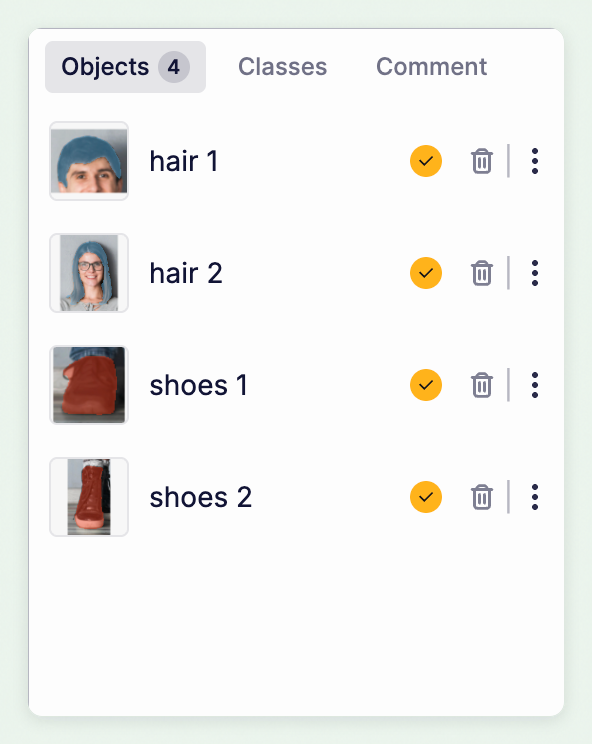 *四个示例对象均已批准,可以保存为参考。*
## 9. 应用工作流
返回工作流标签页,确认已保存的头发和鞋子裁剪图出现在 **References** 下。检查连接,确保图像从 **Project** 流向 **Model**,再进入 **Annotate** 进行检查,随后是 **Review** 和 **Complete**。在选择 **All project data** 的情况下,点击 **Save and Apply**,即可对所有经过 Model 阶段的项目图像自动运行 Find Similar。你无需逐张打开或启动图像。模型会使用已保存的参考生成标注,然后将每张处理完的图像交给 **Annotate** 进行检查。

*已保存的参考裁剪图决定了 Model 阶段所使用的类别和视觉示例。*
## 10. 在队列中跟踪进度
打开 **Queues**,选择 **Task Queue**,查看各工作流阶段。处理完成后,图像会出现在 **Annotate** 中,并显示类似 **Model added 18 objects** 的消息。在本演示中,Model 阶段已清空,全部 52 张图像都在 Annotate 中等待检查。点击图像旁的 **Open** 即可查看其生成的标注。

*模型已将 52 张图像交给 Annotate;标注检查和审核仍待完成。*
## 11. 检查生成的掩码
将生成的标注与图像进行对比,并通过 **Objects** 列表逐一检查头发和鞋子掩码。检查类别分配、漏标对象、重复区域,以及包含了周围像素的边界。在推进到下一个工作流阶段之前修正所有问题。此结果展示了已保存的示例被应用到另一张合影上的效果。

示例结果 1:此处显示的所有头发和鞋子标注,均由 Find Similar 批量运行基于已保存的参考对象自动生成。
## 12. 检查其他图像并送审
使用顶部导航查看更多图像,包括不同姿势、光照、背景和对象大小的图像。检查每张图像的掩码并进行必要的修正。图像准备就绪后,点击 **Send to Review** 将其移至 Review 阶段。按照项目的审核流程继续处理整批图像。

示例结果 2:这是同一批次中的另一张图像。此处显示的所有头发和鞋子标注,均由同一组已保存的参考自动生成。
## 选择有用的参考
从边界准确的清晰示例开始。添加能覆盖重要差异的示例,例如不同的形状、视角或尺寸,同时保持类别分配一致。少量精心挑选的参考是不错的起点;检查结果,找出需要补充更具代表性示例的地方。
要改进某个参考,请从工作流中重新打开其裁剪图,编辑后点击 **Update references**。后续处理将使用保存后的更改,请再次检查生成的标注。
## 相关标注指南
关于各查看器中的标注工具和审核流程,请参阅[图像标注](https://docs.unitlab.ai/documentation/zh/annotations/image-annotation.md)、[视频标注](https://docs.unitlab.ai/documentation/zh/annotations/video-annotation.md)、[医学影像标注](https://docs.unitlab.ai/documentation/zh/annotations/medical-annotation.md)、[病理标注](https://docs.unitlab.ai/documentation/zh/annotations/pathology-annotation.md)和[地理空间标注](https://docs.unitlab.ai/documentation/zh/annotations/geospatial-annotation.md)。