> For the complete documentation index, see [llms.txt](https://docs.unitlab.ai/llms.txt). Markdown versions of documentation pages are available by appending `.md` to page URLs; this page is available as [Markdown](https://docs.unitlab.ai/documentation/zh/data/cloud-providers.md).
# 连接云存储
将 Amazon S3、Google Cloud Storage、Azure Blob、MinIO、Cloudflare R2 等云存储连接到 Unitlab,并导入指定前缀下的数据。了解所需的 S3 IAM 权限、CORS 配置、生成的缩略图存放位置,以及注册和同步云文件夹的步骤。
连接你的存储,浏览选定的文件夹,并在 Unitlab 中注册其中的媒体。本指南使用一个包含两张图像和一个嵌套文件夹的 S3 示例,帮助你在导入更大的数据集合之前先验证所选范围。
## 开始之前
创建或更改连接需要 **Manage cloud storage** 权限。请准备好存储桶或容器名称、所需的区域、凭证以及要浏览的前缀。请使用组织专属的身份,并确保其有权访问源文件以及下文所述的生成数据位置。
建议先从一个小集合开始,以便在导入更多数据之前检查图像和预览。
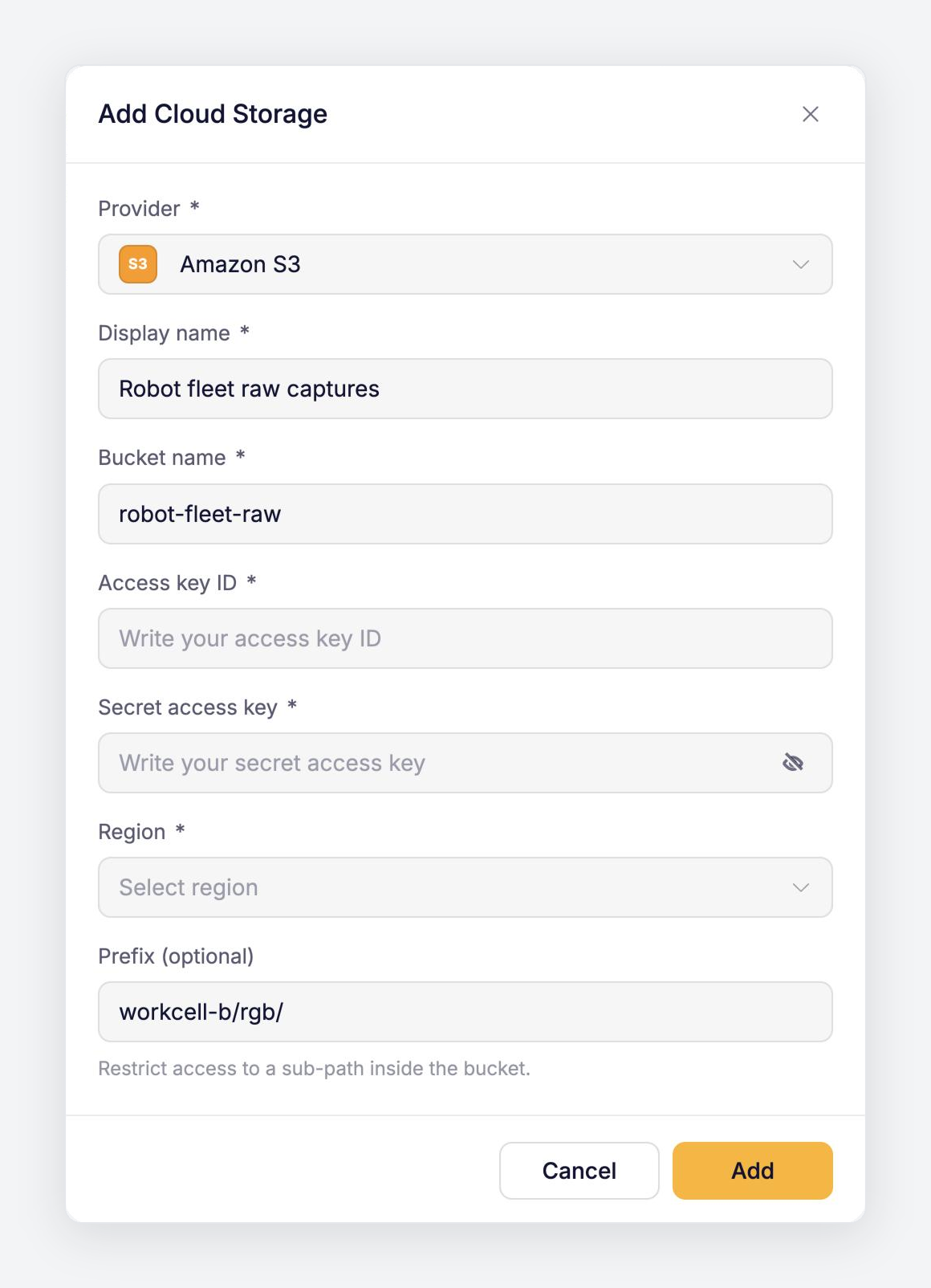 *连接在 Workspace Settings › Cloud storage 中创建。显示 Connected 后,返回 Data Space › Assets,使用 New Folder › Add Cloud Folder 选择连接和准确的源范围。*
## 支持的提供商
当前的 Add Cloud Storage 对话框提供:
* Amazon S3;
* Google Cloud Storage;
* Azure Blob Storage;
* MinIO;
* DigitalOcean Spaces;
* Cloudflare R2;
* Wasabi;
* Backblaze B2;
* 自定义 S3 兼容存储。
具体的凭证字段因提供商而异,但当前的配置模型包括显示名称、存储桶或容器、凭证、适用时的区域,以及可选的前缀或子路径。前缀决定 Unitlab 在存储桶中浏览和使用的位置。请同时在存储提供商的权限中实施预期的对象访问边界。
SDK 可以列出安全的存储元数据、浏览前缀、创建由云存储支持的 Unitlab 文件夹、同步该文件夹,并将选定的文件或目录路径导入项目。SDK 的列出或浏览操作不会返回云凭证。
## 示例存储桶和连接
假设存储桶的结构如下:
```
example-bucket/
└── datasets/
└── incoming/
├── road.jpg
├── crossing.jpg
└── later/
└── tunnel.jpg
```
请使用你自己的存储桶名称和文件。在本例中,配置如下:
| 字段 | 示例值 | 含义 |
| --------- | ---------------- | ---------------------- |
| 显示名称 | `Road scenes S3` | 在 Unitlab 中易于识别的名称。 |
| 存储桶 | `example-bucket` | 已有的存储桶,不含 `s3://` 或路径。 |
| 区域 | 存储桶所在的 AWS 区域 | 必须与存储桶一致。 |
| 前缀 | `datasets/` | 此连接公开的根目录。 |
| 稍后选择的源文件夹 | `incoming/` | 相对于连接前缀。 |
选择 `incoming/` 应会注册该层级的 `road.jpg` 和 `crossing.jpg`。嵌套的 `later/` 文件夹会单独处理。如果连接已设置前缀 `datasets/`,请勿再次输入 `datasets/incoming/`。
## 连接 Amazon S3
在 **Workspace Settings > Cloud storage** 中选择 **Amazon S3**,并填写存储桶名称、区域、访问密钥 ID、秘密访问密钥和可选前缀。请使用专属身份,并确保其能访问所需的源对象和下文所述的生成数据位置。
内置的 S3 连接使用访问密钥和秘密密钥,不提供角色 ARN、AssumeRole、外部 ID 或会话令牌配置。临时 STS 凭证需要会话令牌,无法仅以密钥对的形式输入。Python SDK 使用已在 Workspace Settings 中创建的连接;它不会创建或轮换提供商凭证。
## 哪些内容保留在 S3 中,哪些由 Unitlab 处理
云导入会注册原始图像的存储桶和对象引用,不会先将原始文件另存一份到 Unitlab 的存储桶中。Unitlab 仍会读取图像字节用于查看和处理,并在 Unitlab 中存储元数据和标注。
普通项目图像的缩略图和标注预览会写回已连接的存储桶,位于一个生成的命名空间下:
```
/unitlab-/thumbnails/...
/unitlab-/thumbnail_annotations/...
```
工作区 ID 前缀是其 UUID 的前八个字符。如果没有连接前缀,这些路径从存储桶根目录开始。它们与原始图像的键相互独立,且不一定位于某次导入所选的子文件夹内。
这并不是只读的存储集成,也不保证派生图像不会存储在其他位置。其他功能有各自的处理需求。例如,Find Similar 工作流的参考裁剪图会存储在 Unitlab 的平台存储中供模型使用。在确定存储和处理要求时,请评估你打算使用的功能。
## S3 访问权限和连接检查
对于普通图像导入,请与存储管理员一起准备以下权限:
| 用途 | 所需权限 |
| ---------------- | -------------------------------------------------- |
| 验证存储桶并浏览对象 | 存储桶上的 `s3:ListBucket`。 |
| 检查 AWS CORS 配置 | 存储桶上的 `s3:GetBucketCORS`。 |
| 读取源图像及其元数据 | 所选源对象上的 `s3:GetObject`。 |
| 创建和读取生成的预览 | Unitlab 生成的命名空间上的 `s3:PutObject` 和 `s3:GetObject`。 |
| 在所选工作流需要时清理生成的数据 | 生成的命名空间上的 `s3:DeleteObject`,而不是原始源图像上的。 |
连接检查会读取存储桶的可用性和 CORS 设置。它不会上传或删除测试对象,因此 **Connected** 并不能证明所有源都可读取,也不能证明预览写入一定会成功。请导入一个小样本,并检查处理和预览生成是否完成。
请在存储桶 CORS 配置中允许来自 Unitlab 应用确切源的浏览器 GET 请求。对于托管版应用,该源为 `https://platform.unitlab.ai`。Unitlab 读取此配置,由存储桶管理员设置。AWS 文档说明了[存储桶访问](https://docs.aws.amazon.com/AmazonS3/latest/API/API_HeadBucket.html)、[CORS 读取](https://docs.aws.amazon.com/AmazonS3/latest/API/API_GetBucketCors.html)和[对象操作](https://docs.aws.amazon.com/AmazonS3/latest/userguide/using-with-s3-policy-actions.html)所需的操作。
带有前缀条件的 `ListBucket` 策略可能会拒绝初始的存储桶检查,因为该检查不带前缀参数。加密对象还可能需要访问相应的 KMS 密钥。请根据你的部署验证实际策略,而不要把上表当作通用的 IAM 策略。
如果写入因 `AccessControlListNotSupported` 失败,请确认部署支持禁用了 ACL 的存储桶。较旧的部署在上传生成对象时会发送私有 ACL。添加更多 IAM 权限并不能让该请求与 Bucket owner enforced 存储兼容。
## 注册并验证云文件夹
{% stepper %}
{% step %}
### 保存并测试连接
在 **Workspace Settings > Cloud storage** 中保存提供商信息。在本例中,选择 Amazon S3,并使用上表中的存储桶和前缀。确认连接显示 **Connected**。
这只检查连接本身,不检查每个对象的读写权限。接下来的样本导入也会验证这些权限。
{% endstep %}
{% step %}
### 将源文件夹添加到 Assets
打开 **Data Space > Assets**,然后选择 **New Folder ▾ > Add Cloud Folder**。选择 `Road scenes S3`,选择相对子前缀 `incoming/`,并为文件夹指定一个描述性的显示名称,例如 `Incoming road scenes`。
Unitlab 会创建一个代表该位置的根文件夹。卡片上会显示提供商徽标和源路径。
{% endstep %}
{% step %}
### 打开文件夹并检查内容
首次打开从未同步过的云文件夹时,会自动注册其第一层内容。在本例中,应会看到两个图像资产 `road.jpg` 和 `crossing.jpg`,以及一个名为 `later` 的子云文件夹。
等待图像处理完成,并检查预览是否加载。单独打开 `later` 以注册并检查 `tunnel.jpg`。
{% endstep %}
{% step %}
### 源发生变化时刷新
使用 **Sync** 刷新当前云文件夹层级,并检查生成的文件和处理状态。Sync 不会递归注册所有子文件夹,也不会将项目的标注工作同步回数据集。
{% endstep %}
{% step %}
### 将数据引入项目
如需使用经过筛选的数据集快照,请将验证过的 Assets 选择发布为数据集版本,然后将该版本关联到项目。也可以使用项目的 **Upload > Storage** 流程,直接从连接中选择文件。
对于导入两张直接位于该层的图像的项目,在添加标签之前,请检查 Batch Queue 中包含所选文件且没有处理失败。请参见[上传数据](https://docs.unitlab.ai/documentation/zh/data/data-upload.md)、[Python 云导入](https://docs.unitlab.ai/api-sdk-cli/zh/sdks/cloud-storage)或 [HTTP Cloud storage API](https://docs.unitlab.ai/api-sdk-cli/zh/apis/cloud-storage-api)。
{% endstep %}
{% endstepper %}
云文件夹是用于整理的只读镜像,因此禁用拖动移动。此界面限制并不意味着处理过程从不向存储桶写入生成的对象。原始引用和生成数据的行为如上所述。
连接管理员可以在 Workspace Settings 中创建、更新、删除、测试和浏览集成。请在工作区配置中记录连接负责人和凭证轮换流程。
## 为 S3 图像导入已有标签
在支持标注导入的部署上,S3 引用的图像可以接收已有的模型预测结果,而无需再上传一份原始文件。请先将图像导入或关联到项目中并等待处理完成,然后使用[导入本地标注](https://docs.unitlab.ai/documentation/zh/data/import-local-annotations)或 [Python SDK 标注导入](https://docs.unitlab.ai/api-sdk-cli/zh/sdks/annotation-imports)预览并保存受支持的标签 JSON。
请匹配项目条目显示的云存储键,或映射确切的项目媒体 ID。当子文件夹名称用于区分同名文件时,请保留它们。标注 JSON 可以位于本地,也可以从已连接存储的键中读取;JSON 中写入的 URL 不会注册或下载其媒体。导入的标签仍然可编辑,并遵循项目的审核流程。标注导入是否可用取决于部署的后端以及 SDK 版本。
## 扩大导入范围前检查结果
对于样本集合,请确认所选图像可以打开、缩略图能够加载,并且项目导入中没有失败的条目。如果连接验证成功但预览失败,请分别检查源读取权限和生成预览的写入权限。如果请求超时,请先检查现有文件夹或 Batch Queue,再重复操作。
样本成功后,可以使用同一连接搭配其他明确的前缀或对象选择。当源或连接负责人发生变化时,请重新审查访问权限。
***
> **继续使用 Unitlab:** [Unitlab 数据筛选平台](https://unitlab.ai/en/data-curation)
## 从模型预测到经过审核的交付
完整的工作流以及仅导出已批准内容的过滤限制,请参见[预标注、审核与导出](https://docs.unitlab.ai/api-sdk-cli/zh/sdks/prelabels-review-and-export)。