> For the complete documentation index, see [llms.txt](https://docs.unitlab.ai/llms.txt). Markdown versions of documentation pages are available by appending `.md` to page URLs; this page is available as [Markdown](https://docs.unitlab.ai/documentation/zh/data/data-folders.md).
# 文件夹
在 Unitlab Data Space 中使用文件夹整理数据:创建普通文件夹、云文件夹和自动分组文件夹,批量选择并移动、标记、下载、归档或删除文件夹,查看文件夹的完整变更历史,并了解 Active、Archived 和 Trash 三种视图的区别。
文件夹让 Data Space 文件库保持整洁,就像电脑上的文件夹一样。用它们表示数据的来源,例如某台机器人、某个站点或某个客户。对于变化更频繁的属性,请使用标签和元数据。

## 打开文件夹
1. 在侧边栏中选择 **Assets**,然后选择 **Folders** 选项卡。
2. 打开一个文件夹,其子文件夹、文件和 Data Groups 会显示在同一个列表中。
3. 使用顶部的面包屑导航返回上一级。
表格显示每个文件夹的 **Assets** 数量、**Size**、**Last Modified** 日期和 **Created By**。点击列标题可排序。在文件夹内,可以通过 **Explore** 和 **Collections** 选项卡过滤和筛选其中的文件。
## 创建文件夹
打开 **New Folder** 并选择以下四个选项之一:
 | 选项 | 作用 |
| -------------------- | ------------------------------------------- |
| **Upload Data** | 创建一个文件夹,并将电脑上的文件上传到其中。请参见上传数据。 |
| **Add Folder** | 创建一个空文件夹。稍后可向其中上传文件或移入文件。 |
| **Add Cloud Folder** | 创建一个映射云存储中某个路径的文件夹。请参见连接云存储。 |
| **Add Auto-Groups** | 将现有文件夹中的相关文件分组到一个新文件夹中。请参见 Data Groups 与布局。 |
## 选择文件夹
勾选行首的复选框即可选中该行。表头中的复选框会选中当前页的所有文件夹。当整页都已勾选且还有更多匹配的文件夹时,操作栏会提供 **Select all N matching**,让一次操作覆盖所有页面。
一旦选中任何内容,列表底部就会出现操作栏,显示已选中的数量以及可以对它们执行的操作。

| 操作 | 作用 |
| ----------------- | ---------------------------------- |
| **Move** | 将文件夹移入另一个文件夹或移到顶层。云文件夹无法移动。 |
| **Tags** | 为文件夹中的每个文件添加或移除一个标签。 |
| **Download** | 单个文件会直接下载。多个文件会以安全链接列表的形式下载。 |
| **Archive** | 在日常视图中隐藏文件夹。可随时从 **Archived** 中恢复。 |
| **Move to Trash** | 将文件夹移至回收站。在被永久删除之前可以恢复(见下文)。 |
点击操作栏末尾的 **×** 可清除选择。
## 对单个文件夹操作
打开行末的 **⋮** 菜单,即可仅对该文件夹执行操作。
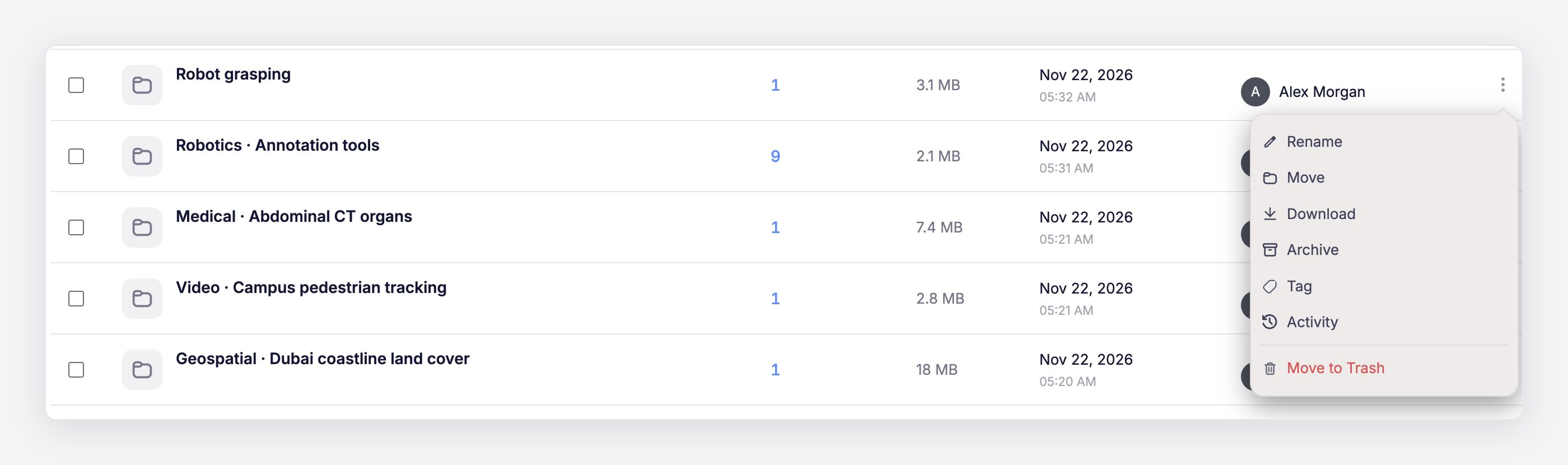 | 菜单项 | 作用 |
| ----------------- | ------------------------------------------------ |
| **Rename** | 就地编辑文件夹名称。按 Enter 保存。 |
| **Move** | 打开带搜索功能的文件夹选择器,选择目标文件夹。 |
| **Download** | 下载文件夹中的文件。 |
| **Archive** | 隐藏文件夹。在 **Archived** 中,此项变为 **Unarchive**。 |
| **Tag** | 输入标签并按 Enter,即可将其添加到文件夹中的每个文件。 |
| **Activity** | 打开文件夹的历史记录(见下文)。 |
| **Move to Trash** | 将文件夹移至回收站。在 **Trash** 中,此项变为 **Delete forever**。 |
**快捷操作**
* **拖动移动。** 将一个或多个已选中的行拖到某个文件夹行上,即可将它们移入该文件夹。
* **复制 ID。** 将鼠标悬停在文件夹名称上以显示其 ID,然后点击复制图标。可在 [Python SDK](https://docs.unitlab.ai/api-sdk-cli/zh/) 或 API 中使用该 ID。
## 查看文件夹历史记录
在文件夹的行菜单中选择 **Activity**。右侧会打开一个面板,以时间线形式显示该文件夹的所有变更,最新的排在前面,并按天分组。
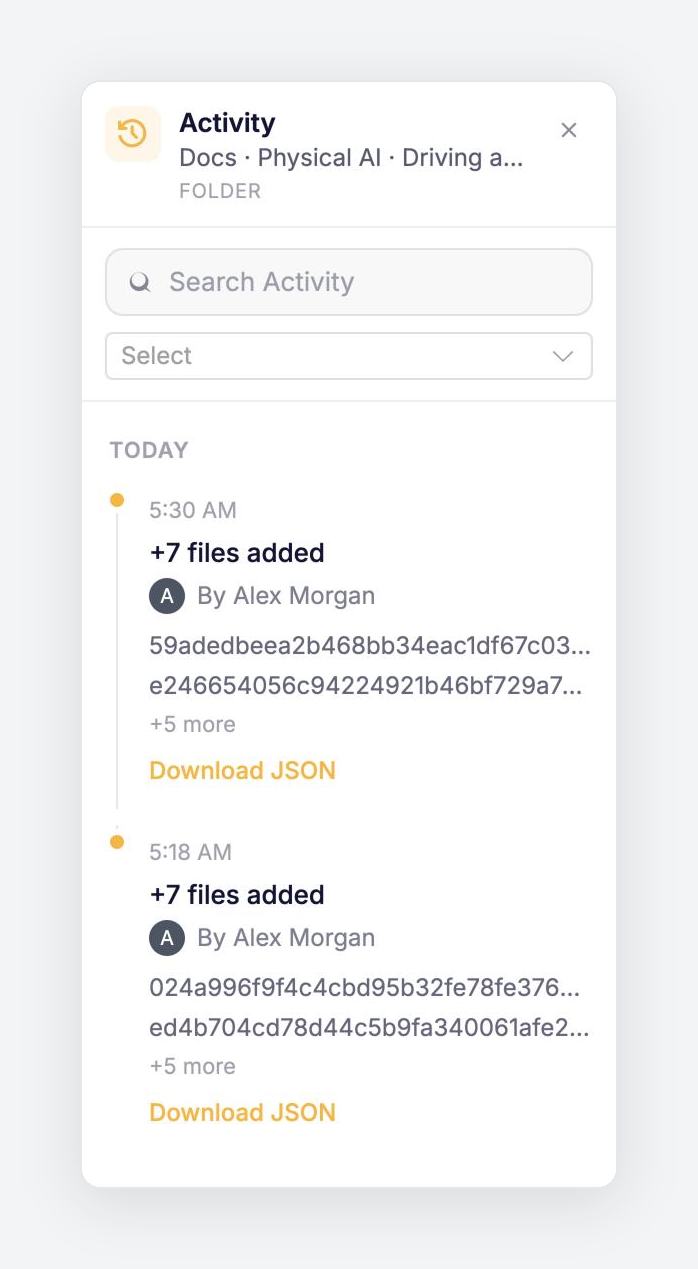 每条记录显示时间、变更内容和操作人:
* **Created**、**Renamed** 和 **Moved**,附带旧名称/位置和新名称/位置。
* **Archived**、**Restored** 和 **Deleted**。
* **Files added**、**Files removed** 和 **Files deleted**,显示前两个文件名、**+N more** 计数,以及用于获取完整列表的 **Download JSON**。
* **元数据变更**,例如标签。
使用 **Search Activity** 按文本查找变更,或在其下方的过滤器中选择一种变更类型。即使文件已被删除,历史记录仍会保留,因此你始终可以追溯数据的来源以及谁更改过它。
## Active、Archived 和 Trash
列表右上角的三个图标用于在 **Active**、**Archived** 和 **Trash** 之间切换。文件夹、文件和数据集都有这三种视图。
* **Archive** 在日常视图中隐藏条目,可随时恢复。
* **Move to Trash** 隐藏条目并将其标记为待删除。如有需要,可从 **Trash** 中恢复。
* **Delete forever** 仅在 **Trash** 中可用。
在任何内容离开 Data Space 之前,确认对话框都会显示其使用位置:**Used in datasets** 列出包含这些文件的数据集,**Used in projects** 列出正在标注它们的项目。移至回收站会归档项目中的副本并保留其标签。**Delete forever** 会同时删除这些副本及其标签。
{% hint style="warning" %}
**Delete forever** 无法撤销。请先检查确认对话框中的 **Used in** 列表。
{% endhint %}
## 提示
* 尽早确定命名规则,例如 `site-robot-date`。避免在名称中使用个人信息。
* 保持文件夹层级较浅。对于天气或客户等信息,请使用标签和元数据。
* 当一组文件必须在训练中保持完全不变时,请将其发布为数据集版本,而不是依赖文件夹。
## 相关内容
资产 · 筛选与过滤数据 · 创建数据集