> For the complete documentation index, see [llms.txt](https://docs.unitlab.ai/llms.txt). Markdown versions of documentation pages are available by appending `.md` to page URLs; this page is available as [Markdown](https://docs.unitlab.ai/documentation/zh/data/data-upload.md).
# 上传数据
在 Unitlab 中上传数据:将本地文件和文件夹上传到项目或资产库,了解支持的图像、视频、音频、PDF、DICOM、GeoTIFF、LiDAR 点云等文件格式,以及视频帧率设置、CSV 时间序列与表格配置、标注导入和处理失败的排查方法,快速完成数据导入。
将电脑上的文件上传到项目中即可开始标注,或上传到资产库中进行整理,并在多个数据集和项目中复用。同一个本地选择器既可以选择单个文件,也可以选择文件夹。在项目中,你还可以随媒体一起上传受支持的标注 JSON。
| 你想做什么 | 可用方式 |
| ------------ | ------------------------------------------------------------------------------------------------------------------------------------------------------------------------------------------------------------------------------------------------------------------ |
| 上传本地媒体文件或文件夹 | 使用下方的浏览器步骤、[CLI 项目上传](https://docs.unitlab.ai/api-sdk-cli/zh/clis/cli-projects-and-data-units)或 [CLI 资产上传](https://docs.unitlab.ai/api-sdk-cli/zh/clis/cli-assets-and-folders)。也可以使用 [Python SDK 上传](https://docs.unitlab.ai/api-sdk-cli/zh/sdks/project-uploads)。 |
| 为媒体导入标签 | 使用浏览器的本地标注导入或 [Python SDK 标注导入](https://docs.unitlab.ai/api-sdk-cli/zh/sdks/annotation-imports)。 |
你可以先通过 CLI 上传媒体,再通过浏览器或 Python SDK 导入其标签。CLI 的媒体上传命令不会导入标注 JSON。
## 开始之前
选择一个你有权管理数据的现有项目或 Assets 文件夹。首次上传时,建议使用两张文件名不同的小型有效图像:
```
road-scenes/
└── images/
├── road.jpg
└── crossing.jpg
```
下面的项目演练会上传 `images` 文件夹。如果两个文件都有效,目标位置中应出现两个图像条目。选择文件夹只是为了让相关文件一起传输,并不会自动将图像合并为一个标注任务。
## 选择数据的目标位置
| 目标位置 | 适用场景 |
| --------------------------- | ----------------------------------- |
| **Project > Data > Upload** | 你希望将新数据直接添加到该项目的工作流中。 |
| **Data Space > Assets** | 你需要可复用的源文件,以便整理到文件夹中、分组、筛选并发布到数据集中。 |
| 项目中的 **Attach** | 数据已存在于某个数据集版本中,需要在不重新上传源文件的情况下引入项目。 |
项目上传会添加到项目自身的数据中。已关联的数据集版本仍然是快照,不能作为新上传的目标。
## 上传到资产库
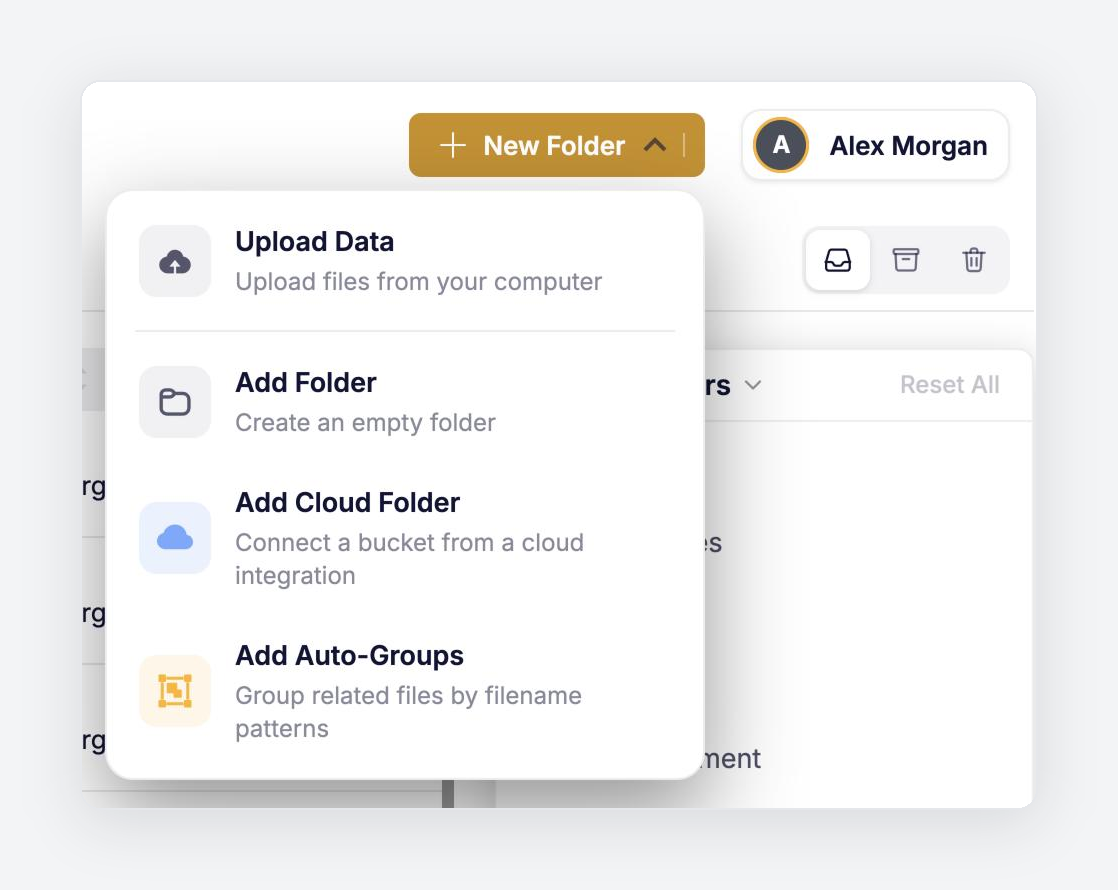 *打开 Data Space > Assets。在 Folders 视图或某个文件夹内,打开 New Folder 并选择 Upload Data。Assets 视图中也提供 Upload Data 按钮。*
**Upload data** 对话框顶部有四种来源:**Local**(从电脑拖放)、**CLI**(`unitlab assets upload`)、**SDK**(Python)和 **Storage**(已连接的存储桶)。CLI 和 SDK 选项卡会显示可复制的命令。
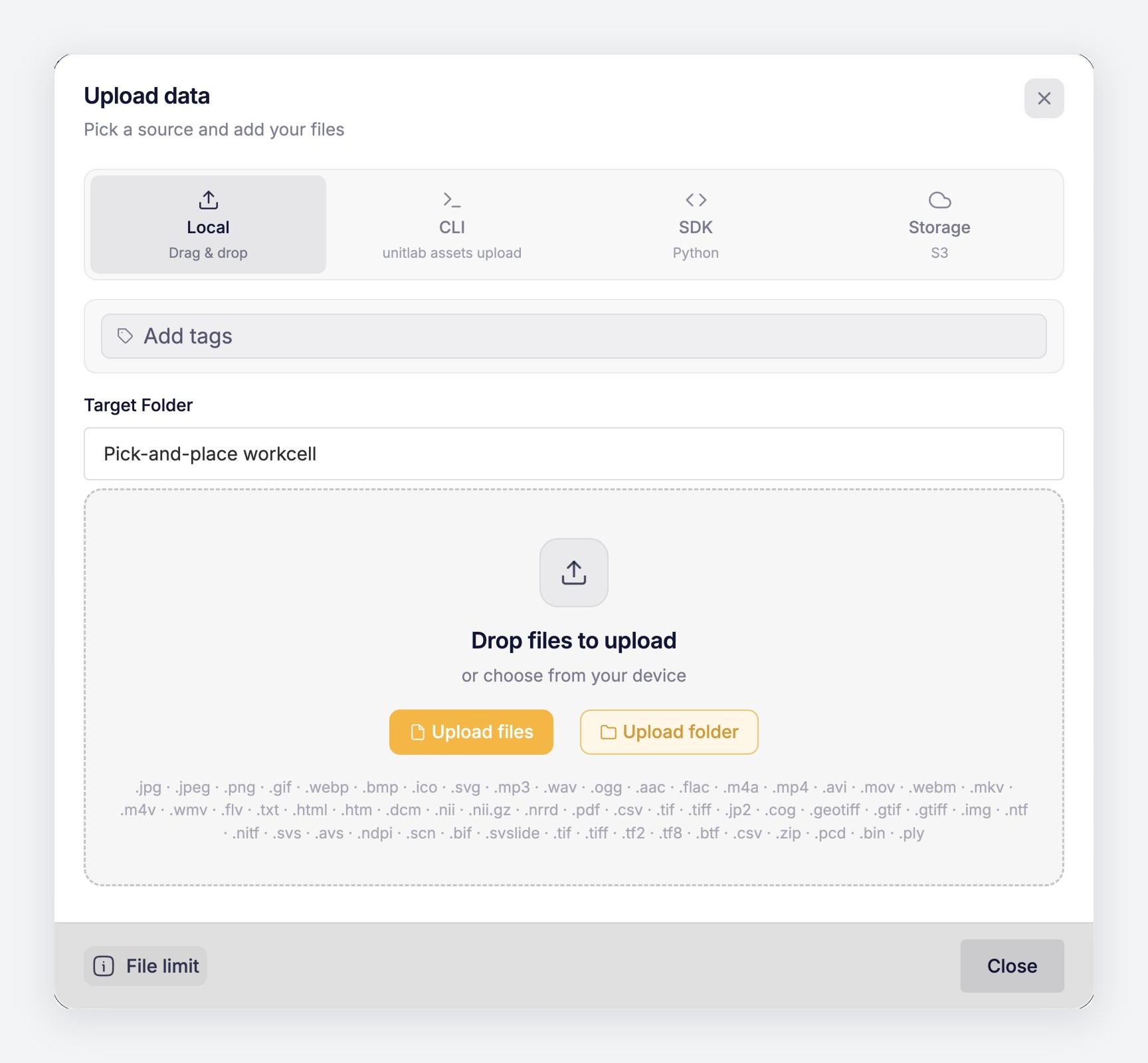 在上传对话框中设置 **Target Folder**。在资产库根目录下,输入文件夹名称。在现有文件夹内,将可选的新文件夹字段留空即可上传到当前文件夹,或输入名称以创建子文件夹。
## 在项目内上传
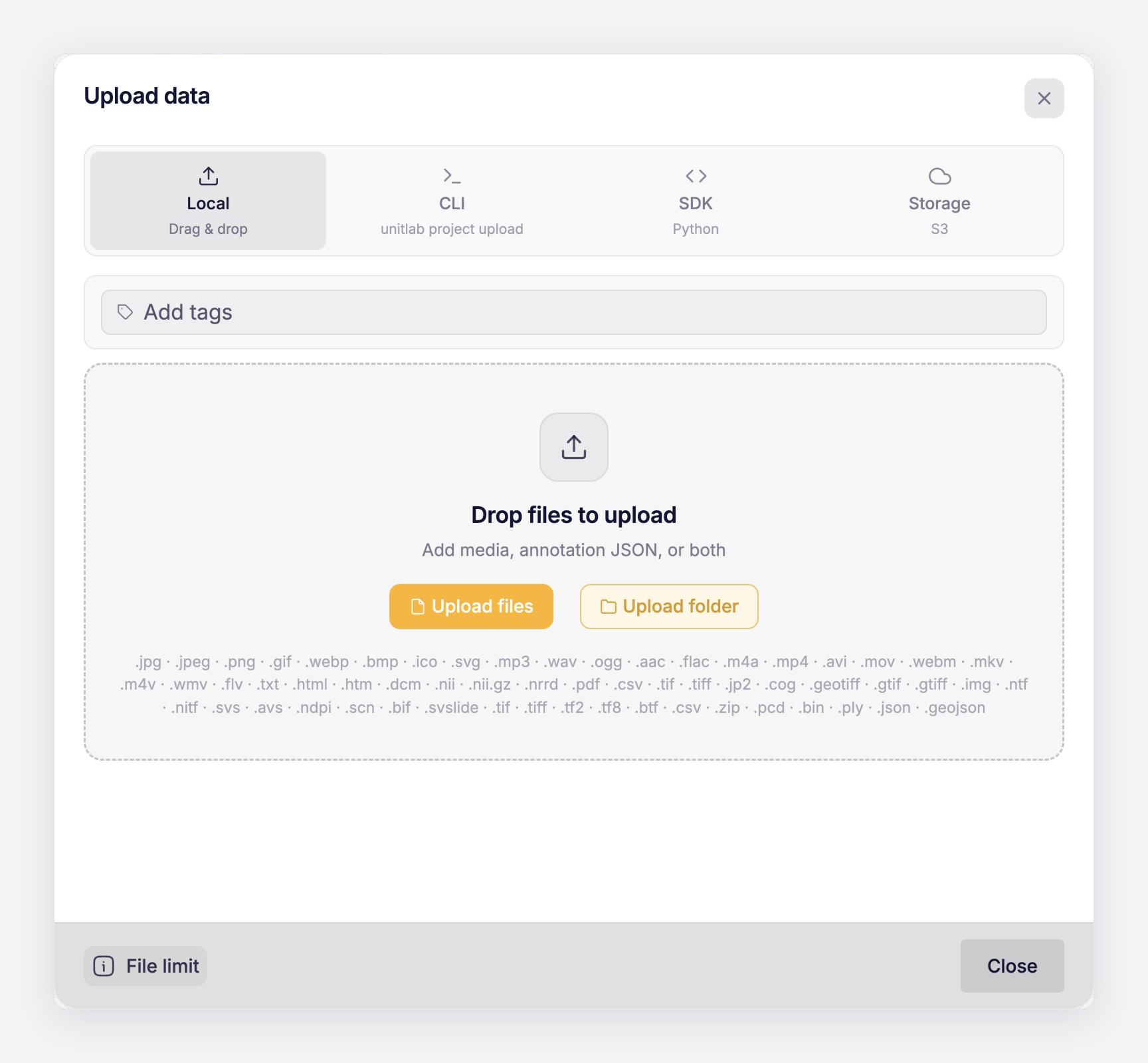 *打开项目的 Datasets 页面并选择 Upload。Upload data 对话框提供 Local、CLI(`unitlab project upload`)、SDK 和 Storage。要上传电脑上的文件,请选择 Local。*
{% stepper %}
{% step %}
### 选择 Local
从项目或资产库中打开 **Upload data**,然后选择 **Local**。
{% endstep %}
{% step %}
### 添加文件或文件夹
在本例中,选择 **Upload folder** 并选择 `road-scenes/images`。如果只想上传 `road.jpg`,请改为选择 **Upload files**。你也可以将文件或文件夹拖到 **Drop files to upload** 区域。
文件夹选择器会包含子文件夹中受支持的文件。对于普通媒体文件夹,每个文件都会作为独立资源上传;选择文件夹并不会自动创建多模态 Data Group。
{% endstep %}
{% step %}
### 检查所选内容
确认所选内容包含 `road.jpg` 和 `crossing.jpg`。使用 **Add more** 添加更多文件,逐个移除不需要的文件,或选择 **Clear all** 清空待上传列表。如有需要,可添加上传标签。
对于视频,请完成 **Video frame settings**。如果识别到 LiDAR 文件夹,则会打开 **3D scenes found**,你可以在其中选择要包含的场景。
{% endstep %}
{% step %}
### 选择 Upload
底部的 **Upload** 操作会开始传输。文件上传期间请保持页面打开,并在每个文件卡片上查看进度。如果所选内容中包含标注 JSON,Unitlab 会先上传媒体,再导入标签。
{% endstep %}
{% step %}
### 完成配置和处理
CSV 文件可能会询问你希望如何标注。其他媒体在传输达到 100% 后可能还需要处理。请等待处理完成后再打开资源。
{% endstep %}
{% step %}
### 检查结果
打开目标位置,确认两张示例图像均已显示,数据类别为图像且处理成功。逐一打开以检查内容。在导入标签或开始标注之前,请先解决失败或未完成的条目。
{% endstep %}
{% endstepper %}
## 为分组视图准备文件
当多个文件需要在同一个标注任务中一起显示时,请使用描述性强且唯一的文件名。对于一组相关图像,使用共享标识符加视图后缀,便于之后分组:
```
inspection-images/
├── case_001_front.jpg
├── case_001_side.jpg
├── case_002_front.jpg
└── case_002_side.jpg
```
这是一个独立的分组示例。如果想在之后创建分组任务,请通过 **Assets** 上传 `inspection-images/`。然后按照 Data Groups 与布局中的说明,根据 `case_001`、`case_002` 及其视图后缀匹配文件。
{% hint style="info" %}
**文件夹、分组和 JSON 是不同的输入。** Upload folder 用于选择本地媒体。Auto-Groups 用于合并已在资产库中的文件。受支持的标注 JSON 用于为媒体添加标签;它既不是通用的下载 URL 列表,也不是任务分组清单。请参见导入本地标注。
{% endhint %}
在此上传流程中,请勿将普通图像文件夹打包为 ZIP。受支持的 ZIP 方式仅适用于 LiDAR 场景。选择文件夹时会跳过隐藏文件和操作系统元数据。
## 视频帧设置
向项目添加视频时,**Video frame settings** 控制提取用于标注的帧的频率。
* 将 **Annotation frequency** 设置为 **0.25 到 60 fps**,默认值为 30 fps。
* 启用 **Use native frame rate** 以使用视频的原始帧率,最高 60 fps。
* 批量上传时,如果所有视频使用相同设置,请选择 **Apply to all uploaded videos**。
* 选择 **Apply**。上传开始前,可通过视频卡片上的设置图标重新调整其帧率。
此帧设置对话框仅适用于项目视频上传。资产库上传会保留源资产供以后使用。
## CSV:时间序列或行
上传 CSV 后,Unitlab 可能会询问 **How should this file be annotated?**
| 模式 | 结果 | 配置 |
| --------------- | ---------------- | --------------------------------------------------------------------------------------- |
| **Time series** | 一个图表,用于跨通道标注区间和点 | 选择一个 **X axis** 和至少一个数值型 **Channel**。将未使用的列标记为 **Ignored**,然后选择 **Import time series**。 |
| **Tabular** | 每行一个标注工作条目 | 检查行预览,然后选择 **Import as tabular**。 |
可用模式取决于文件内容和限制。如果只有 Tabular 模式有效,Unitlab 可能会自动选择它。**Finish later** 会将条目标记为 **Needs configuration**;在其卡片上选择 **Configure** 即可继续。请将 CSV 保存为 UTF-8 编码;带字节顺序标记(BOM)的 UTF-8 也可接受。
## 导入已有标注
在项目中,Local 选择器可以接受媒体、受支持的 `.json` 或 `.geojson` 标注,或在一次选择中同时接受两者。如果要为项目中已有的文件导入标注,请只选择标注文件。
此操作需要 **Manage data** 和 **Create labels** 权限。有关接受的格式、媒体匹配、文件夹示例和故障排查,请参见导入本地标注。
## 支持的源文件
下表列出了源媒体格式。标注的导入和导出格式另行说明。
| 数据类别 | 源格式和扩展名 |
| ---------- | -------------------------------------------------------------------------------------------------------------------------------- |
| 图像 | JPEG(`.jpg`、`.jpeg`)、PNG(`.png`)、GIF(`.gif`)、WebP(`.webp`)、BMP(`.bmp`)、ICO(`.ico`) |
| 视频 | `.mp4`、`.avi`、`.mov`、`.webm`、`.mkv`、`.m4v`、`.wmv`、`.flv` |
| 音频 | `.mp3`、`.wav`、`.ogg`、`.aac`、`.flac`、`.m4a` |
| 文本 | 纯文本(`.txt`) |
| HTML | `.html`、`.htm` |
| 医学影像 | DICOM(`.dcm`)、NIfTI(`.nii`、`.nii.gz`)、单文件 NRRD(`.nrrd`) |
| 文档 | PDF(`.pdf`) |
| 时间序列 | CSV(`.csv`),配置为带 X 轴和数值通道的图表 |
| 表格 | CSV(`.csv`),按行配置,每行一个标注条目 |
| 地理空间 | GeoTIFF 和 COG(`.tif`、`.tiff`、`.cog`、`.geotiff`、`.gtif`、`.gtiff`)、带地理参考的 JPEG 2000(`.jp2`)、ERDAS IMG(`.img`)、NITF(`.ntf`、`.nitf`) |
| 病理 | `.svs`、`.avs`、`.ndpi`、`.scn`、`.bif`、`.svslide`、分块或金字塔 TIFF(`.tif`、`.tiff`),以及单文件 OME-BigTIFF,包括 `.tf2`、`.tf8`、`.btf` |
| LiDAR / 点云 | `.pcd`、`.bin`、`.ply`,或包含场景的文件夹/`.zip` |
TIFF 文件会根据其内容进行分类:普通图像、地理空间栅格或病理切片。地理空间栅格需要坐标参考系和仿射地理变换。病理上传支持单个切片文件;不支持 MRXS 附属数据集和多文件 OME 数据集。
没有常规扩展名的 DICOM 文件也可以根据内容识别。请将相关的 DICOM 文件一起上传,以便将其组合成相应的医学体数据。NIfTI 和 NRRD 是单文件体数据。当相关文件需要组装成体数据时,项目医学影像上传会包含最终处理步骤。
上传选择器也能识别 `.svg`,但不保证图像处理成功。请先将 SVG 图稿转换为 PNG 或 JPEG 再上传标注。
### LiDAR 场景和相机文件
PCD 支持 ASCII、二进制和压缩二进制编码。PLY 支持 ASCII 以及小端和大端二进制点数据。BIN 使用无文件头的 float32 点,包括 KITTI 风格的 `x y z intensity` 数据。
场景文件夹或 ZIP 可以包含多个点云帧、可选的 JPEG/PNG 相机图像(`.jpg`、`.jpeg`、`.png`),以及描述传感器、帧、标定和位姿的可选 `scene.json`。ZIP 中必须包含场景数据;由无关文件组成的 ZIP 不会被视为场景。
文件夹上传器可识别受支持的 nuScenes 数据集结构,并根据其元数据为每段录制准备一个场景。它导入的是关键帧,而不是中间扫描帧。在 **3D scenes found** 中,检查检测到的场景以及任何缺失的文件,然后选择 **Upload N scenes**。
有关文件夹结构、完整的场景清单、相机标定、点云编码、上传限制和可下载示例,请参见 LiDAR 标注。有关标注输出,请参见导出格式与源文件包含。
## 处理、限制与失败

*示例上传应会将 `road.jpg` 和 `crossing.jpg` 添加到目标位置。打开之前请检查它们的处理状态;传输完成并不代表条目已就绪。*
文件大小限制取决于数据类别和部署方式,同时仍受工作区使用配额约束。上传器会报告不受支持的扩展名、无法读取的文件以及超出限制的情况。被选择器接受的文件仍需通过内容校验和处理。
| 你看到的内容 | 应对方法 |
| ------------------------------- | ------------------------------------------- |
| 选择文件时显示 **Processing N/M** | 等待浏览器检查所选内容并准备预览。 |
| 文件卡片上显示传输百分比 | 文件上传期间保持页面打开。 |
| **Finalizing medical session…** | 等待相关医学影像文件组装完成。 |
| 数据网格中显示 **Processing** | 服务器仍在导入。请稍候再打开条目。 |
| **Needs configuration** | 选择 **Configure** 完成 CSV 设置。 |
| 导入失败的重试徽标 | 查看其提示信息。对于受支持的数据类别,解决原因后点击徽标重试。 |
| 标注匹配或格式错误 | 修正 JSON 或媒体引用,移除无效的选择,然后添加修正后的文件。请参见导入本地标注。 |
上传会话和处理摘要可帮助你检查一个批次。即使批次中已没有正在处理的条目,也可能包含失败的条目,因此除了完成数量外,还要检查失败情况。
## 继续后续流程
* 在 Assets 文件夹中整理可复用文件,并添加元数据或标签。
* 使用 Data Groups 与布局合并相关文件。
* 将经过验证的资产库数据发布为数据集版本。
* 在创建标注发布之前,先在项目中检查导入的标签。
***
> **继续使用 Unitlab:** [训练数据筛选工作流](https://unitlab.ai/en/data-curation)