> For the complete documentation index, see [llms.txt](https://docs.unitlab.ai/llms.txt). Markdown versions of documentation pages are available by appending `.md` to page URLs; this page is available as [Markdown](https://docs.unitlab.ai/documentation/zh/multimodal-annotations/multi-camera-video.md).

# 多相机视频标注

在 Unitlab 中标注多相机视频：将同一时刻由多个摄像头拍摄的视频放入一个 Data Group，每个相机独占一个图块、拥有自己的播放器和轨迹，整组作为一个任务审核，适用于自动驾驶环视相机和机器人工作单元。

当多个相机拍摄同一时刻时，请将它们的视频放入同一个 Data Group。每个相机都有自己的图块和播放器，你在各自的像素空间中标注每个视角，整组作为一个任务进入审核。

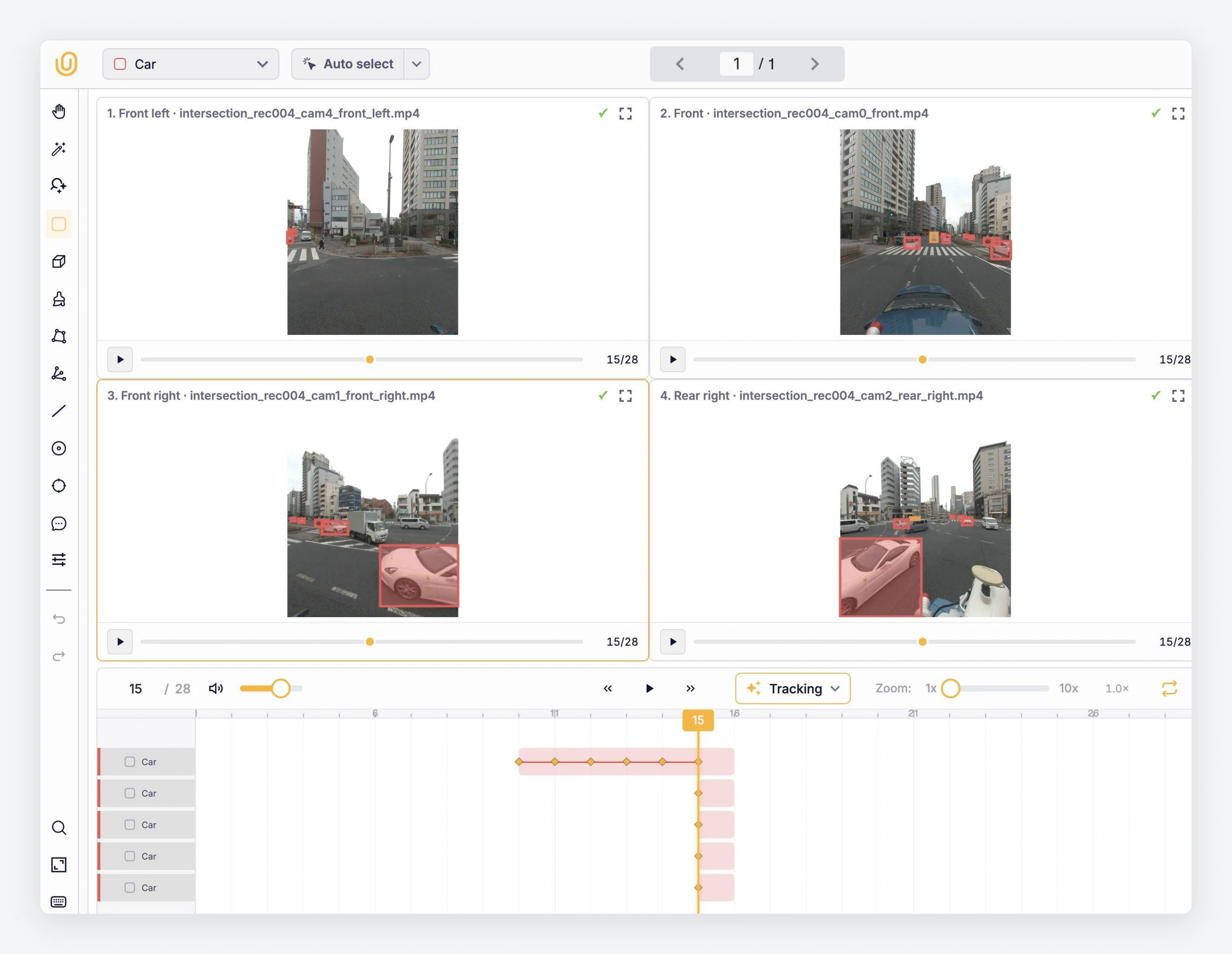
<figure><img src="https://content.gitbook.com/content/vbN1G7M3hTB0Q58dqxlj/blobs/trlMeQspv3vFstwoSYW7/multicamera-intersection-grid.webp" alt="一辆汽车穿过东京十字路口的四个相机图块，均暂停在 28 帧中的第 15 帧，汽车和交通信号灯已用矩形框标注，白色跑车在时间轴上被跟踪" width="800"><figcaption><p>同一辆车上的四个相机拍摄的一段东京十字路口行驶。每个图块都暂停在第 15 帧，白色汽车在 <strong>Front right</strong> 和 <strong>Rear right</strong> 中都已标注。</p></figcaption></figure>

## 适用场景 <a href="#when-to-use-it" id="when-to-use-it"></a>

* 配备前、侧、后相机的车辆或配送机器人。
* 在作业区域周围安装固定相机的机器人工作单元。
* 同一次演示中录制的腕部相机和场景相机。

如需对比不是同时拍摄的视频（例如不同工位），请改用 [Multiview Workbench](https://docs.unitlab.ai/documentation/zh/multimodal-annotations/multiview-workbench.md) 中的 **Multiple files**。

## 实际演示 <a href="#see-it-in-action" id="see-it-in-action"></a>

一个由四个相机拍摄的机器人工作单元，在每个视角中跟踪相同的零件。

{% embed url="<https://homepage-files.s3.us-east-2.amazonaws.com/hero-videos/hero/multimodal-1.mp4>" %}

## 示例：穿过十字路口的汽车 <a href="#example-a-car-crossing-an-intersection" id="example-a-car-crossing-an-intersection"></a>

上图是一辆装有环视相机的车辆的一段录制。其中四个相机的画面以 2 fps、28 帧的片段上传：

| 图块 | 文件                                         | 拍摄内容         |
| -- | ------------------------------------------ | ------------ |
| 1  | `intersection_rec004_cam4_front_left.mp4`  | 左侧的人行横道和路口转角 |
| 2  | `intersection_rec004_cam0_front.mp4`       | 前方道路和交通信号灯   |
| 3  | `intersection_rec004_cam1_front_right.mp4` | 右侧的横向车流      |
| 4  | `intersection_rec004_cam2_rear_right.mp4`  | 右后方经过的车辆     |

项目使用四个矩形框类别：**Car**、**Truck**、**Pedestrian** 和 **Traffic light**。一辆白色跑车从右侧经过，先进入 **Front right**，再进入 **Rear right**。它是同一辆车，但每个相机看到的大小和角度不同，因此在每个图块中都有独立的矩形框和轨迹。

## 开始之前 <a href="#before-you-begin" id="before-you-begin"></a>

* 给文件命名，使其中一部分标识录制、另一部分标识相机，例如 `intersection_rec004_cam0_front.mp4` 和 `intersection_rec004_cam1_front_right.mp4`。
* 通过 **Data Assets** > **New Folder** > **Add Auto-Groups** 进行分组：每个相机一个图块，以录制 ID 作为分组键。参见 [Data Groups 与布局](https://docs.unitlab.ai/documentation/zh/data/data-groups-and-layouts.md)。
* 将每段录制都必须包含的相机标记为 **Required tiles**。
* 约定对象身份规则：同一个物理对象在所有视角中保持相同类别。

## 标注一段录制 <a href="#label-one-recording" id="label-one-recording"></a>

{% stepper %}
{% step %}

### 打开分组

从项目或队列中打开任务。Workbench 将每个相机显示为一个图块，四个相机时为 2x2 网格。图块标题栏显示其编号、相机名称和文件名，例如 **3. Front right**。
{% endstep %}

{% step %}

### 对齐各图块

每个图块都有自己的播放条和帧计数器，例如 **15/28**。点击图块的播放条可移动该相机的画面，或点击图块后在网格下方的帧号框中输入帧号。对比前，请将每个图块都暂停在同一个可见事件上。
{% endstep %}

{% step %}

### 展开最清晰的相机

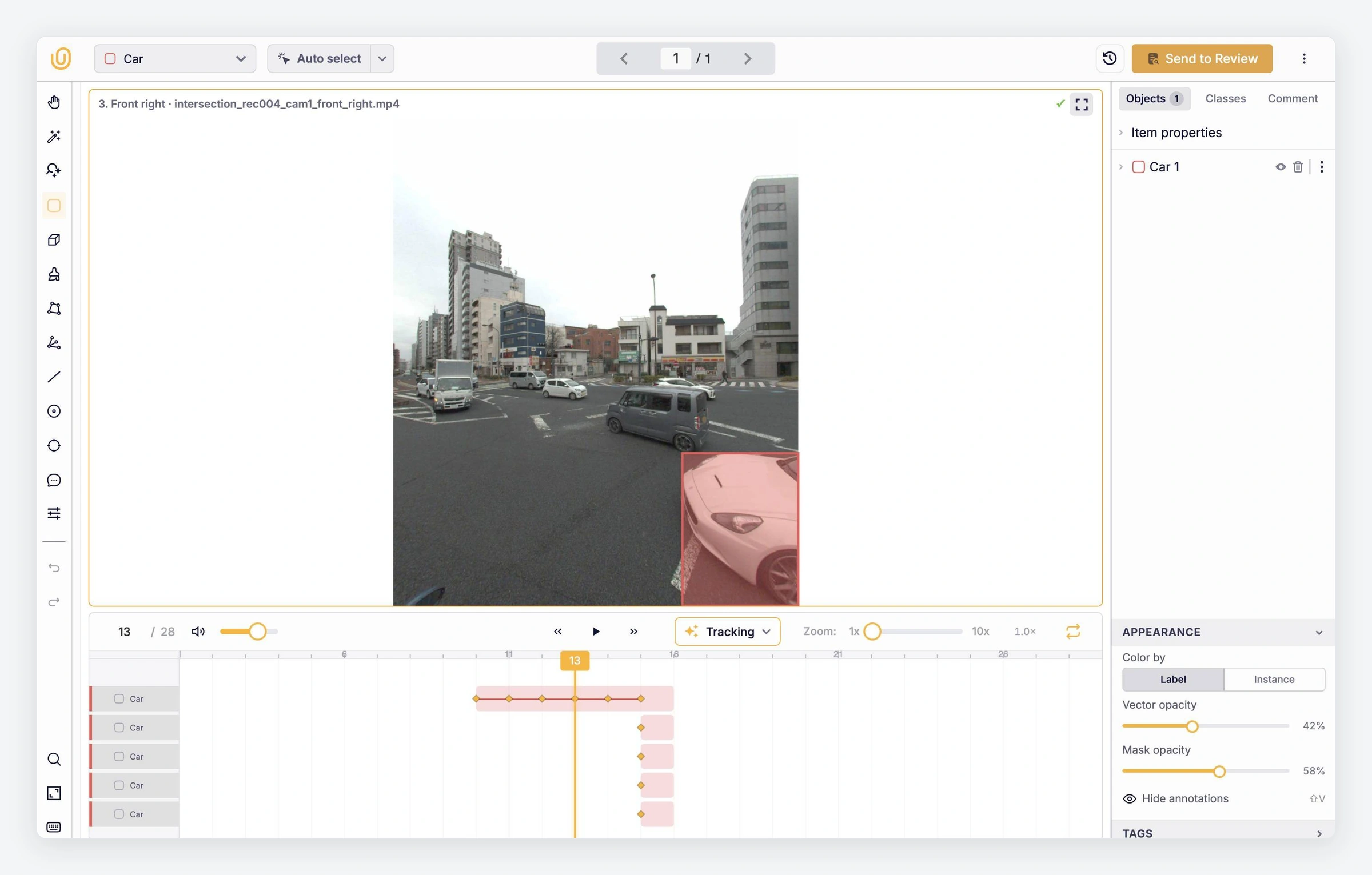
在对象最容易看清的图块中，点击右上角的展开按钮。该图块会占满画布，并显示 **Objects** 面板和完整时间轴。

<figure><img src="https://content.gitbook.com/content/vbN1G7M3hTB0Q58dqxlj/blobs/gT0uxM1iE9bDmRaCWWro/multicamera-intersection-expanded.webp" alt="Front right 图块在第 13 帧展开到整个画布，白色汽车已用矩形框标注，其轨迹在时间轴上从第 10 帧到第 15 帧" width="800"><figcaption><p>在第 13 帧展开的 <strong>Front right</strong>。汽车的轨迹从第 10 帧到第 15 帧，每个关键帧上都有一个菱形标记。</p></figcaption></figure>
{% endstep %}

{% step %}

### 绘制并跟踪对象

在对象完整可见的帧上绘制矩形框。用 `D`（向后）、`R`（向前）或 `Y`（整段）进行跟踪，然后修正矩形框漂移的帧。再次点击展开按钮返回网格。
{% endstep %}

{% step %}

### 在其他相机中重复

点击下一个图块，在其中标注同一对象。在本例中，白色汽车从第 15 帧起在 **Rear right** 中再次标注。请在每个视角中重新绘制，不要在相机之间复制坐标。
{% endstep %}

{% step %}

### 提交分组

已有标注的图块会在标题栏显示绿色勾号。当每个必填图块都有勾号时，点击 **Send to Review**。审核员会打开相同的图块。
{% endstep %}
{% endstepper %}

## 图块之间共享与不共享的内容 <a href="#what-the-tiles-share-and-what-they-dont" id="what-the-tiles-share-and-what-they-dont"></a>

| 各图块共享                     | 各图块独立        |
| ------------------------- | ------------ |
| 任务、其工作流阶段及审核              | 视频及其播放条和帧计数器 |
| 项目的类别和属性                  | 你绘制的对象及其轨迹   |
| 分组的 **Send to Review** 按钮 | 缩放、平移和展开视图   |

Unitlab 不会标定相机或同步它们的时钟。只有当各相机以相同帧率同时开始录制时，相同帧号才代表同一时刻。否则，请在标注说明中记录偏移量，或在上传前裁剪片段。

## 使用建议 <a href="#tips" id="tips"></a>

* 在每个分组中保持相同的相机顺序，例如图块 2 始终是前视相机。
* 如果对象在某个相机中被遮挡，这些帧中该视角保持不标注，不要猜测。
* 对于大量小目标，请在展开的图块中标注；网格视图用于检查各视角是否一致。

{% hint style="info" %}
示例视频：Hard Intersection Multimodal Samples，采用 CC BY 4.0 许可。
{% endhint %}

## 相关内容 <a href="#related" id="related"></a>

* [多模态概览](https://docs.unitlab.ai/documentation/zh/multimodal-annotations/multimodal-overview.md) · [视频标注](https://docs.unitlab.ai/documentation/zh/annotations/video-annotation.md) · [Multiview Workbench](https://docs.unitlab.ai/documentation/zh/multimodal-annotations/multiview-workbench.md) · [LiDAR 点云标注](https://docs.unitlab.ai/documentation/zh/annotations/lidar-annotation.md) · [Data Groups 与布局](https://docs.unitlab.ai/documentation/zh/data/data-groups-and-layouts.md)