> For the complete documentation index, see [llms.txt](https://docs.unitlab.ai/llms.txt). Markdown versions of documentation pages are available by appending `.md` to page URLs; this page is available as [Markdown](https://docs.unitlab.ai/documentation/zh/ontologies/classes-and-annotation-types.md).
# 类别与标注类型
在 Unitlab 本体中添加标注类别,并为每个类别选择合适的标注类型:矩形框、多边形、掩码、关键点、线、骨架、立方体、实体、事件或时间区间。同时了解如何设置类别描述、颜色和 1 到 9 的快捷键,以及如何直接在 Workbench 中快速创建类别。
**类别**(class)是团队要标注的一种对象,例如 *Graspable object* 或 *Gripper*。每个类别有一种**标注类型**,它决定用哪种工具来绘制。
## 选择标注类型
选择能满足模型需求的最简单形状。
| 标注类型 | 绘制内容 | 适用场景 |
| --------------------------- | ------------ | ---------------------- |
| 矩形框(Bounding box) | 一个矩形 | 目标检测、计数,以及在视频中跟踪手部和零件 |
| 多边形(Polygon) | 一条轮廓,可按需包含孔洞 | 机器人需要抓取的物体的精确轮廓 |
| 掩码(Mask) | 涂抹的像素 | 像素级分割,CT 和 MRI 中的器官 |
| 关键点(Keypoint) | 一个点 | 抓取点、特征点、细胞中心 |
| 线(Line) | 一条开放线段 | 线缆、接缝、道路、车道 |
| 骨架(Skeleton) | 相互连接的关键点 | 用于模仿学习的手部或人体姿态 |
| 立方体(Cuboid) | 一个 3D 框 | 箱子和车辆的尺寸与朝向 |
| 球体(Sphere) | 一个 3D 球 | 点云中的球形物体 |
| 实体(Entity) | 一段文本 | 文本、HTML 和表格中的命名实体与关键字段 |
| 事件(Event) | 一个时间片段 | 音频中的语音、声音和说话人轮次 |
| 区间 / 时刻(Interval / Instant) | 一个时间范围或一个时间点 | 传感器时间序列中的事件 |
在构建器中,**Select type** 按所标注的数据分组列出所有类型。**Item properties** 和 **Relation** 也在同一菜单中。
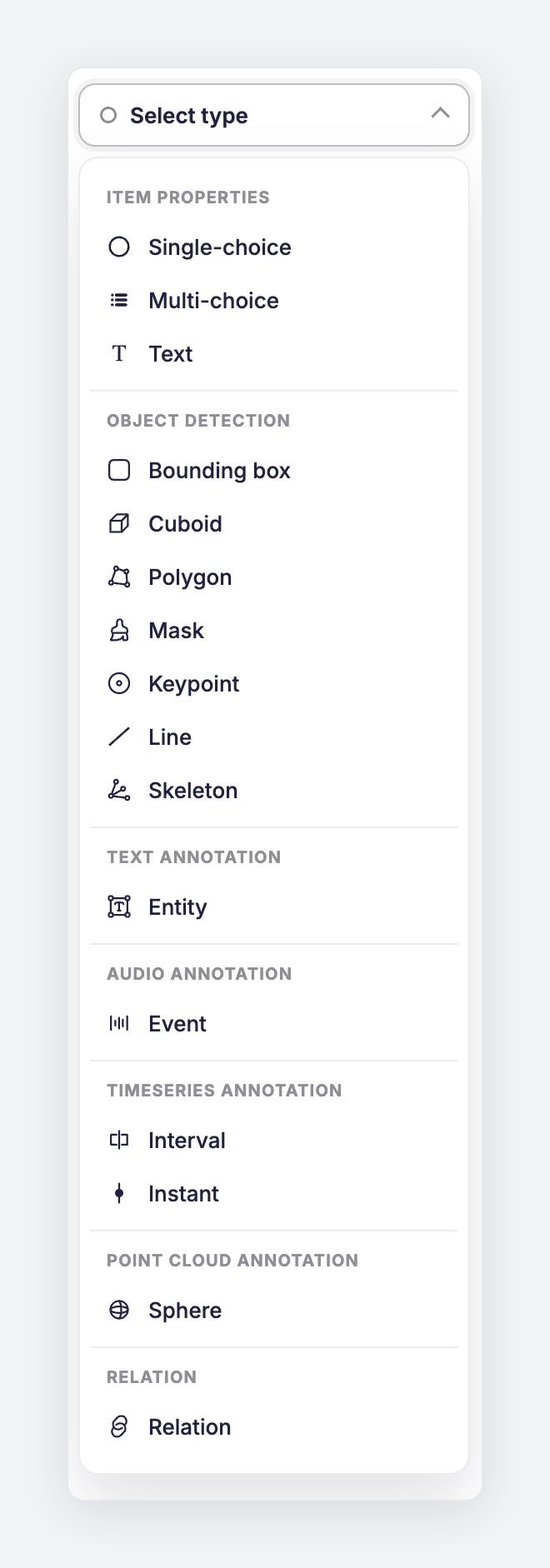 一个本体可以混合多种类型。Workbench 只在可绘制的地方提供对应类别,因此音频中的 *Speaker* 事件不会出现在照片上。
{% hint style="info" %}
类别创建后类型即固定。如果同一概念既需要矩形框又需要多边形,请创建两个类别,例如 *Part box* 和 *Part outline*。
{% endhint %}
## 在构建器中添加类别
1. 从工作区的 **Ontologies** 页面或项目的 **Ontologies** 页面打开本体。
2. 在左侧面板中打开 **Select type**,选择标注类型,例如 **Polygon**。
3. 在 **Enter name...** 中输入名称,例如 **Graspable object**,然后按 `Enter`。类别会出现在列表中。
4. 选中该类别,在右侧面板中设置 **Description**、**Color** 和 **Hotkey**。
5. 选择 **Publish draft**。
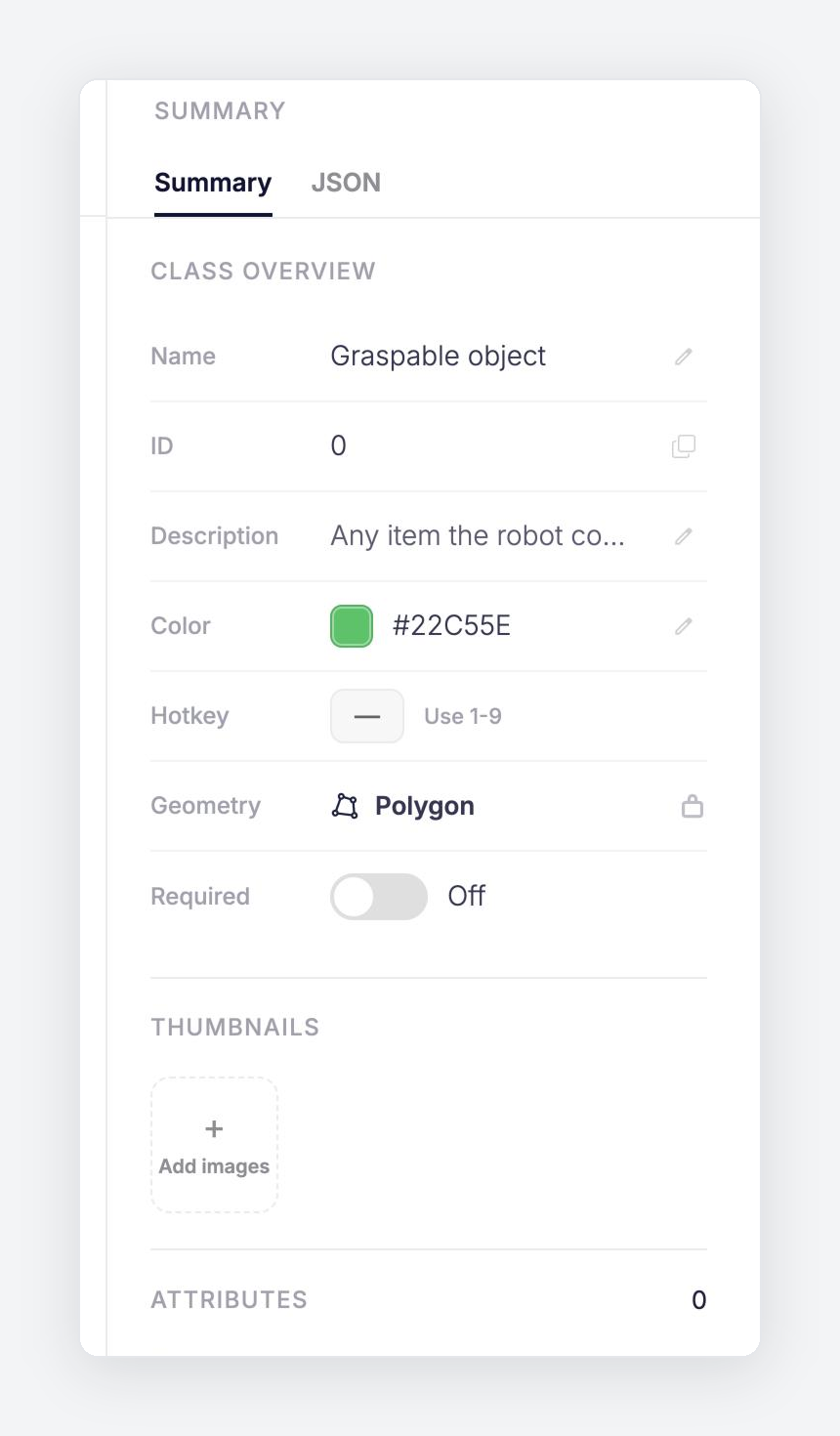 没有属性的新类别会在中间面板显示快捷入口:**Single Select**、**Multi Select**、**Text** 和 **Attributes**,可用来添加第一个属性。
## 类别设置
| 设置 | 作用 |
| ----------- | ------------------------------------- |
| Name | 标注员选择的标签,也是导出中的类别名称。 |
| ID | 标注和导出所引用的类别编号。只读。 |
| Description | 给标注员的说明:哪些应包含、哪些应排除。 |
| Color | 形状在画布上的颜色。请选择与数据反差明显的颜色。 |
| Hotkey | `1` 到 `9` 中的一个键,用于在 Workbench 中选择该类别。 |
| Geometry | 标注类型。只读。 |
| Thumbnails | 展示给标注员的类别示例图片。 |
| Attributes | 类别上的简单标记,适用于不需要属性的情况。 |
快捷键归属于项目。如果输入的快捷键已被其他类别使用,构建器会给出提示,保存后该快捷键会转移到当前类别。未在任何项目中使用的本体没有快捷键。
## 在 Workbench 中添加类别
在 Workbench 中打开类别列表,选择 **Quick Create Class**,无需离开当前条目即可添加类别。**Manage Classes** 可直接编辑类别列表,**Manage Ontologies** 会在新标签页中打开完整的构建器。
## 键盘快捷键
| 操作 | 快捷键 |
| ------------------- | ---------------------------------------- |
| 选择快捷键为 1 到 9 的类别 | `1` 到 `9` |
| 显示所有 Workbench 快捷键 | `H` |
| 保存在构建器中编辑的名称、颜色或快捷键 | `Enter` |
| 保存正在编辑的描述 | `Ctrl` + `Enter`(Mac 上为 `Cmd` + `Enter`) |
| 取消编辑 | `Esc` |
## 使用建议
* 用标注员日常使用的名词为类别命名。
* 把描述写成规则:“手臂各段从肩部到腕部,不含夹爪。”
* 用属性表达变化。一个带 *Object shape* 属性的 *Graspable object* 类别,优于分别建立 *Cylinder*、*Box* 和 *Irregular* 三个类别。
## 相关内容
[属性、关系与 Item Properties](https://docs.unitlab.ai/documentation/zh/ontologies/properties-relations-and-item-properties.md) · [选择标注工具](https://docs.unitlab.ai/documentation/zh/annotations/choose-an-annotation-tool.md) · [按场景划分的本体示例](https://docs.unitlab.ai/documentation/zh/ontologies/ontology-examples-by-use-case.md)