> For the complete documentation index, see [llms.txt](https://docs.unitlab.ai/llms.txt). Markdown versions of documentation pages are available by appending `.md` to page URLs; this page is available as [Markdown](https://docs.unitlab.ai/documentation/zh/ontologies/draft-live-and-version-history.md).
# Draft、Live 与版本历史
在 Unitlab 中安全地发布本体修改:了解 Draft 与 Live 版本的区别,在版本历史中查看谁在何时修改了哪些类别和属性,打开只读快照对比旧版本,将旧版本恢复为新的草稿后重新发布,以及如何把项目切换到另一个本体并将其设为 Live 版本。
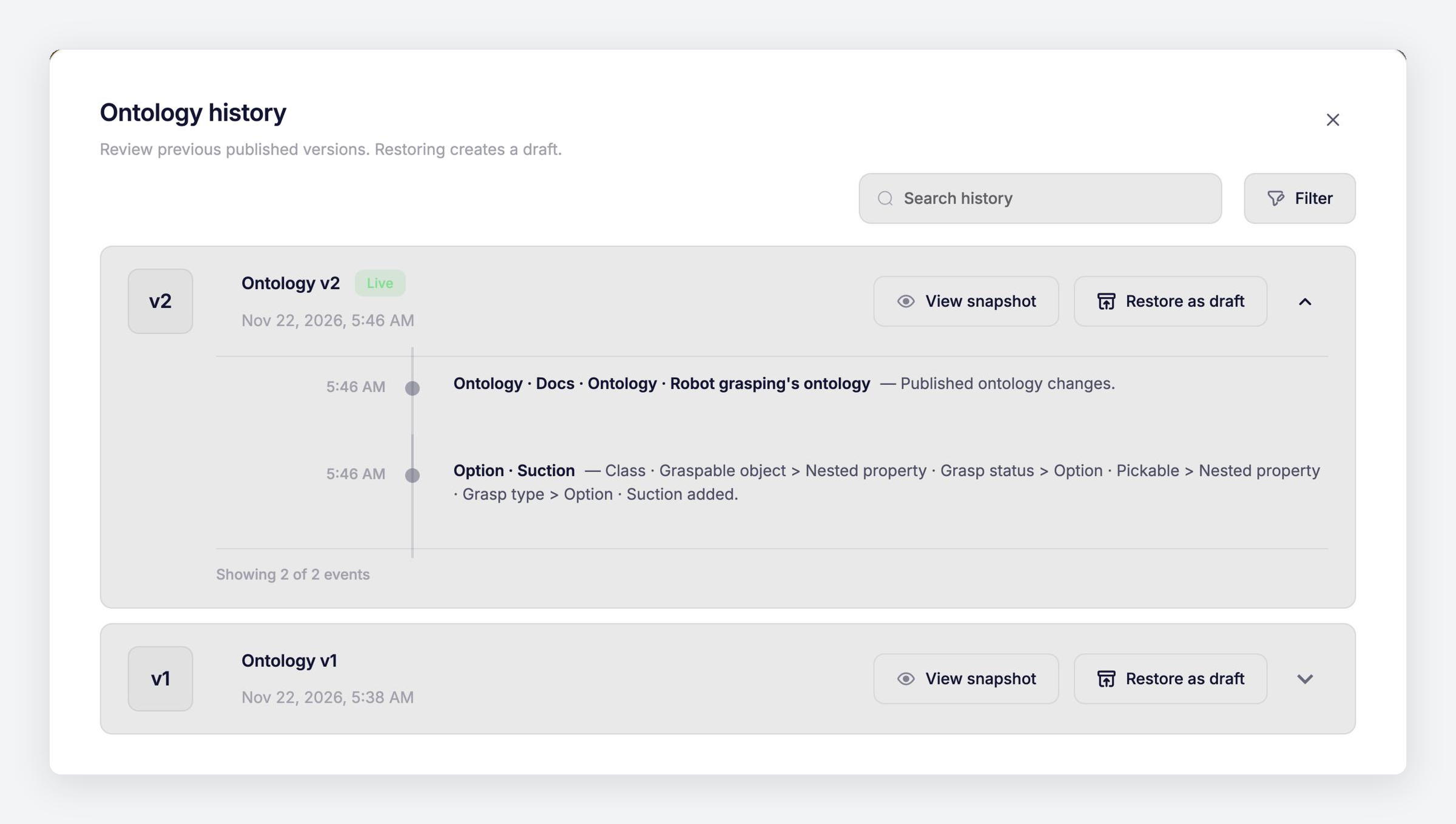
在构建器中所做的每项修改都会进入 **Draft**。在你发布之前,标注员会继续使用 **Live** 版本。每次发布都会生成一个新版本,历史记录会保留所有旧版本。
 ## Draft 与 Live
| 状态 | 含义 |
| --------- | ------------------------------------------ |
| **Draft** | 尚未发布的修改。页眉显示 **Publish draft**。标注员看不到这些修改。 |
| **Live** | 项目当前用于标注的版本。页眉显示 **Live**。 |
## 发布草稿
1. 在构建器中完成修改。
2. 在页眉中选择 **Publish draft**。
草稿会成为一个新版本。如果它是项目的 Live 本体,标注员打开下一个条目时就会看到修改。如果它在任何项目中都不是 Live,Unitlab 会保存该版本并提示你。
{% hint style="info" %}
重命名类别或选项后,已保存的标注仍保留原有值。标注指向的是类别和选项本身,而不是它们的名称。
{% endhint %}
## 查看变更内容
在页眉中选择 **Version history**。每个版本都会列出其变更内容、修改人和修改时间。使用 **Search history** 查找类别或属性,使用 **Filter** 缩小事件范围。
## 打开旧版本
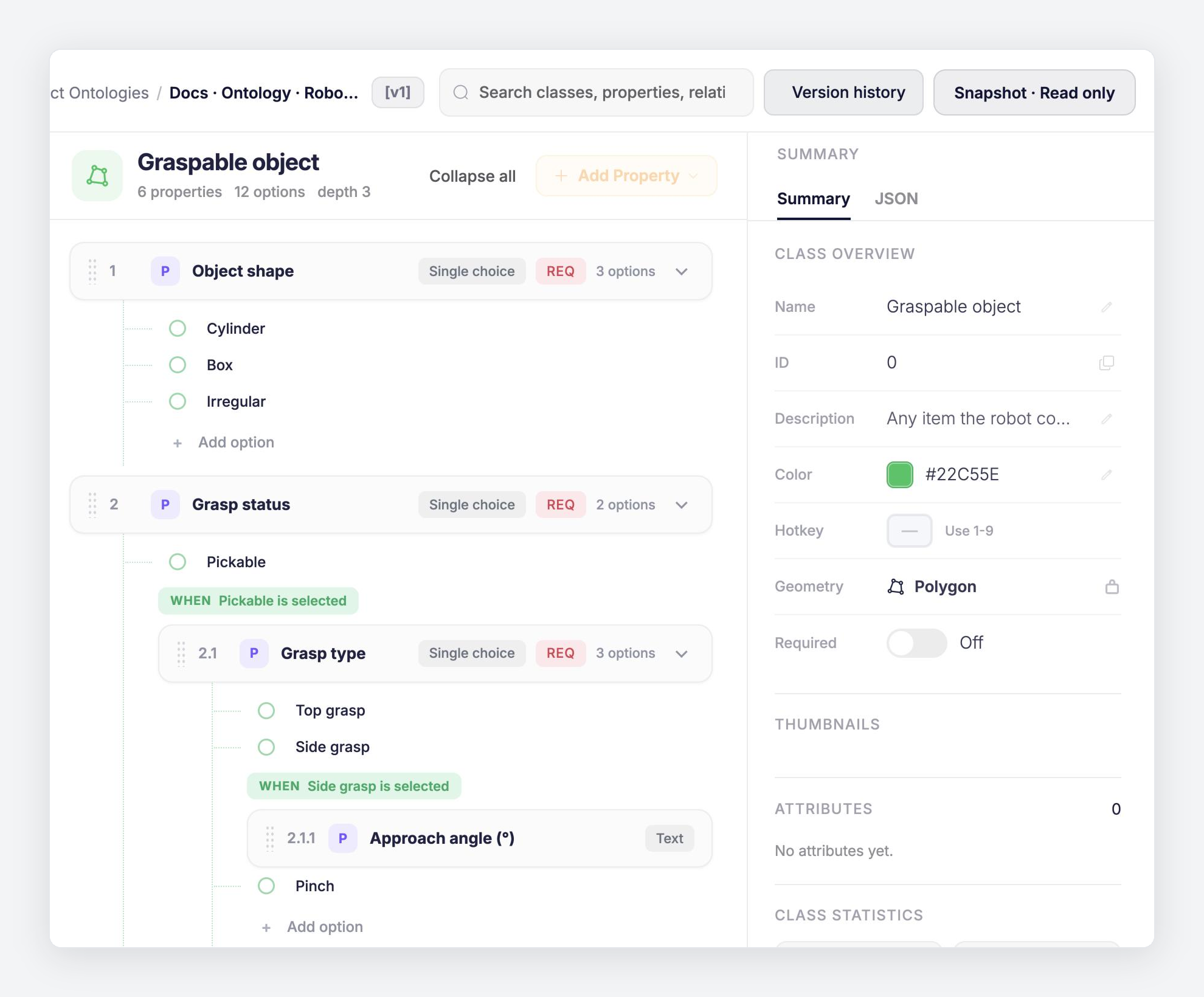
在某个版本上选择 **View snapshot**。它会以 **Snapshot · Read only** 状态打开,你可以对比类别、属性和 JSON,而不会改动任何内容。
 ## 恢复旧版本
在该版本上选择 **Restore as draft**。Unitlab 会把它复制为一个新的 Draft。检查无误后选择 **Publish draft**。恢复操作不会删除中间的任何版本。
## 将项目切换到另一个本体
一个项目可以保留多个本体,例如当前使用的本体和正在测试的新设计。
1. 打开项目并选择 **Ontologies**。
2. 打开目标本体所在行的菜单,选择 **Make live**。
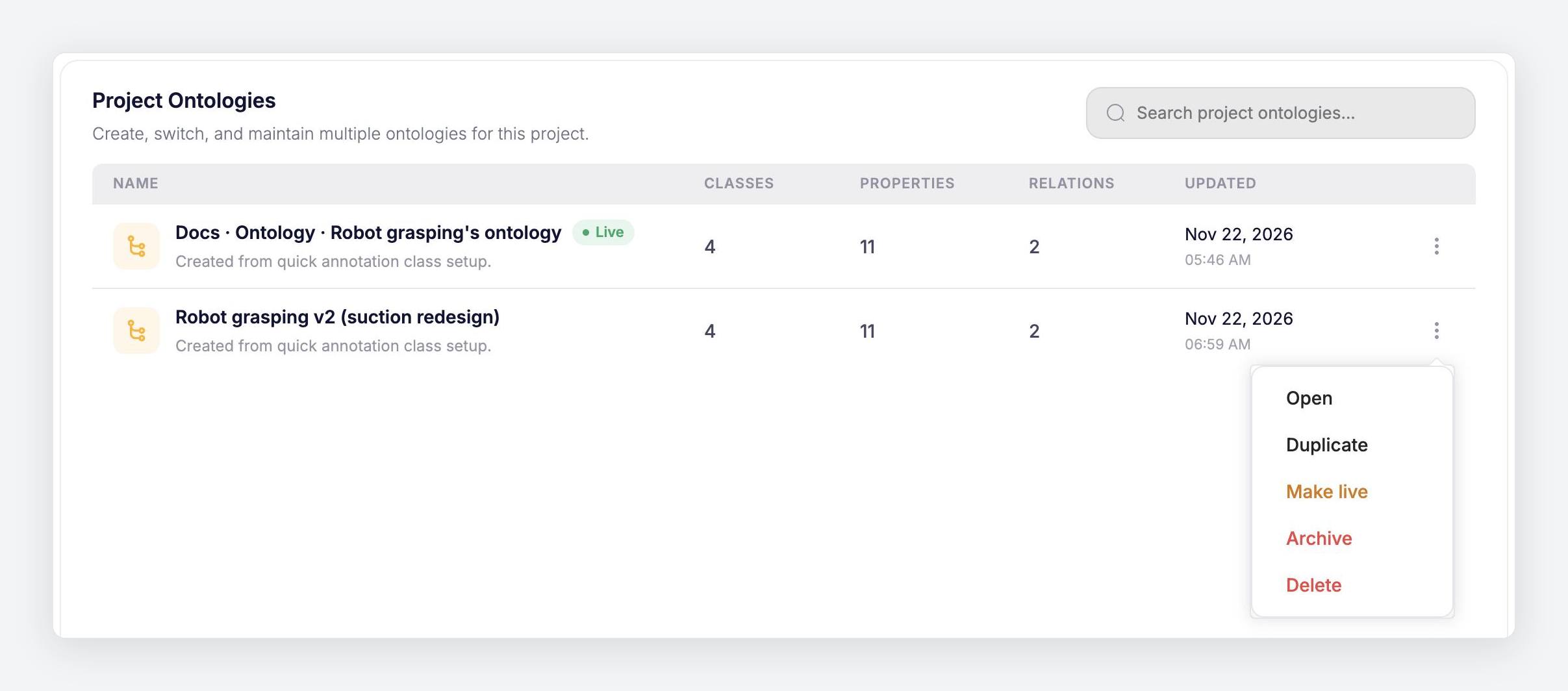 之前的本体会被保留,之后可以再次设为 Live。Live 本体不能被归档或删除,请先将另一个本体设为 Live。
## 相关内容
[在 Workbench 中测试本体](https://docs.unitlab.ai/documentation/zh/ontologies/test-an-ontology-in-workbench.md) · [本体概览](https://docs.unitlab.ai/documentation/zh/ontologies/ontologies-overview.md) · [修改运行中的工作流](https://docs.unitlab.ai/documentation/zh/workflows/change-a-live-workflow.md)