> For the complete documentation index, see [llms.txt](https://docs.unitlab.ai/llms.txt). Markdown versions of documentation pages are available by appending `.md` to page URLs; this page is available as [Markdown](https://docs.unitlab.ai/documentation/zh/ontologies/dynamic-properties-in-video.md).
# 视频中的动态属性
使用 Unitlab 的动态属性标注视频中随时间变化的对象状态,例如手部张开与捏合、零件从托盘移到手中、任务进入下一阶段。了解静态属性与动态属性的区别、如何创建动态属性、在关键帧上记录每次变化,以及在时间轴上使用动态 Item Properties。
**动态属性**可以让同一对象在不同帧上取不同的值。当对象的身份不变、但状态会变化时使用它:例如手部张开又捏合,零件从托盘移到手中。
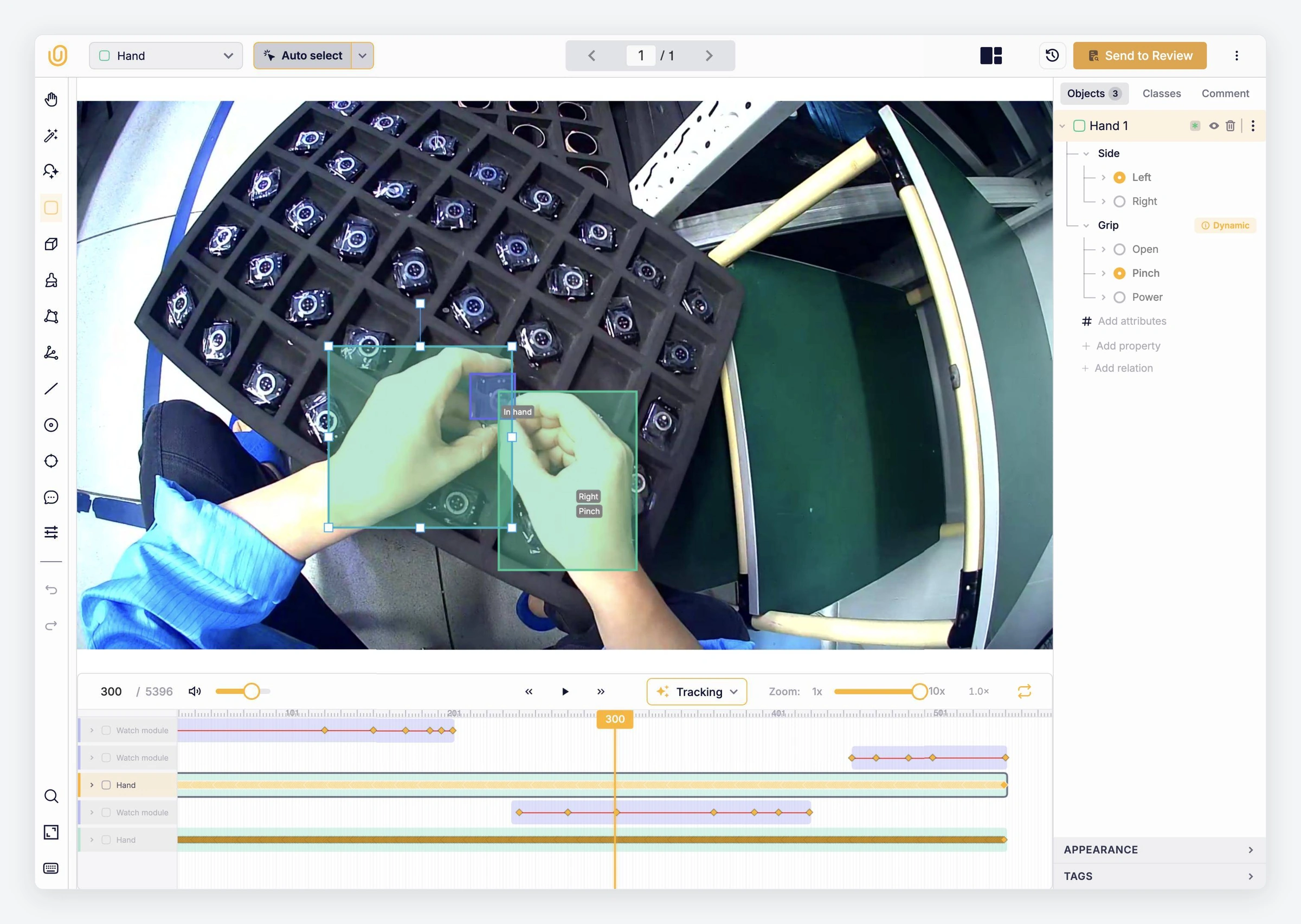
\*\*数据:\*\*第一人称工厂视频,30 fps · \*\*工具:\*\*带跟踪的 Bounding box · \*\*本体:\*\*Hand、Watch module、Task phase
这类视频用于教机器人学习操作技能。模型不仅需要知道每只手在哪里,还需要知道它在每一帧上在做什么。
 ## 静态还是动态?
| 属性 | 类型 | 原因 |
| -------------------------------------------------------------- | -- | ------------------ |
| Hand › Side:Left、Right | 静态 | 左手在整个视频中始终是左手。 |
| Hand › Grip:Open、Pinch、Power | 动态 | 同一只手会张开、捏合,然后再次握紧。 |
| Watch module › Location:In tray、In hand | 动态 | 模块会被拿起再放回。 |
| Camera mount(Item Property) | 静态 | 整个视频只有一个值。 |
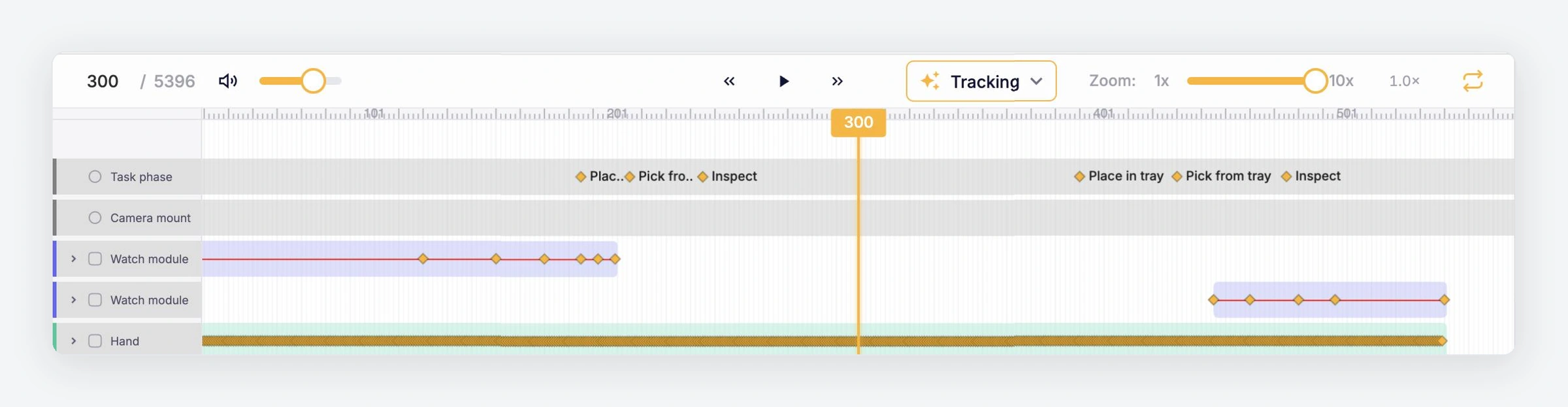
| Task phase(Item Property):Pick from tray、Inspect、Place in tray | 动态 | 场景会从一个步骤进入下一个步骤。 |
静态属性为每个对象存储一个值。动态属性从某一帧开始存储一个值,直到下一次变化。
## 创建动态属性
1. 选中 **Hand**,选择 **Add Property** > **Single-choice**。
2. 将其命名为 **Grip**,并添加选项 **Open**、**Pinch** 和 **Power**。
3. 点击属性卡片,在右侧 **Required** 旁边开启 **Dynamic**。
4. 选择 **Publish draft**。
{% hint style="warning" %}
请在发布前确定是否开启 **Dynamic**。发布后该开关会被锁定。如需更改,只能删除该属性后重新创建。
{% endhint %}
也可以在 Workbench 中添加动态属性:选中对象,选择 **Add property** 并开启 **Dynamic**。
## 标注随时间的变化
1. 打开视频并选中这只手的轨迹。
2. 在第一帧,于对象面板中将 **Grip** 设为 **Open**。可变化的属性会显示 **Dynamic** 标记。
3. 跳到手指闭合的那一帧,将 **Grip** 设为 **Pinch**。
4. 在每次变化处重复操作。每次变化都是轨迹上的一个关键帧。
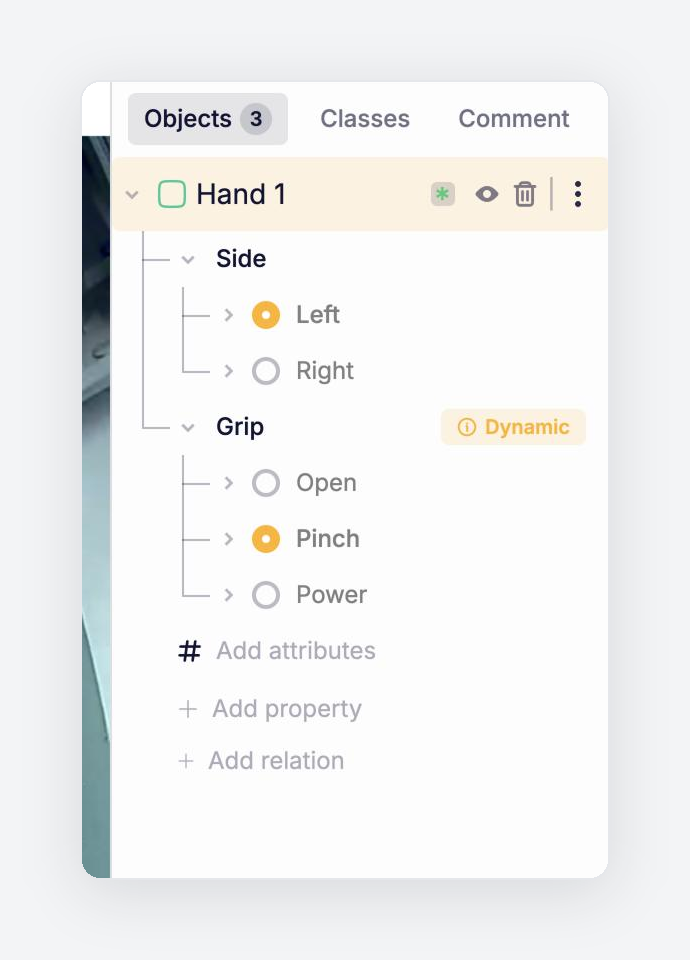 如需移动某次变化,跳到正确的帧并在那里设置值。
## 整个场景的值:动态 Item Properties
**Task phase** 描述的是整个场景,因此它是 Item Property。由于它是动态的,每次变化都会在其独立的时间轴行上显示为一个标记。像 **Camera mount** 这样的静态 Item Property 在整个视频中只有一个值。
 ## 使用建议
* 在每条轨迹的第一帧设置值,避免出现空白帧。
* 检查每次变化前后各一帧,大多数审核意见都集中在这里。
* 除非属性确实会变化,否则保持为静态。每个动态属性都会增加审核工作量。
* 动态属性同样适用于 CT 和 MRI,其值可以逐切片变化。
## 相关内容
[视频标注](https://docs.unitlab.ai/documentation/zh/annotations/video-annotation.md) · [属性、关系与 Item Properties](https://docs.unitlab.ai/documentation/zh/ontologies/properties-relations-and-item-properties.md) · [双向自动跟踪](https://docs.unitlab.ai/documentation/zh/auto-labeling/bidirectional-auto-tracking.md)