> For the complete documentation index, see [llms.txt](https://docs.unitlab.ai/llms.txt). Markdown versions of documentation pages are available by appending `.md` to page URLs; this page is available as [Markdown](https://docs.unitlab.ai/documentation/zh/ontologies/properties-relations-and-item-properties.md).
# 属性、关系与 Item Properties
在 Unitlab 本体中使用属性描述每个标注对象,用 Item Properties 为整个图像、视频或文档打标签,用有向关系连接两个对象。了解单选、多选和文本属性、数据类型、默认值、校验规则与帮助文本的设置方法,以及如何在标注过程中直接添加字段。
类别说明对象 *是什么*。属性、Item Properties 和关系则补充模型所需的细节。根据答案所描述的内容选择合适的一种。
 ## 我该用哪一种?
| 使用 | 答案描述的是 | 示例 |
| ----------------- | ---------------- | -------------------------------------- |
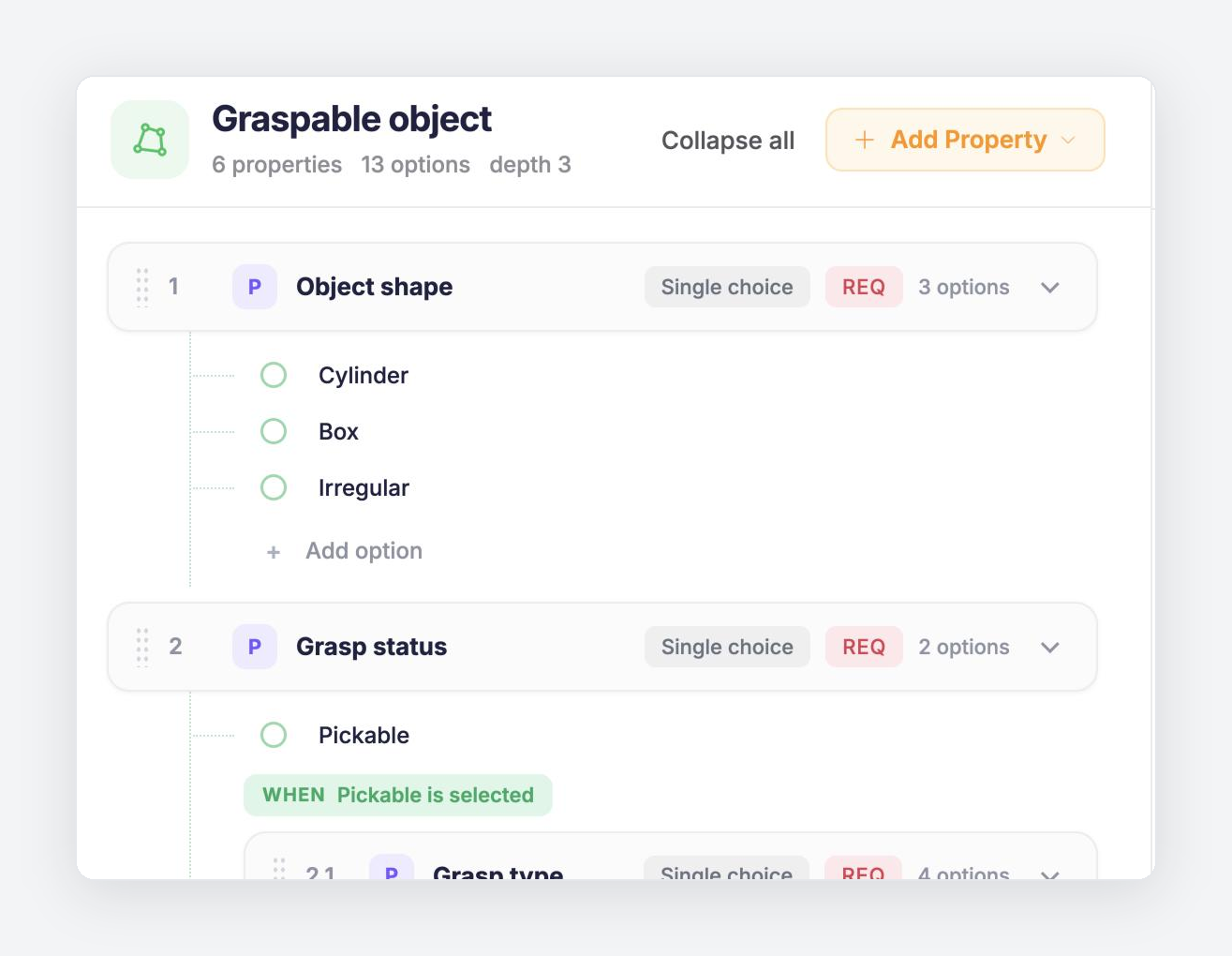
| **属性(Property)** | 单个已标注对象 | 杯子的 *Grasp status*:Pickable 或 Blocked |
| **Item Property** | 整个文件:图像、视频、文档或扫描 | 照片的 *Environment*:Lab、Home 或 Warehouse |
| **关系(Relation)** | 两个对象之间的关联 | 杯子 *Rests on* 桌子 |
## 属性类型
| 类型 | 标注员操作 | 适用于 |
| ----------------- | -------- | -------------- |
| 单选(Single-choice) | 只选一个选项 | 形状、状态、是否 |
| 多选(Multi-choice) | 选一个或多个选项 | 原因、可见缺陷、标签 |
| 文本(Text) | 输入一个值 | 备注、ID、测量值、转写文本 |
文本属性有 **Data type**:String、Number、Boolean、Date、Date time、URL、Email 或 Object ID。数据类型为 **Number** 的 *Estimated weight (g)* 接受 *120*,拒绝 *heavy*。
## 添加属性
1. 选中类别,例如 **Graspable object**。
2. 选择 **Add Property**,然后选择 **Single-choice**、**Multi-choice** 或 **Text**。
3. 输入名称,例如 **Grasp status**。
4. 为每个答案选择 **Add option**,例如 **Pickable** 和 **Blocked**。
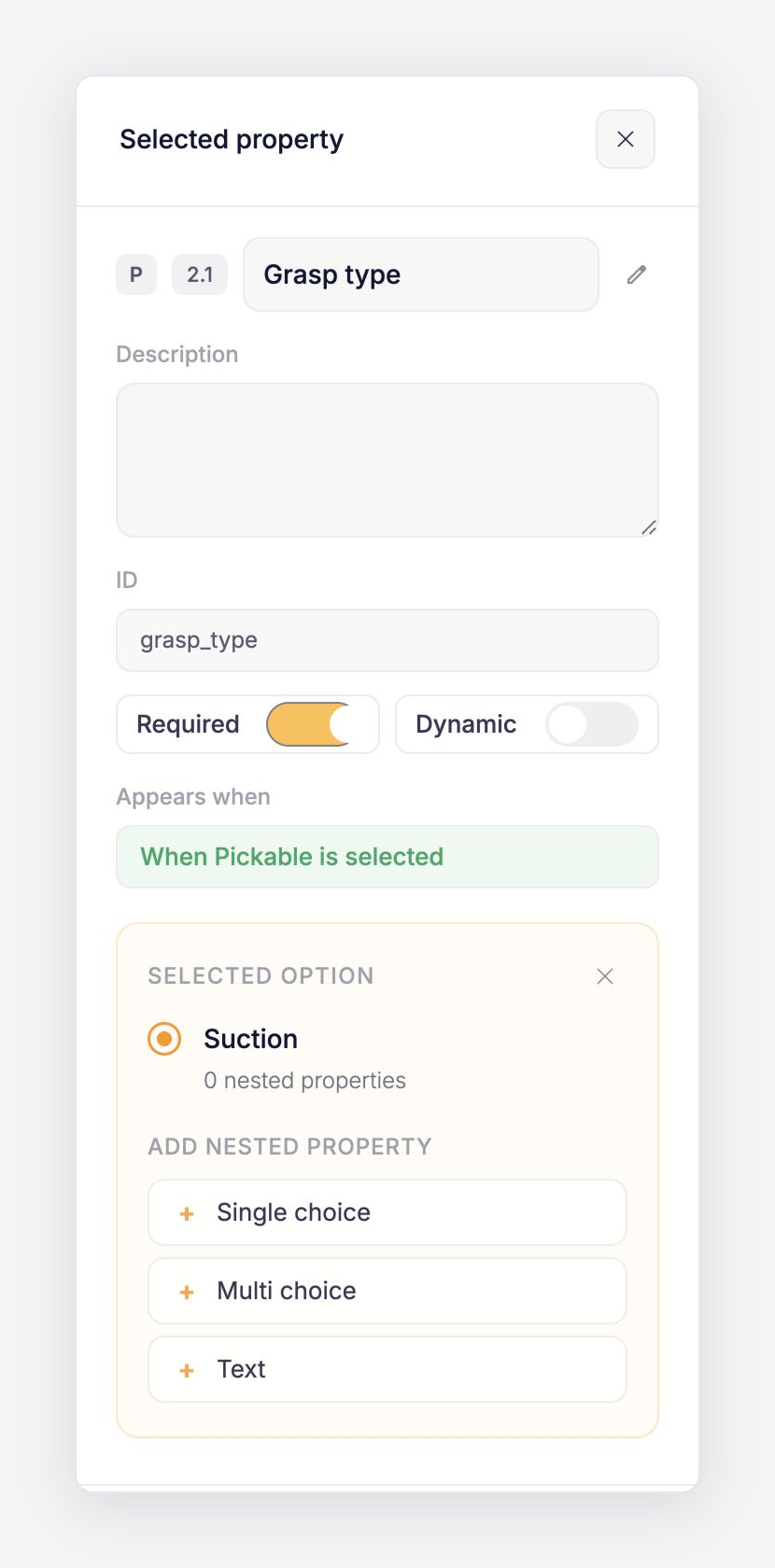
5. 点击属性卡片,右侧 **Selected property** 下会打开其设置。
 ## 属性设置
| 设置 | 作用 |
| ------------- | -------------------------------------------------------------------------------------------------------------------- |
| Description | 简要说明属性的含义。 |
| ID | 导出中使用的键,例如 `grasp_type`。只读。 |
| Required | 在属性有值之前,条目会被标记。参见[必填字段与校验](https://docs.unitlab.ai/documentation/zh/ontologies/validation-and-conditional-logic.md)。 |
| Dynamic | 值可以逐帧或逐切片变化。参见[视频中的动态属性](https://docs.unitlab.ai/documentation/zh/ontologies/dynamic-properties-in-video.md)。 |
| Appears when | 嵌套属性的父选项。参见[嵌套属性](https://docs.unitlab.ai/documentation/zh/ontologies/nested-properties.md)。 |
| Data type | 文本属性接受的值类型。仅适用于文本属性。 |
| Default value | 新对象的初始值。 |
| Validation | 取值规则:长度、范围、正则表达式或选择数量。 |
| Help text | 在 Workbench 中显示给标注员的说明。 |
| Depends on | 嵌套属性的父属性和父选项。只读。 |
## 添加 Item Property
1. 在左侧面板中打开 **Select type**,在 **Item properties** 下选择 **Single-choice**、**Multi-choice** 或 **Text**。
2. 为其命名,例如 **Environment**,并添加选项 **Lab**、**Home** 和 **Warehouse**。
3. 如果每个文件都需要回答,请开启 **Required**。
标注员在 Workbench 对象面板的 **Item properties** 下回答 Item Properties。在视频中,每个 Item Property 都有自己的时间轴行。
## 添加关系
1. 在左侧面板中打开 **Select type**,选择 **Relation**。
2. 按“从源到目标”的读法命名,例如 **Rests on**,并添加描述。
3. 选择 **Publish draft**。
4. 在 Workbench 中选中源对象(杯子),选择 **Add relation**,选取 **Rests on**,再点击目标对象(桌子)。
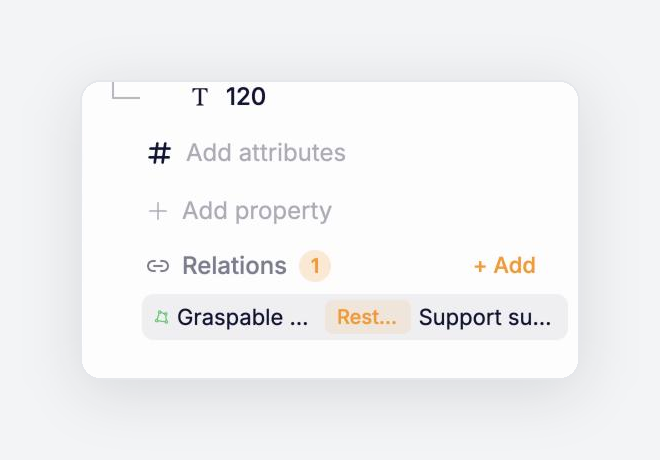 关系是有方向的。“杯子放在桌子上”与“桌子放在杯子上”不同。在文本文档中,按 `R` 进入 **Relation Mode**。
## 标注时添加字段
在 Workbench 中选中对象并选择 **Add property**,或打开 **Item properties** 并选择 **Add item properties**。该字段会添加到 Live 本体,对整个团队生效。
## 相关内容
[嵌套属性](https://docs.unitlab.ai/documentation/zh/ontologies/nested-properties.md) · [视频中的动态属性](https://docs.unitlab.ai/documentation/zh/ontologies/dynamic-properties-in-video.md) · [必填字段与校验](https://docs.unitlab.ai/documentation/zh/ontologies/validation-and-conditional-logic.md)