> For the complete documentation index, see [llms.txt](https://docs.unitlab.ai/llms.txt). Markdown versions of documentation pages are available by appending `.md` to page URLs; this page is available as [Markdown](https://docs.unitlab.ai/solutions/de/industry-solutions-guides/agriculture.md).

# Landwirtschaft

Landwirtschaft mit Unitlab: Kreisberegnungsfelder in Sentinel-2-Bildern kartieren, Pflanzenvitalität per NDVI prüfen und Früchte sowie Nutztiere zählen.

Teams aus Agronomie, Versicherung und Agrarrobotik nutzen Unitlab, um Felder aus Satellitenbildern zu kartieren und Früchte und Tiere auf Fotos vom Boden aus zu zählen.

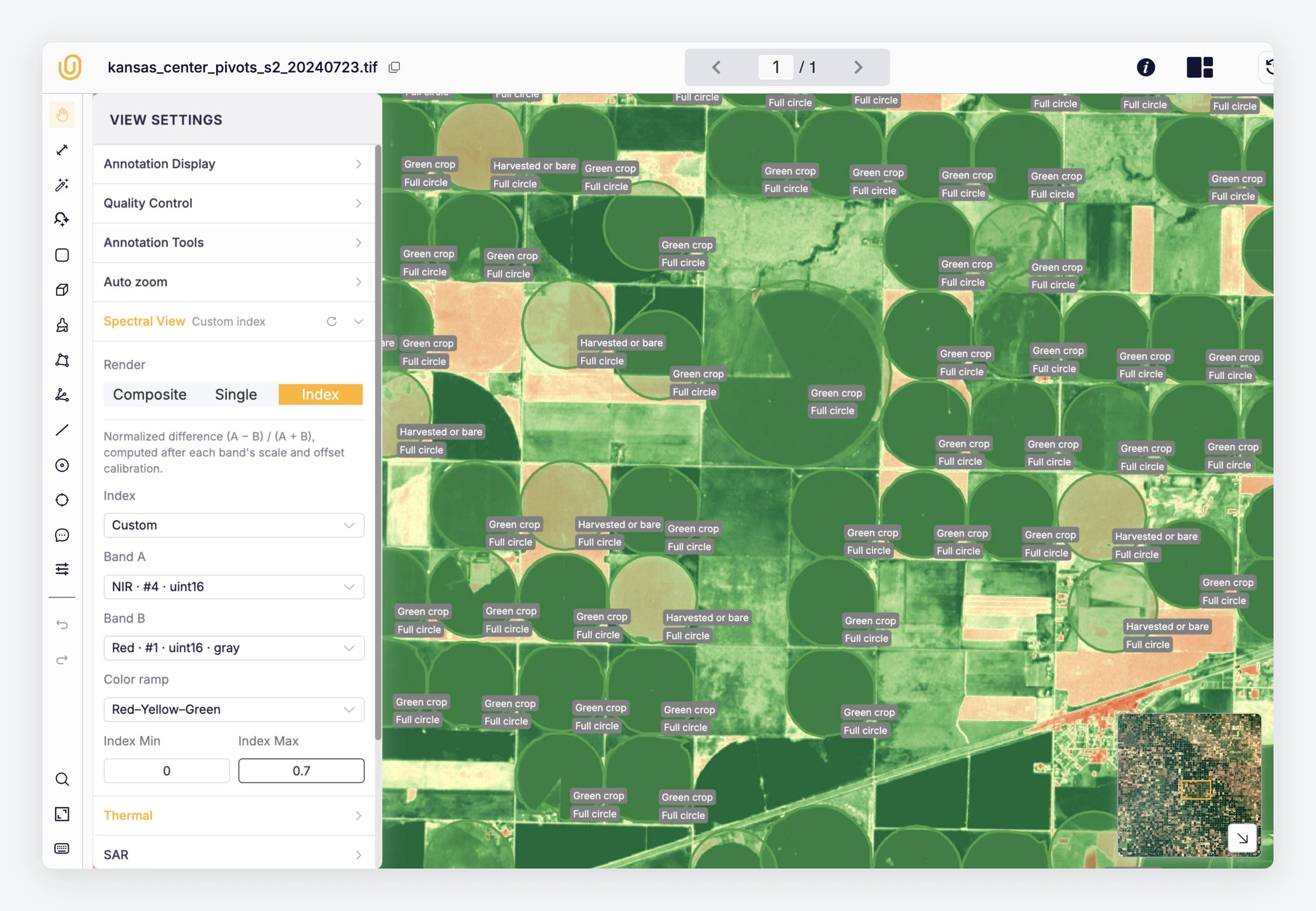
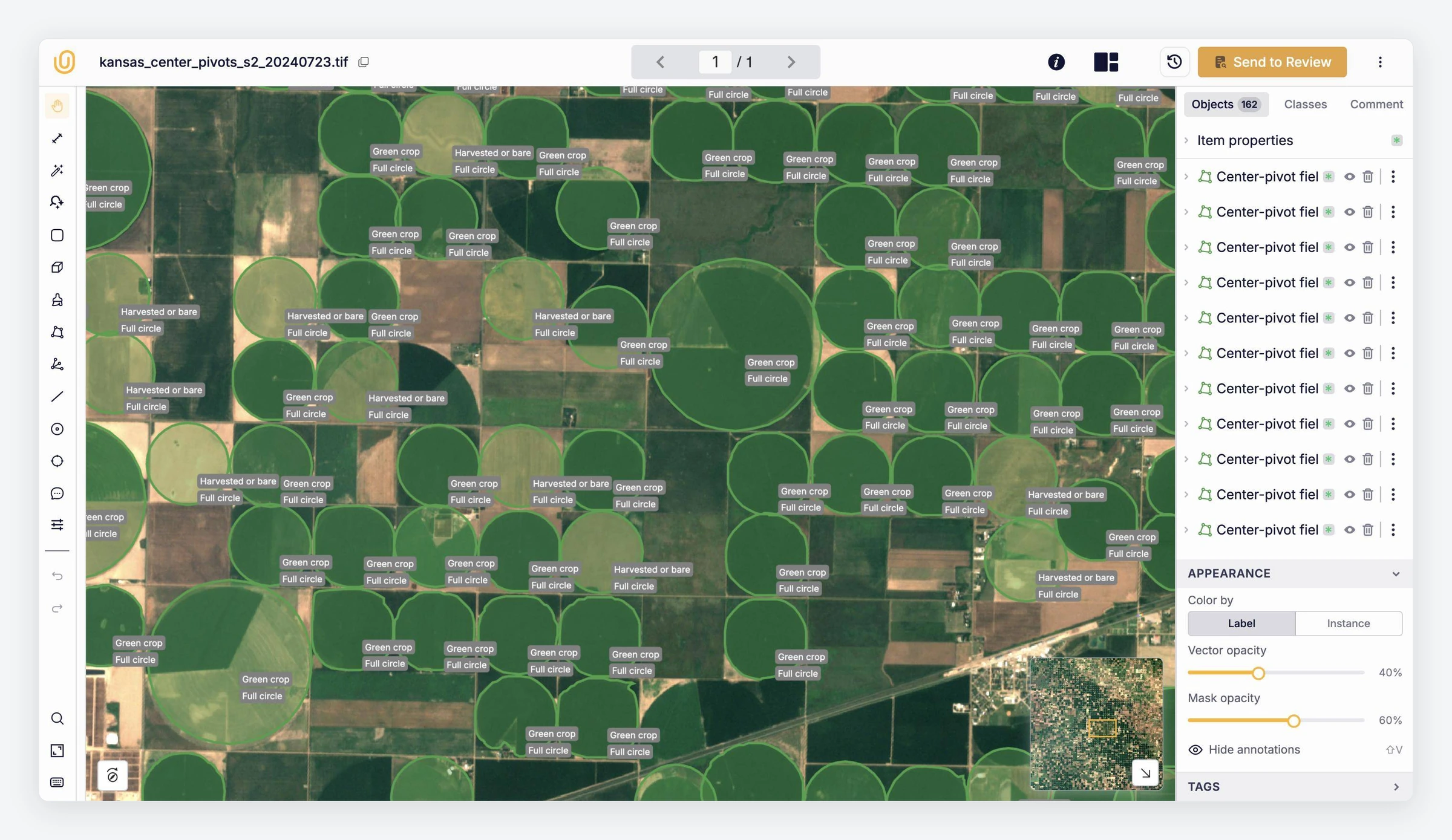
<figure><img src="https://content.gitbook.com/content/GvgjYpx4mBNuNUsTEGAk/blobs/MRTZuhfrfrs2h46Bbncc/sol-agri-center-pivots.webp" alt="Sentinel-2-Bild von Ackerland in Kansas mit mehr als 160 umrandeten kreisrunden Beregnungsfeldern, jeweils als Green crop oder Harvested or bare und Full circle gelabelt" width="800"><figcaption><p>162 Felder im Westen von Kansas, jeweils mit Bewuchszustand und Abdeckung.</p></figcaption></figure>

## Kreisberegnungsfelder aus Satellitenbildern kartieren <a href="#map-center-pivot-fields-from-satellite-imagery" id="map-center-pivot-fields-from-satellite-imagery"></a>

**Daten:** Sentinel-2-GeoTIFF (Bänder Rot, Grün, Blau und Nahinfrarot) · **Werkzeuge:** Polygon, Auto-Labeling mit Text-Prompt, Spectral View · **Ontologie:** Center-pivot field (Eigenschaften: Crop state = Green crop / Senescing / Harvested or bare, Coverage = Full circle / Partial circle), Rectangular field, Farmstead

Kreisberegnung hinterlässt runde Felder, die aus dem All leicht zu erkennen sind. Zählt man sie nach Bewuchszustand, sieht man, wie viel bewässerte Fläche zu einem bestimmten Datum bepflanzt ist.

1. Laden Sie das mehrkanalige GeoTIFF hoch. Unitlab behält die Kartenkoordinaten bei, sodass jedes Polygon im Koordinatensystem des Bildes exportiert wird.
2. Führen Sie Auto-Labeling mit dem Prompt **circle** aus, um Feldumrisse vorzuschlagen. In diesem Beispiel fand das Modell die meisten Felder, der Rest wurde von Hand ergänzt.
3. Prüfen Sie jeden Umriss. Korrigieren Sie Kanten mit den Polygon-Werkzeugen und löschen Sie Vorschläge, die keine Felder sind.
4. Setzen Sie für jedes Feld **Crop state** und **Coverage**.
5. Exportieren Sie als GeoJSON, um die Felder in ein GIS-Werkzeug zu laden.

### Pflanzenvitalität mit NDVI bewerten <a href="#read-crop-vigor-with-ndvi" id="read-crop-vigor-with-ndvi"></a>

<figure><img src="https://content.gitbook.com/content/GvgjYpx4mBNuNUsTEGAk/blobs/ZFNjh7Iw9b7pFrajiBxA/sol-agri-ndvi-index.webp" alt="Dieselben Felder in Kansas als benutzerdefinierter normierter Differenzindex aus NIR und Rot mit Rot-Gelb-Grün-Farbskala, daneben die Spectral-View-Einstellungen" width="800"><figcaption><p>Eine normierte Differenz aus NIR und Rot färbt wachsende Kulturen grün und unbewachsenen Boden rot.</p></figcaption></figure>

Öffnen Sie **View settings → Spectral View**, wählen Sie **Index** und setzen Sie **Band A** auf NIR und **Band B** auf Rot. Wählen Sie die Farbskala **Red–Yellow–Green** und einen Bereich von 0 bis 0,7. Abgeerntete Felder werden rot, sodass sich ihr **Crop state** schnell bestätigen lässt. Nur die Darstellung ändert sich; Ihre Labels und die Quellpixel bleiben unverändert.

## Früchte in Obstgartenfotos zählen <a href="#count-fruit-in-orchard-photos" id="count-fruit-in-orchard-photos"></a>

**Daten:** Nahaufnahmen aus dem Obstgarten · **Werkzeuge:** Polygon, Auto select · **Ontologie:** Apple (Eigenschaften: Ripeness = Unripe / Ripening / Ripe, Visibility = Fully visible / Partly occluded)

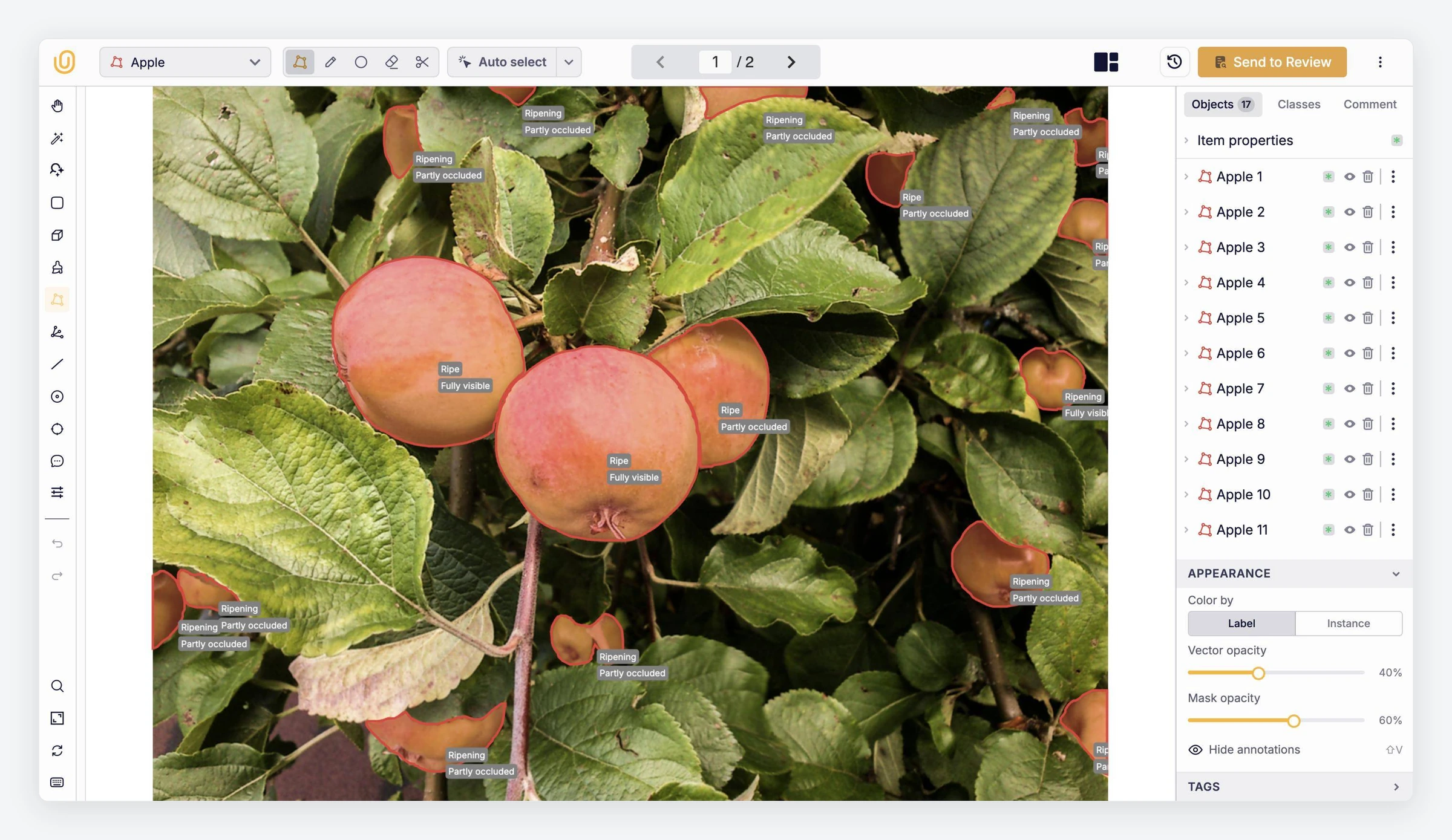
<figure><img src="https://content.gitbook.com/content/GvgjYpx4mBNuNUsTEGAk/blobs/w4o10sdwnCTbt5dW2k8G/sol-agri-orchard-apples.webp" alt="Äpfel an einem Ast, mit Polygonen umrandet und nach Reife und Sichtbarkeit gelabelt, 17 Objekte in der Liste" width="800"><figcaption><p>Jeder Apfel ist umrandet, auch die halb von Blättern verdeckten.</p></figcaption></figure>

1. Klicken Sie mit **Auto select** auf einen Apfel, um seinen Umriss zu erhalten, und verfeinern Sie die Kante, wenn Blätter hineinragen.
2. Setzen Sie **Ripeness** und **Visibility**. Verdeckte Früchte bleiben in der Zählung, damit Ertragsschätzungen sie nicht übersehen.
3. Verwenden Sie die Objektanzahl pro Foto als Ground Truth für ein Ertragsmodell oder einen Ernteroboter.

## Nutztiere in Weidefotos zählen <a href="#count-livestock-in-pasture-photos" id="count-livestock-in-pasture-photos"></a>

**Daten:** Weidefotos · **Werkzeuge:** Bounding Box · **Ontologie:** Sheep (Eigenschaft: Posture = Grazing / Standing / Lying)

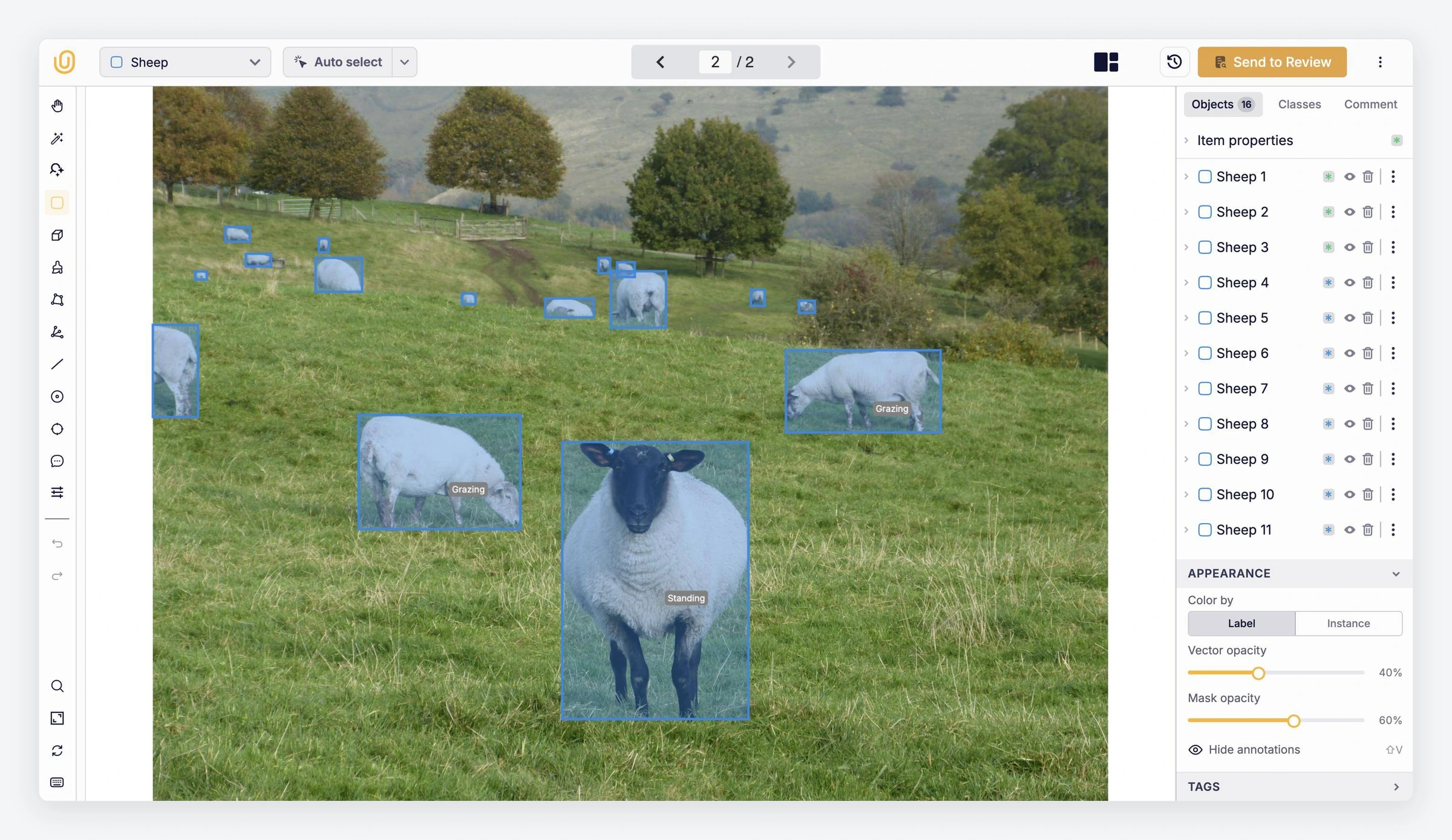
<figure><img src="https://content.gitbook.com/content/GvgjYpx4mBNuNUsTEGAk/blobs/pkncSkvPluSagMvgFyrD/sol-agri-pasture-sheep.webp" alt="Schafe auf einer Hangweide mit Boxen um jedes nahe und ferne Tier und Haltungslabels wie Grazing und Standing" width="800"><figcaption><p>Auch kleine, weit entfernte Tiere erhalten Boxen, damit die Zählung vollständig bleibt.</p></figcaption></figure>

Setzen Sie um jedes Tier eine Box, auch um kleine am Horizont, und legen Sie **Posture** für die Tiere fest, die groß genug zur Beurteilung sind. Die Boxen trainieren die Herdenzählung per Drohne oder fest installierter Kamera, und das Haltungslabel hilft, Tiere zu erkennen, die aufhören zu grasen.

***

<sup>Satellitenbild: enthält veränderte Copernicus-Sentinel-2-Daten (2024). Obstgartenfoto von Jevgenijs Slihto und Weidefoto von ricardo, über Open Images, CC BY 2.0.</sup>