> For the complete documentation index, see [llms.txt](https://docs.unitlab.ai/llms.txt). Markdown versions of documentation pages are available by appending `.md` to page URLs; this page is available as [Markdown](https://docs.unitlab.ai/solutions/de/industry-solutions-guides/autonomous-systems.md).

# Autonome Systeme

Autonome Systeme mit Unitlab: LiDAR-Szenen mit 3D-Cuboids und kalibrierten Kameras labeln und Fahrzeuge über synchronisierte Multi-Kamera-Videos tracken.

Teams für autonomes Fahren und Lieferroboter nutzen Unitlab, um 3D-Punktwolken und die Kameras rund um das Fahrzeug als eine Szene zu labeln. So behält ein Objekt in jedem Sensor und jedem Frame dieselbe Identität.

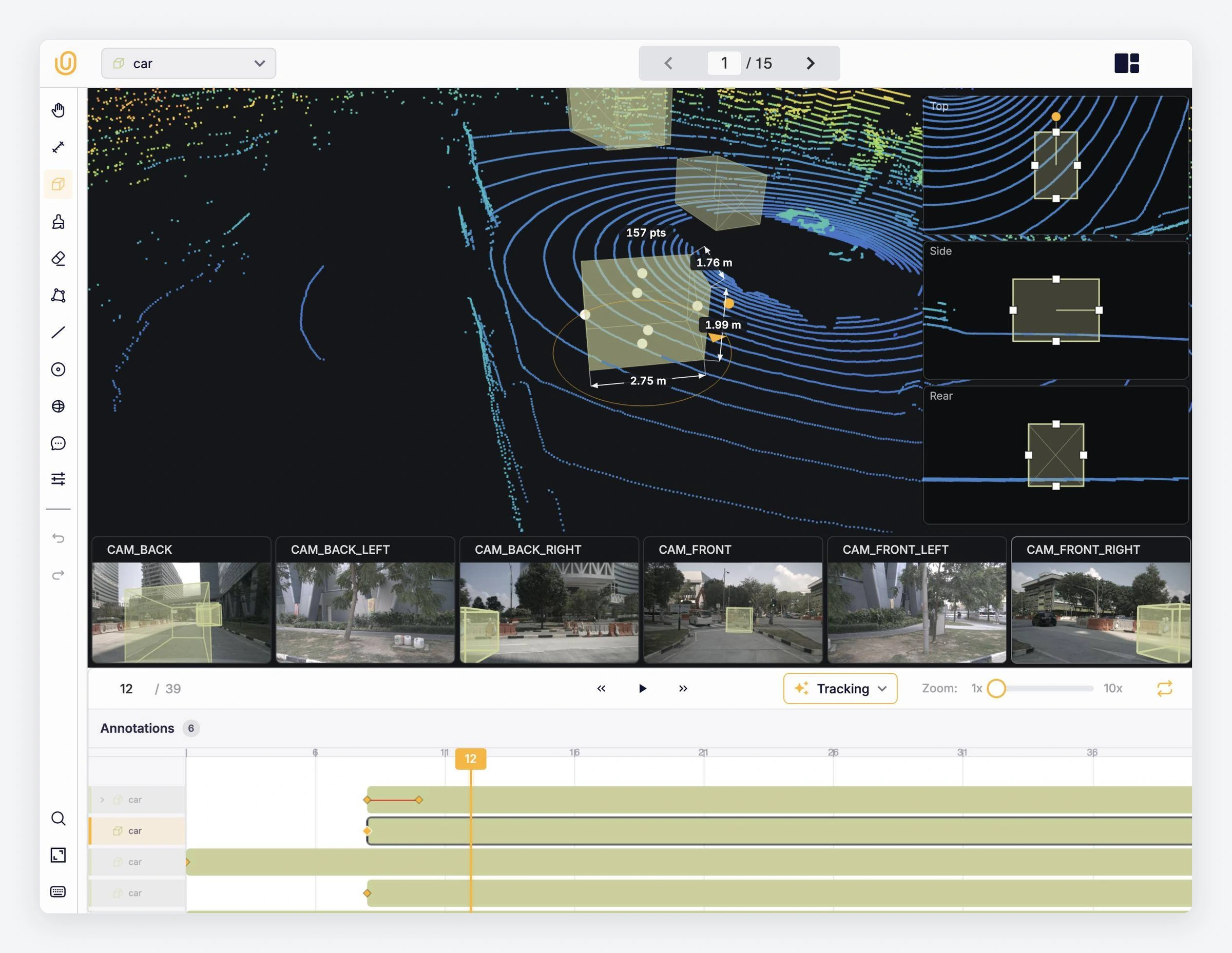
<figure><img src="https://content.gitbook.com/content/GvgjYpx4mBNuNUsTEGAk/blobs/06NRBTHdLqZdAkD5Sbgf/sol-reuse-lidar-hero.webp" alt="LiDAR-Frame mit ausgewähltem Auto-Cuboid aus 157 Punkten und seinen Abmessungen, Top-, Side- und Rear-Ansicht, sechs Kamerabilder mit projizierten Cuboids und die Track-Timeline" width="800"><figcaption><p>Eine Fahrszene in Singapur mit 39 LiDAR-Frames und sechs kalibrierten Kameras. Das ausgewählte Auto erscheint in 3D, in drei Seitenansichten und in jeder Kamera.</p></figcaption></figure>

## Fahrzeuge in LiDAR-Szenen tracken <a href="#track-vehicles-in-lidar-scenes" id="track-vehicles-in-lidar-scenes"></a>

**Daten:** LiDAR-Sweeps mit sechs Kamerabildern pro Frame und deren Kalibrierung · **Werkzeuge:** Cuboid, Auto-Tracking, Kameraprojektion · **Ontologie:** car (Cuboid)

1. Laden Sie den Szenenordner (PCD-, PLY- oder BIN-Dateien mit Szenenbeschreibung) oder einen nuScenes-Datensatzordner hoch. Unitlab liest Kalibrierung und Fahrzeugposen ein.
2. Zeichnen Sie einen Cuboid um ein Auto. Passen Sie Ausrichtung und Größe in den Ansichten **Top**, **Side** und **Rear** an; Punktanzahl und Abmessungen aktualisieren sich laufend.
3. Prüfen Sie die Projektion in den sechs Kamerastreifen. Ein Cuboid, der in einer Kamera danebenliegt, liegt auch in 3D daneben.
4. Tracken Sie das Auto durch die Szene und korrigieren Sie Keyframes, an denen es abbiegt oder verdeckt ist.
5. Exportieren Sie mit UUEF, um Cuboids, Track-IDs, verknüpfte 2D-Boxen und die Szenenkalibrierung zu erhalten.

## Objekte über ein Multi-Kamera-Rig tracken <a href="#track-objects-across-a-multi-camera-rig" id="track-objects-across-a-multi-camera-rig"></a>

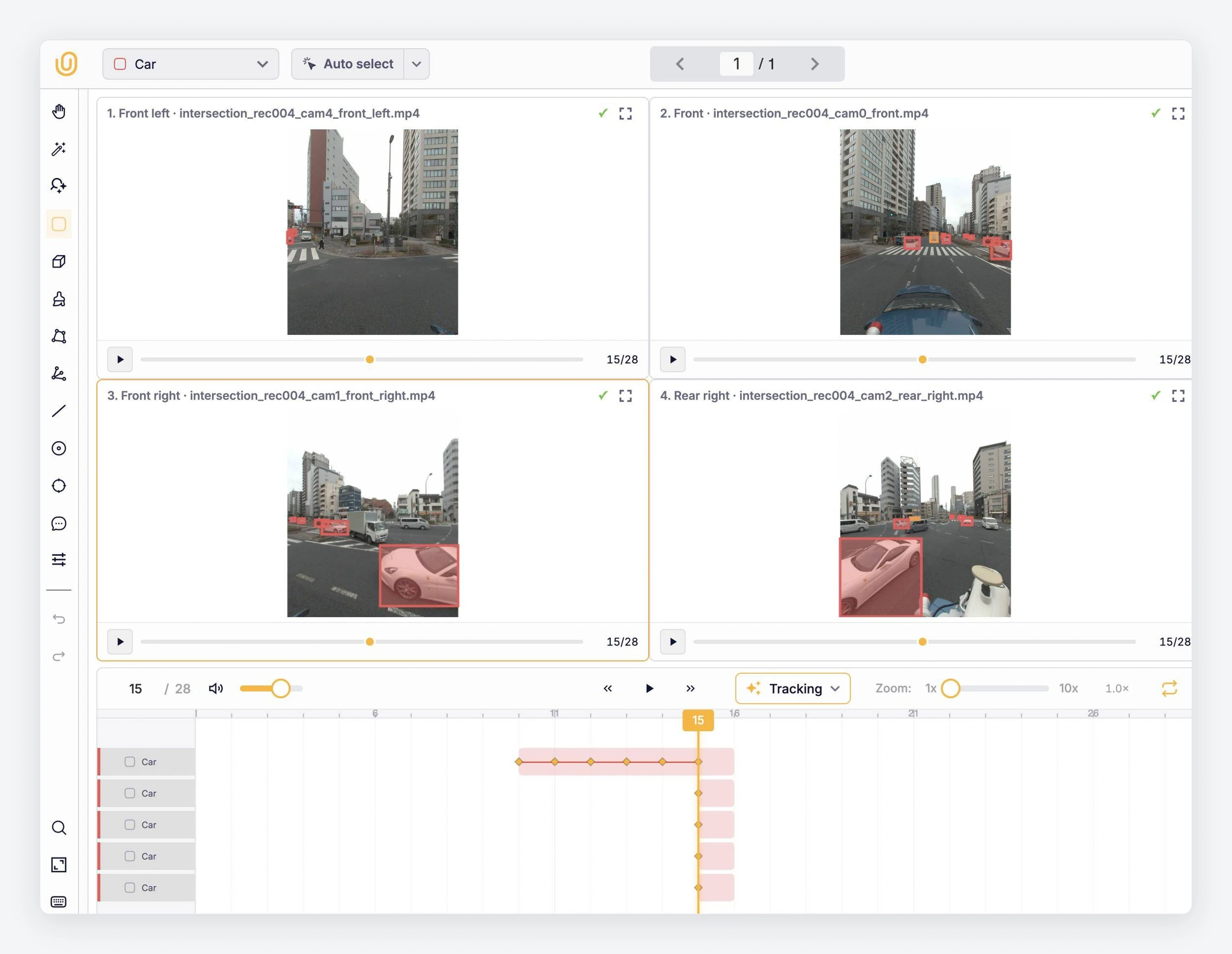
**Daten:** vier synchronisierte Kameravideos eines Fahrzeugs, pro Fahrt gruppiert · **Werkzeuge:** Bounding Box, Auto-Tracking, Data Groups · **Ontologie:** Car, Truck, Pedestrian, Traffic light

<figure><img src="https://content.gitbook.com/content/GvgjYpx4mBNuNUsTEGAk/blobs/MC7iq4nmlUhQZdHcYNXu/sol-reuse-multicamera-hero.webp" alt="Vier Kamerakacheln einer Fahrt durch eine Kreuzung in Tokio, alle bei Frame 15 angehalten, mit einem weißen Auto, gelabelt in der Kamera vorne rechts und hinten rechts" width="800"><figcaption><p>Vier Kameras einer Fahrt, angehalten auf demselben Frame. Das weiße Auto wechselt von der Kamera vorne rechts in die Kamera hinten rechts.</p></figcaption></figure>

1. Laden Sie die vier Videos einer Fahrt mit einer gemeinsamen Fahrt-ID hoch und gruppieren Sie sie zu einer Data Group. Alle Kacheln werden gemeinsam abgespielt und gesprungen.
2. Labeln Sie ein Objekt in der Kamera, in der es am deutlichsten zu sehen ist, und tracken Sie es.
3. Wenn es in die nächste Kamera wechselt, labeln Sie es dort mit derselben Klasse und prüfen Sie, ob die Frames übereinstimmen.
4. Prüfen Sie die gesamte Gruppe als eine Aufgabe, damit Übergänge zwischen Kameras im Kontext kontrolliert werden.

Für Roboterarme, Greifer und Manipulationsepisoden siehe [Robotik und Physical AI](https://docs.unitlab.ai/solutions/de/industry-solutions-guides/robotics-and-physical-ai.md).

***

<sup>LiDAR-Szene: nuScenes (Motional), CC BY-NC-SA 4.0.</sup>