> For the complete documentation index, see [llms.txt](https://docs.unitlab.ai/llms.txt). Markdown versions of documentation pages are available by appending `.md` to page URLs; this page is available as [Markdown](https://docs.unitlab.ai/solutions/de/industry-solutions-guides/geospatial-and-infrastructure.md).

# Geodaten und Infrastruktur

Geodaten und Infrastruktur: Gebäudegrundrisse auf stadtweiten Luftbildern kartieren und Multispektral-, Hyperspektral-, Thermal- und SAR-Bilder labeln.

Teams aus Kartografie, Versorgung, Energie und Versicherung nutzen Unitlab, um Gebäude, Fahrzeuge, Solarmodule, Felder und Hotspots auf sehr großen Luft- und Satellitenrastern zu labeln, ohne sie vorher in kleine Kacheln zu zerschneiden.

<figure><img src="https://2337177515-files.gitbook.io/~/files/v0/b/gitbook-x-prod.appspot.com/o/spaces%2Fi6jXAxtoN6UXTLAJFexq%2Fuploads%2FyVAiWHDOG3e6hWx3GFQt%2Fsol-reuse-geospatial-geo-zoom1.webp?alt=media" alt="Luftbild von Salt Lake City mit Zehntausenden blau gefüllten Gebäudegrundrissen und 43.8K Objekten in der Liste" width="800"><figcaption><p>Rund 43.800 Gebäudegrundrisse auf einem einzigen Luftbildraster von Salt Lake City.</p></figcaption></figure>

## Was Sie labeln können <a href="#what-you-can-label" id="what-you-can-label"></a>

| Bilddaten                                                     | So werden sie geöffnet                                                                                                                                           |
| ------------------------------------------------------------- | ---------------------------------------------------------------------------------------------------------------------------------------------------------------- |
| **Gigapixel**-Orthomosaike und Satellitenszenen               | Umgewandelt in ein Cloud Optimized GeoTIFF mit Overviews und Kachel für Kachel gestreamt. Ein 30-Gigapixel-Orthomosaik lässt sich wie eine Webkarte verschieben. |
| **Multispektral** (Sentinel-2, Landsat, Multispektraldrohnen) | Beliebige Drei-Band-Komposite sowie NDVI, NDWI, NDBI, NBR oder ein eigener Bandindex.                                                                            |
| **Hyperspektral**                                             | Bis zu 1.024 Bänder, jeweils mit Wellenlänge aufgeführt. Pinnen Sie Pixel, um ihre Spektren zu vergleichen.                                                      |
| **Thermal**                                                   | Temperatur auf einer Farbskala in °C, K oder °F, mit festem Wertebereich, den Sie über Szenen hinweg beibehalten können.                                         |
| **SAR** (Sentinel-1 GRD und andere detektierte Produkte)      | Rückstreuung in dB, Dual-Pol-Komposite und ein Speckle-Filter.                                                                                                   |

Labels behalten das Koordinatensystem des Rasters und werden für QGIS oder ArcGIS als GeoJSON exportiert.

## Gebäudegrundrisse einer ganzen Stadt kartieren <a href="#map-building-footprints-across-a-city" id="map-building-footprints-across-a-city"></a>

**Daten:** 4-Band-Luftbild-GeoTIFF mit 9.580 x 12.320 Pixeln · **Werkzeuge:** Pinsel (Vektormaske), Auto-Labeling, Layer information · **Ontologie:** house, car, truck, solar panel

<figure><img src="https://2337177515-files.gitbook.io/~/files/v0/b/gitbook-x-prod.appspot.com/o/spaces%2Fi6jXAxtoN6UXTLAJFexq%2Fuploads%2FtaghONUXwttnhOiHm9iJ%2Fsol-reuse-geospatial-geo-reset.webp?alt=media" alt="Das gesamte Raster herausgezoomt, mit dem Panel Layer information: Rastergröße, 4 Bänder, Koordinatensystem EPSG:26912 und WGS84-Grenzen" width="800"><figcaption><p>Setzen Sie die Ansicht zurück, um das gesamte Raster zu sehen. Layer information zeigt Größe, Bänder und Koordinatensystem.</p></figcaption></figure>

1. Laden Sie das GeoTIFF hoch. Unitlab kachelt es im Hintergrund und behält sein Koordinatensystem bei, hier UTM-Zone 12N (EPSG:26912).
2. Öffnen Sie **Layer information**, um vor dem Start Rastergröße, Bandanzahl und Grenzen zu prüfen.
3. Führen Sie Auto-Labeling für **house** aus, um Grundrisse vorzuschlagen, und zoomen Sie zur Kontrolle in einzelne Blocks.
4. Korrigieren Sie Grundrisse mit Pinsel und Radierer und löschen Sie Vorschläge, die keine Gebäude sind.
5. Exportieren Sie als GeoJSON. Die Grundrisse erscheinen in QGIS oder ArcGIS an der richtigen Stelle.

Die Workbench ist für 10 Millionen Objekte und mehr in einem Raster ausgelegt: Sie zeichnet Objekte in der Übersicht als Punkte und speichert sie in kleinen Buckets, sodass eine einzelne Änderung nie die gesamte Datei neu schreibt. Hier bleiben alle 43.800 Grundrisse in jeder Zoomstufe sichtbar. Fotos mit mehr als 6.000 Pixeln Kantenlänge, etwa Drohnen-Orthomosaike als JPEG oder PNG, öffnen sich genauso, gemessen in Pixeln statt in Karteneinheiten.

## Wärmeinseln und bewässerte Felder in Thermalbildern finden <a href="#find-heat-islands-and-irrigated-fields-in-thermal-imagery" id="find-heat-islands-and-irrigated-fields-in-thermal-imagery"></a>

**Daten:** Landsat-8-Thermalband (TIRS-Band 10) über Phoenix, Arizona, 3.000 x 2.400 Pixel bei 30 m, in Kelvin · **Werkzeuge:** Thermalansicht, Polygon · **Ontologie:** Irrigated field, Hot surface

<figure><img src="https://2337177515-files.gitbook.io/~/files/v0/b/gitbook-x-prod.appspot.com/o/spaces%2Fi6jXAxtoN6UXTLAJFexq%2Fuploads%2FyLReC93STChqwO6QSJ94%2Fsol-geo-thermal-phoenix.webp?alt=media" alt="Landsat-8-Thermalband über Phoenix in der Farbskala Ironbow, mit umrandeten kühlen bewässerten Feldern und heißen Oberflächen, Thermal-Einstellungen auf °C mit einem Bereich von 38,3 bis 53,5 °C" width="800"><figcaption><p>Ein Juli-Nachmittag in Phoenix in °C: Bewässerte Felder erscheinen dunkel, Dächer und Brachflächen hellgelb. 430 Polygone in einer Szene.</p></figcaption></figure>

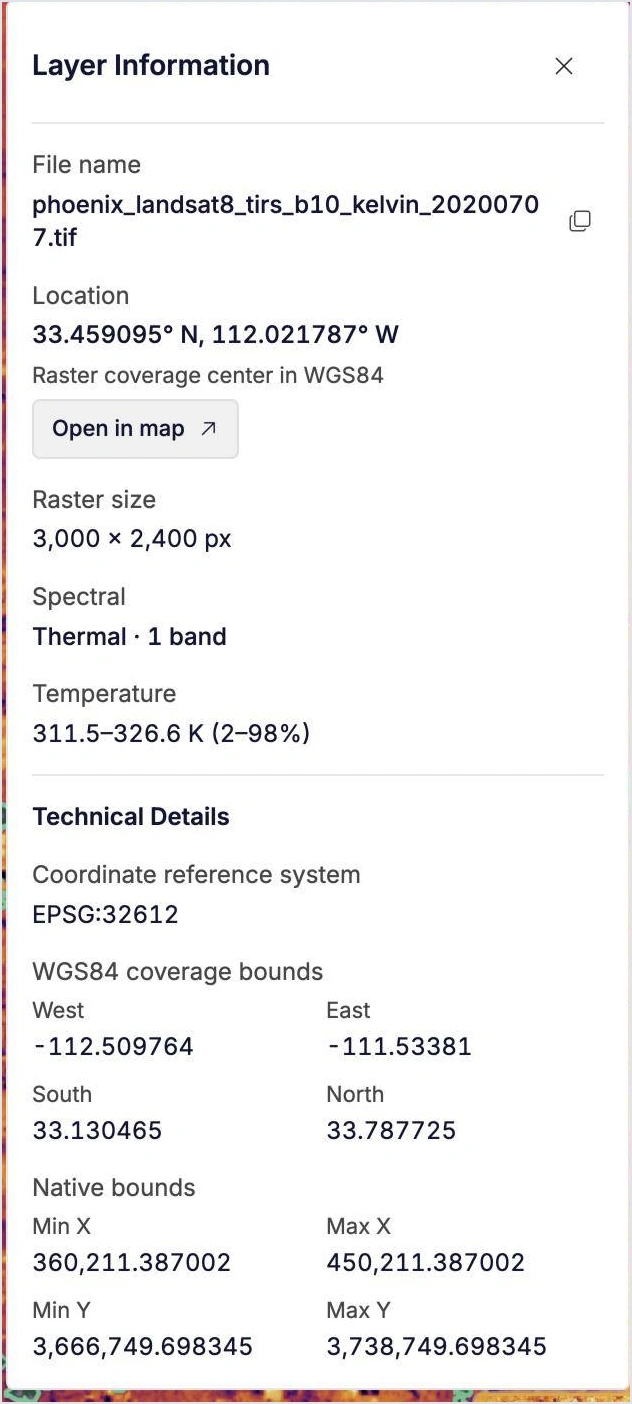
1. Laden Sie das Thermal-GeoTIFF hoch. Ein Band mit Temperatureinheit oder thermischer Wellenlänge öffnet sich automatisch in der Thermalansicht, und **Layer information** zeigt **Thermal · 1 band** mit dem Temperaturbereich des Bands.
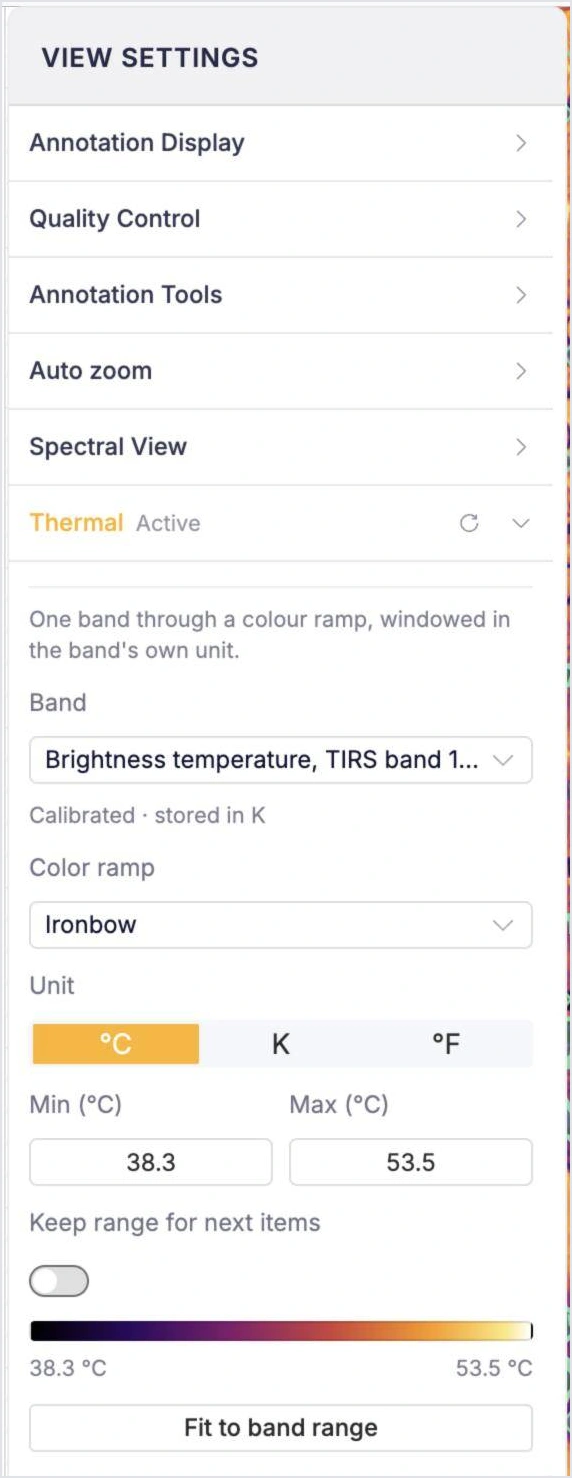
2. Setzen Sie unter **View settings** > **Thermal** die **Unit** auf **°C** und spannen Sie **Min** und **Max** über den relevanten Bereich. Aktivieren Sie **Keep range for next items**, damit jede Szene dieselben Farben verwendet.
3. Umranden Sie die kühlsten Felder und die heißesten Oberflächen als Polygone.
4. Pinnen Sie Pixel mit **Spectral Profile**, um exakte Temperaturen abzulesen, wo eine Grenze unklar ist.

<div align="left"><figure><img src="https://content.gitbook.com/content/GvgjYpx4mBNuNUsTEGAk/blobs/Jajd31xn3n0xgUWLMjwW/sol-geo-thermal-settings.webp" alt="View settings mit aktivem Abschnitt Thermal: Band Brightness temperature TIRS band 10, kalibriert und in K gespeichert, Ironbow, °C, Min 38.3 und Max 53.5" width="300"><figcaption><p><strong>Thermal</strong>-Einstellungen, aktiv für diese Datei.</p></figcaption></figure></div>

<div align="left"><figure><img src="https://content.gitbook.com/content/GvgjYpx4mBNuNUsTEGAk/blobs/NLQHGS2P5TJDHGjdaLXz/sol-geo-thermal-layer-info.webp" alt="Layer Information für die Landsat-8-Datei von Phoenix: 3.000 × 2.400 px, Spectral Thermal · 1 band, Temperatur 311,5–326,6 K (2–98 %), EPSG:32612" width="320"><figcaption><p><strong>Layer information</strong> zeigt das Thermalband und seinen Wertebereich.</p></figcaption></figure></div>

Derselbe Ablauf funktioniert für kalibrierte Drohnen-Thermalmosaike, etwa um heiße Module in einem Solarpark zu finden. Konvertieren Sie radiometrische JPEGs vor dem Upload in ein Temperatur-GeoTIFF.

Für Ackerflächen und Spektralindizes auf Sentinel-2-Bildern siehe Landwirtschaft.

***

<sup>Thermalszene: Landsat 8, mit freundlicher Genehmigung des U.S. Geological Survey.</sup>