> For the complete documentation index, see [llms.txt](https://docs.unitlab.ai/llms.txt). Markdown versions of documentation pages are available by appending `.md` to page URLs; this page is available as [Markdown](https://docs.unitlab.ai/solutions/de/industry-solutions-guides/robotics-and-physical-ai.md).

# Robotik und Physical AI

Robotik und Physical AI: Armposen, Greifer und Objekte in Teleoperationsvideos, LiDAR-Szenen und Multi-Kamera-Roboterzellen labeln und Geräusche markieren.

Teams, die Modelle für Manipulation, Navigation und Vision-Language-Action trainieren, nutzen Unitlab, um zu labeln, was der Roboter sieht und tut: den Arm, den Greifer, die Objekte, die er handhabt, die 3D-Szene um ihn herum und die Ereignisse in seiner Zelle.

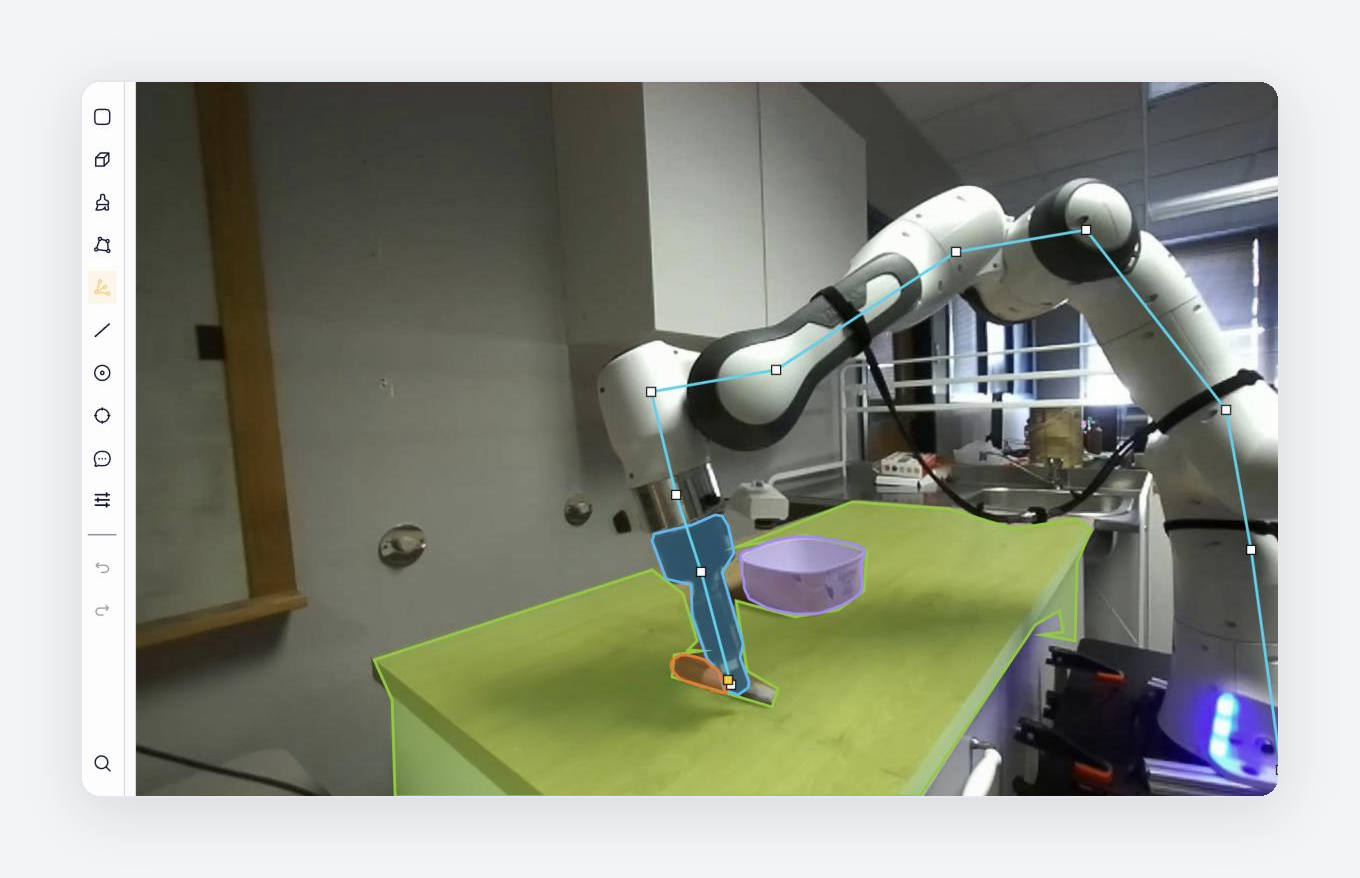
<figure><img src="https://content.gitbook.com/content/GvgjYpx4mBNuNUsTEGAk/blobs/Vxuz4iRInvy4zhscUuY5/sol-reuse-tools-skeleton-hero.webp" alt="Roboterarm über einem Tisch mit als Skelett gelabelten Gelenken, umrandetem Greifer und greifbarem Objekt sowie segmentierter Schüssel und Tischfläche" width="800"><figcaption><p>Ein Teleoperations-Frame: der Arm als Skelett, Greifer, Objekt und Schüssel als Polygone und der Tisch als Arbeitsfläche.</p></figcaption></figure>

## Armpose und Greifziele labeln <a href="#label-arm-pose-and-grasp-targets" id="label-arm-pose-and-grasp-targets"></a>

**Daten:** Frames aus Teleoperationsepisoden · **Werkzeuge:** Skelett, Polygon, Auto select · **Ontologie:** Robot arm (Skelett: base, shoulder, elbow, wrist, flange, gripper tip), Gripper, Graspable object, Container, Work surface

1. Setzen Sie das Arm-Skelett Gelenk für Gelenk. Markieren Sie ein Gelenk als verdeckt, wenn es hinter dem Arm oder einem Objekt liegt.
2. Umranden Sie mit **Auto select** den Greifer und das Objekt, das er gleich greifen wird, und verfeinern Sie die Kanten.
3. Labeln Sie Schüssel oder Behälter als **Container** und den Tisch als **Work surface**, damit das Modell lernt, wo Objekte abgelegt werden können.

## Den Greifer durch eine Episode tracken <a href="#track-the-gripper-through-an-episode" id="track-the-gripper-through-an-episode"></a>

**Daten:** Teleoperationsvideo · **Werkzeuge:** Polygon, Auto-Tracking · **Ontologie:** Gripper

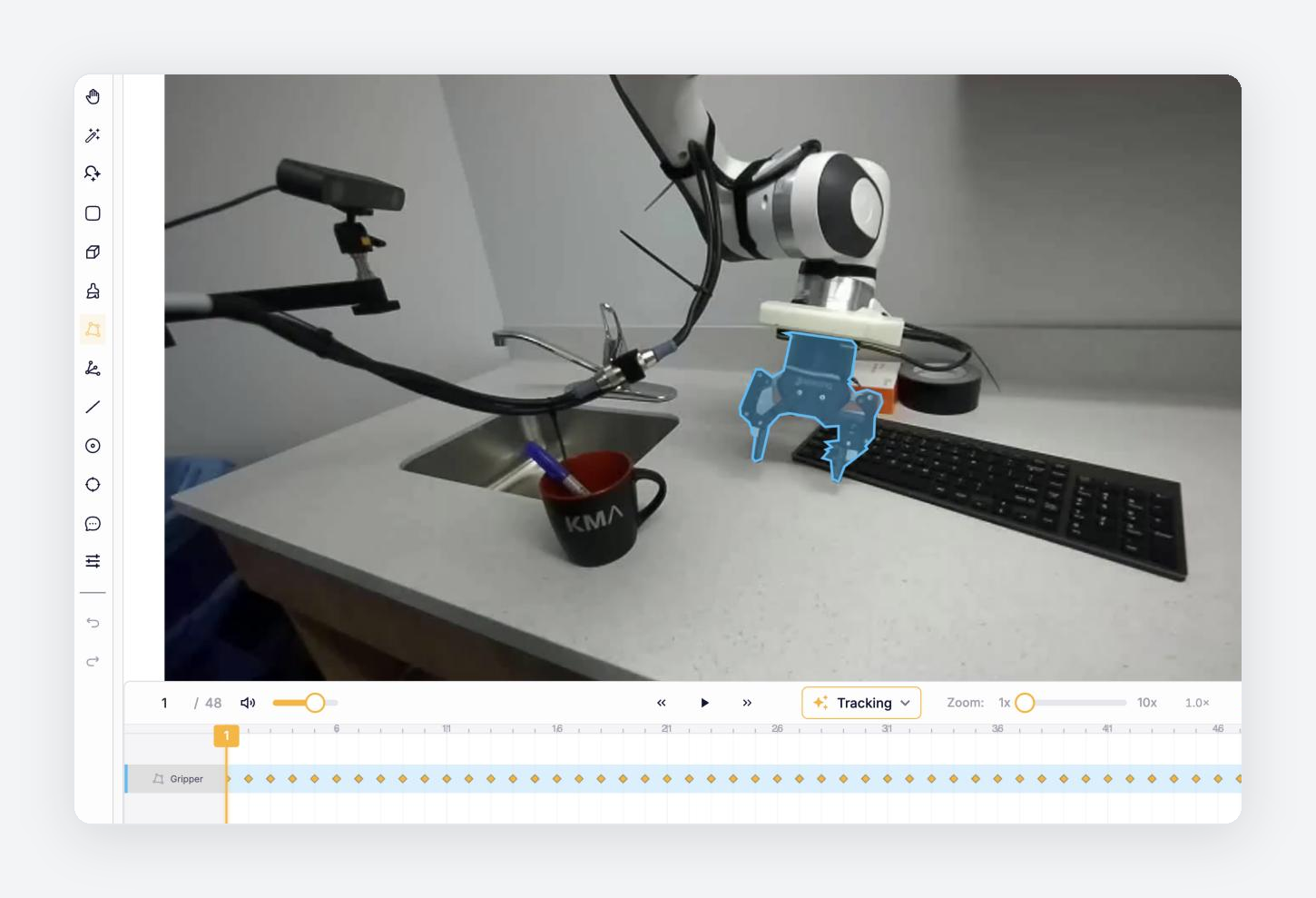
<figure><img src="https://content.gitbook.com/content/GvgjYpx4mBNuNUsTEGAk/blobs/n6bhsRZb2n67ue01qy4s/sol-reuse-tools-video-tracked-polygon.webp" alt="Blau umrandeter Robotergreifer über einer Tasse, mit einem Keyframe auf jedem Frame der 48 Frames langen Timeline" width="800"><figcaption><p>Der Greiferumriss wird über alle 48 Frames des Clips getrackt.</p></figcaption></figure>

1. Umranden Sie den Greifer im ersten Frame und starten Sie **Tracking**.
2. Spulen Sie durch die Timeline und korrigieren Sie Frames, in denen sich der Greifer öffnet, schließt oder hinter einem Objekt verschwindet.
3. Fügen Sie die Objekte hinzu, die er berührt, damit jeder Frame Greifer, Ziel und Kontakt zeigt.

## Eine Multi-Kamera-Roboterzelle labeln <a href="#label-a-multi-camera-robot-cell" id="label-a-multi-camera-robot-cell"></a>

**Daten:** synchronisierte Videos mehrerer Kameras rund um eine Zelle, pro Episode gruppiert · **Werkzeuge:** Data Groups, Bounding Box, Polygon, Auto-Tracking · **Ontologie:** Robot arm, Gripper, Part, Bin, Person

{% embed url="<https://homepage-files.s3.us-east-2.amazonaws.com/hero-videos/hero/multimodal-1.mp4>" %}

1. Laden Sie die Kameravideos einer Episode mit einer gemeinsamen Episoden-ID hoch und gruppieren Sie sie zu einer Data Group. Alle Kacheln werden gemeinsam abgespielt und gesprungen.
2. Labeln Sie Greifer und Bauteil in der Kamera, in der sie am deutlichsten zu sehen sind, und tracken Sie sie.
3. Prüfen Sie jeden Übergang zwischen Kameras auf demselben Frame, damit ein Bauteil seine Klasse über alle Ansichten behält.
4. Fügen Sie weitere Dateien der Episode zur selben Gruppe hinzu, etwa eine Sensor-CSV oder die Arbeitsanweisung als PDF, und prüfen Sie die gesamte Episode als eine Aufgabe.

## LiDAR-Szenen für mobile Roboter labeln <a href="#label-lidar-scenes-for-mobile-robots" id="label-lidar-scenes-for-mobile-robots"></a>

**Daten:** LiDAR-Sweeps (PCD, PLY, KITTI BIN oder ein nuScenes-Ordner) mit kalibrierten Kameras · **Werkzeuge:** Cuboid, 3D-Polylinie, 3D-Polygon, Punkt, Punktpinsel, Auto-Tracking · **Ontologie:** Person, Vehicle, Pallet, Shelf, Drivable area

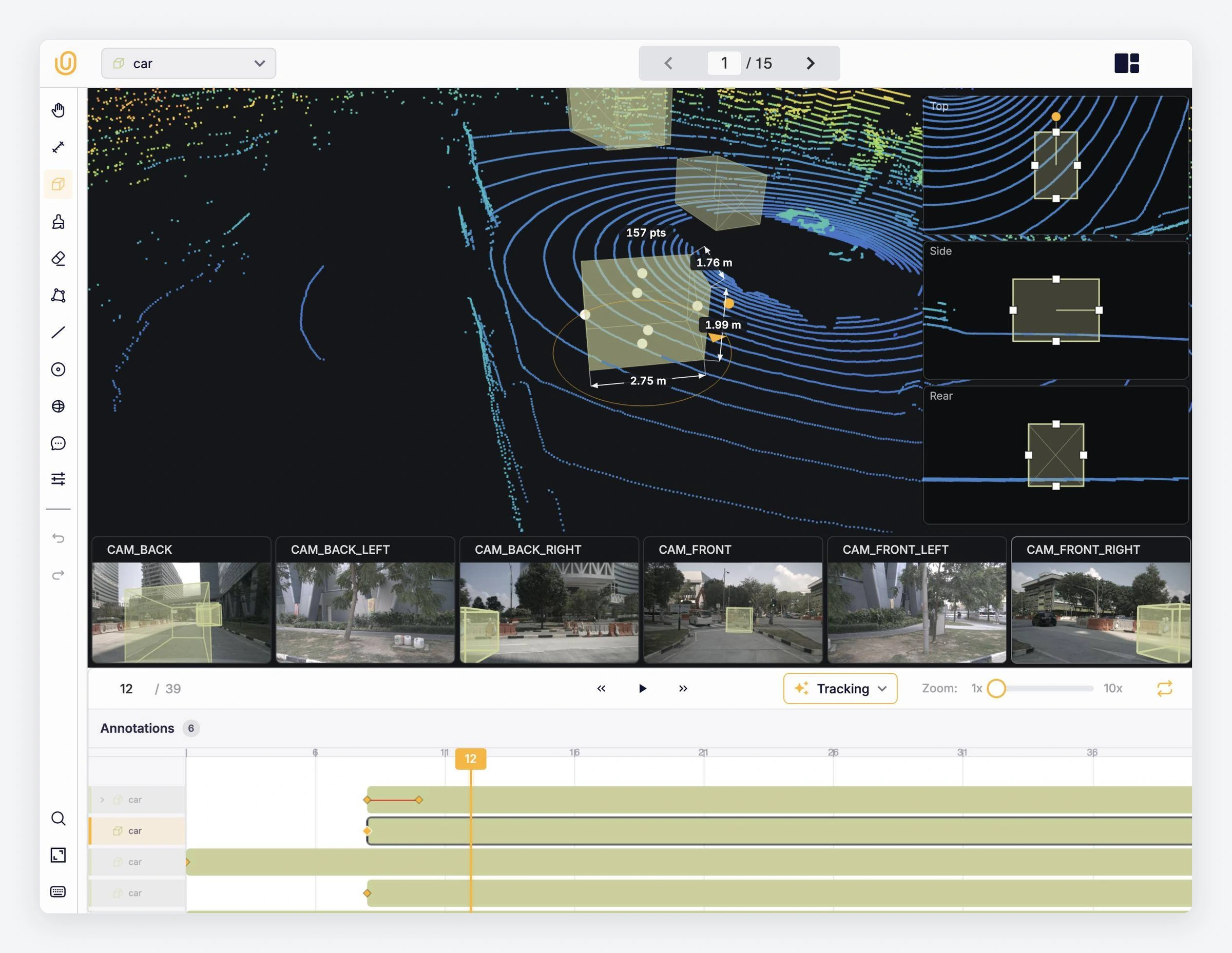
<figure><img src="https://content.gitbook.com/content/GvgjYpx4mBNuNUsTEGAk/blobs/06NRBTHdLqZdAkD5Sbgf/sol-reuse-lidar-hero.webp" alt="LiDAR-Frame mit ausgewähltem Auto-Cuboid und seinen Abmessungen, Top-, Side- und Rear-Ansicht, sechs Kamerabilder mit projizierten Cuboids und die Track-Timeline" width="800"><figcaption><p>Eine LiDAR-Szene mit sechs kalibrierten Kameras. Jeder Cuboid erscheint in 3D, in drei Seitenansichten und in jeder Kamera.</p></figcaption></figure>

1. Laden Sie die Szene hoch. Unitlab liest die Kalibrierung und die Posen des Roboters ein, sodass alle Frames in einem gemeinsamen Weltkoordinatensystem liegen.
2. Zeichnen Sie Cuboids um Personen, Fahrzeuge und Paletten und passen Sie sie in den Ansichten **Top**, **Side** und **Rear** an.
3. Malen Sie befahrbaren Boden oder Hindernisse Punkt für Punkt mit dem Punktpinsel.
4. Tracken Sie jedes Objekt durch die Szene und prüfen Sie seine Projektion in den Kamerabildern.

Eine Szene kann bis zu 1.000 Frames mit jeweils bis zu 5 Millionen Punkten aus bis zu 16 LiDAR-Sensoren und 16 Kameras enthalten. LAS- und LAZ-Dateien werden noch nicht unterstützt; konvertieren Sie sie zuerst in PCD oder PLY. Für Fahrszenen siehe [Autonome Systeme](https://docs.unitlab.ai/solutions/de/industry-solutions-guides/autonomous-systems.md).

## Jedes Objekt einer Klasse automatisch labeln <a href="#auto-label-every-object-of-a-class" id="auto-label-every-object-of-a-class"></a>

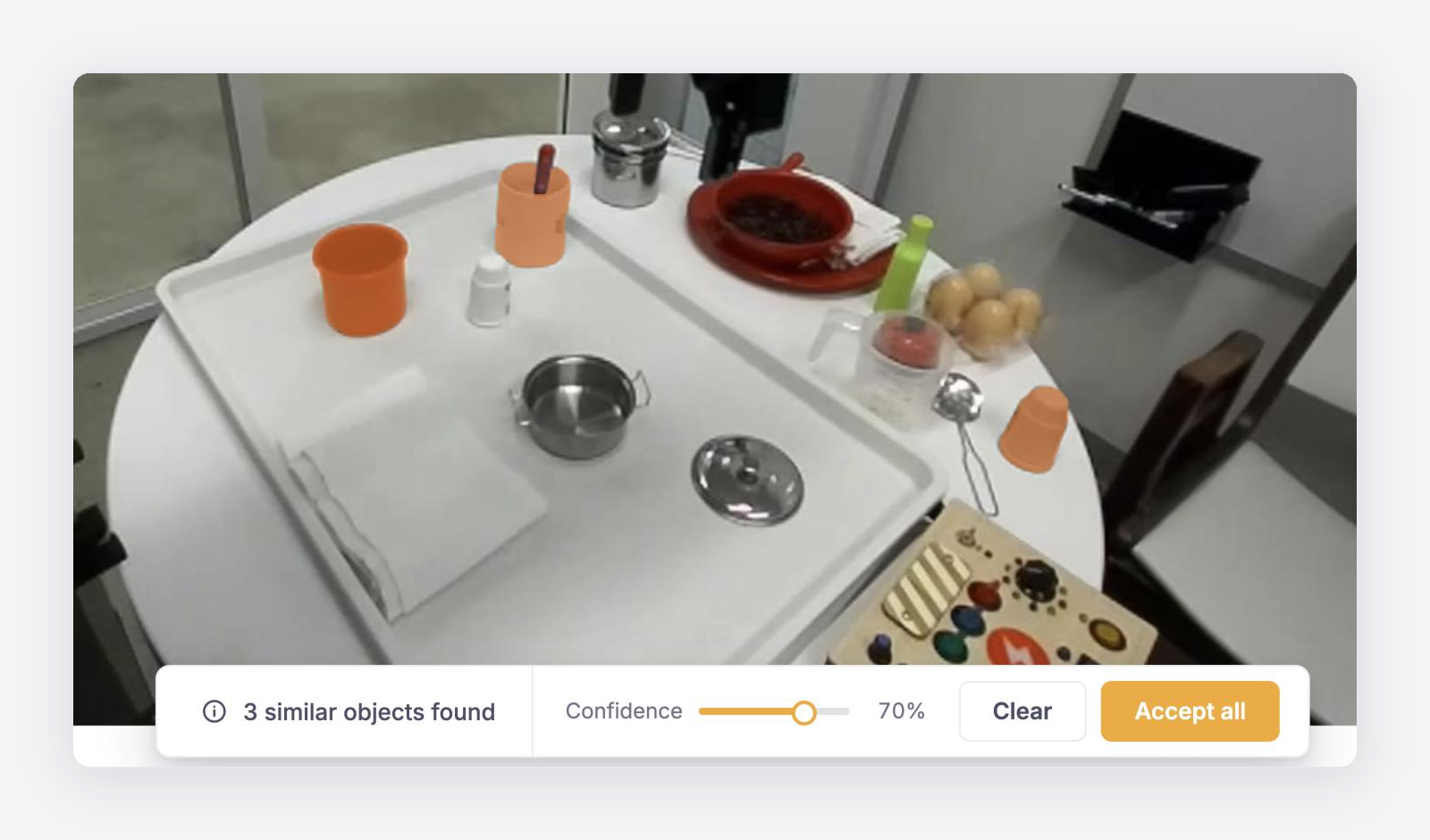
<figure><img src="https://content.gitbook.com/content/GvgjYpx4mBNuNUsTEGAk/blobs/1zdNEHJ1j6GyvhqcoLKS/sol-reuse-al-detect-all-cups.webp" alt="Jede Tasse in einem Roboterarbeitsbereich nach einem einzigen Auto-Labeling-Lauf erkannt und segmentiert" width="800"><figcaption><p>Ein Lauf findet jede Tasse in der Szene. Sie prüfen und korrigieren nur noch.</p></figcaption></figure>

Wählen Sie eine Klasse, etwa **Cup**, und führen Sie Auto-Labeling auf dem Frame aus. Unitlab segmentiert jede gefundene Instanz. Prüfen Sie die Vorschläge, löschen Sie falsche und korrigieren Sie Kanten. Bei großen Batches fügen Sie dem Workflow eine Model-Stage hinzu, damit Elemente bereits vorgelabelt ankommen.

## Geräuschereignisse in einer Roboterzelle markieren <a href="#mark-sound-events-in-a-robot-cell" id="mark-sound-events-in-a-robot-cell"></a>

**Daten:** Audio vom Mikrofon einer Roboterzelle · **Werkzeuge:** Audio-Intervalle, Spektrogramm · **Ontologie:** Conveyor running, Arm motion, Gripper actuation, Part dropped, Safety alarm (Eigenschaft: Alarm type = Warning / Emergency stop), Robot announcement (mit Transkript); Item-Eigenschaften Acoustic scene, Cell state

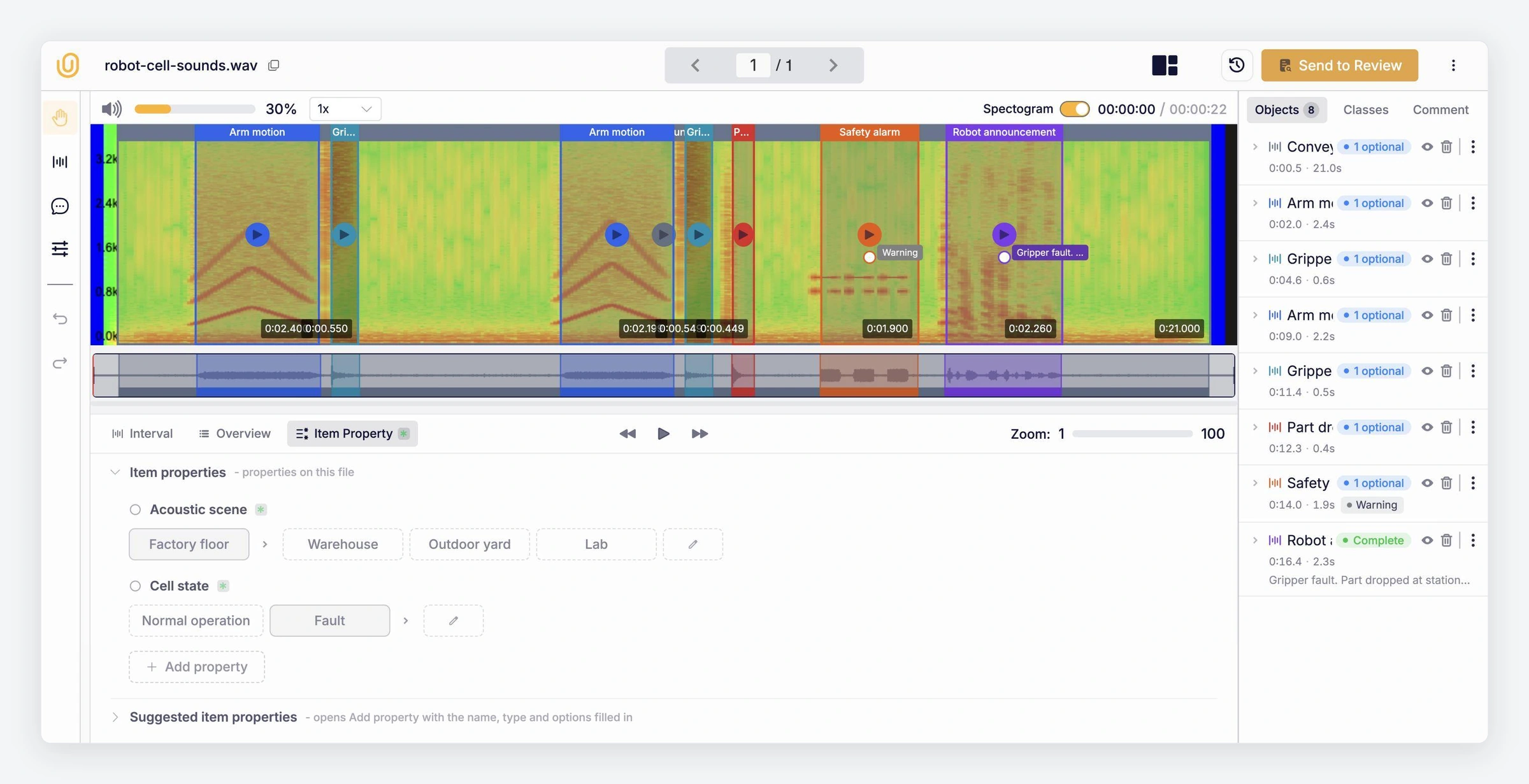
<figure><img src="https://content.gitbook.com/content/GvgjYpx4mBNuNUsTEGAk/blobs/pAX97m2gaElIgSpHJJq5/sol-reuse-audio-sound-events-spectrogram.webp" alt="Wellenform und Spektrogramm einer Roboterzellen-Aufnahme mit gelabelten Intervallen für Greiferbetätigung, Alarme und weitere Geräuschereignisse" width="800"><figcaption><p>Geräuschereignisse im Spektrogramm markiert, wo kurze Geräusche wie ein Greiferklicken gut zu erkennen sind.</p></figcaption></figure>

Ziehen Sie über Wellenform oder Spektrogramm, um ein Intervall zu erstellen, und wählen Sie seine Ereignisklasse. Überlappende Ereignisse, etwa ein Alarm während des Förderbandgeräuschs, erhalten eigene Intervalle. Setzen Sie **Cell state** auf **Fault** für Aufnahmen mit heruntergefallenem Bauteil oder Not-Halt. Die Intervalle trainieren Anomalieerkennung und helfen, Audio mit dem Video derselben Episode abzugleichen.

***

<sup>Roboter-Videoframes: DROID-Dataset (Khazatsky et al., 2024), CC BY 4.0. LiDAR-Szene: nuScenes (Motional), CC BY-NC-SA 4.0.</sup>