> For the complete documentation index, see [llms.txt](https://docs.unitlab.ai/llms.txt). Markdown versions of documentation pages are available by appending `.md` to page URLs; this page is available as [Markdown](https://docs.unitlab.ai/solutions/es/industry-solutions-guides/autonomous-systems.md).

# Sistemas autónomos

Anotación para conducción autónoma: etiquete escenas LiDAR con cuboides 3D y cámaras calibradas, y siga vehículos en video multicámara sincronizado.

Los equipos de conducción autónoma y de robots de reparto usan Unitlab para etiquetar nubes de puntos 3D y las cámaras que rodean el vehículo como una sola escena, de modo que un objeto conserva la misma identidad en cada sensor y cada fotograma.

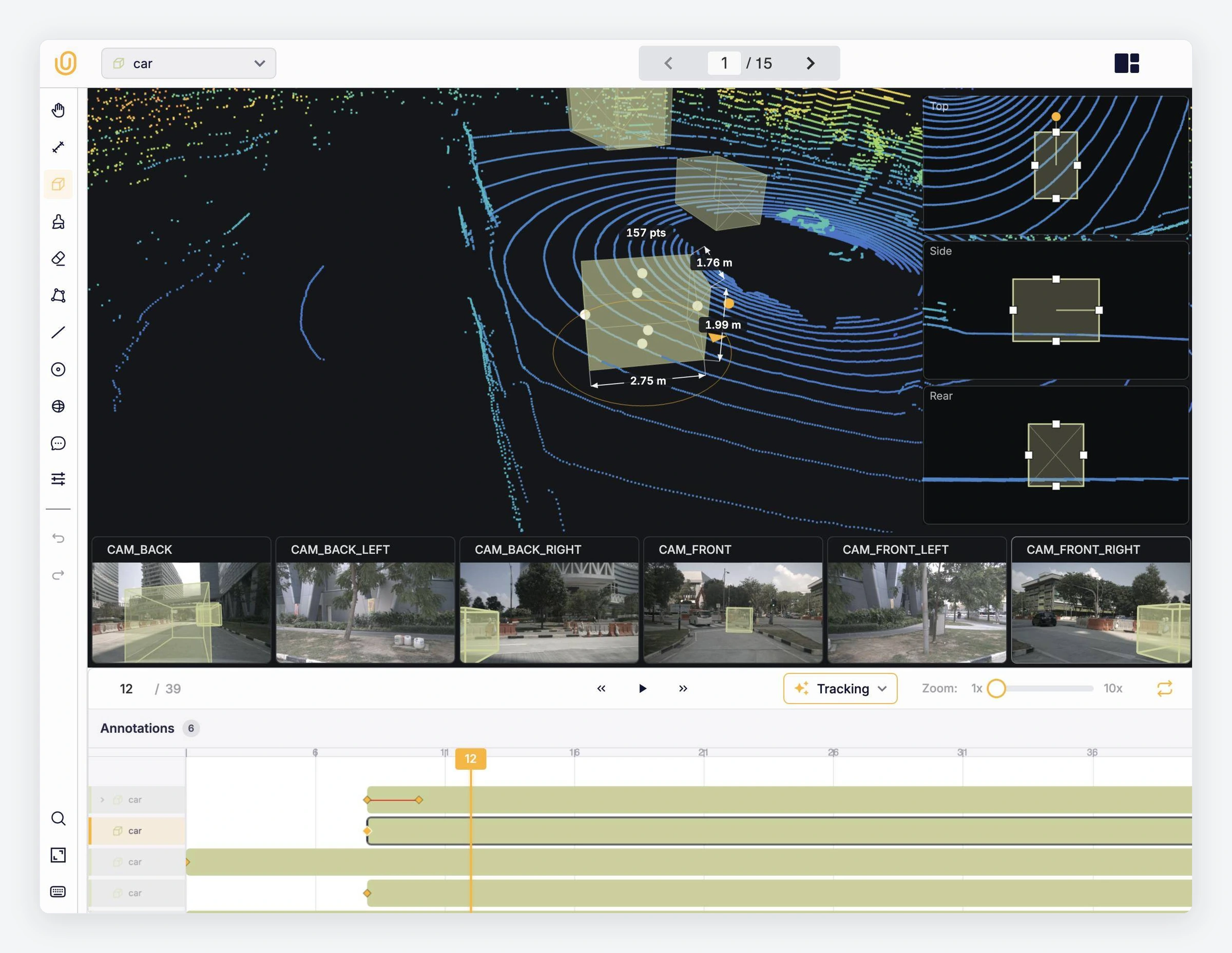
<figure><img src="https://content.gitbook.com/content/eRg4RMuUFbyJCjxtiv70/blobs/Z3yFhD8ff9jJ2AsNnsU2/sol-reuse-lidar-hero.webp" alt="Fotograma LiDAR con un cuboide de coche seleccionado de 157 puntos y sus dimensiones, vistas Top, Side y Rear, seis imágenes de cámara con cuboides proyectados y la línea de tiempo del track" width="800"><figcaption><p>Una escena de conducción en Singapur con 39 fotogramas LiDAR y seis cámaras calibradas. El coche seleccionado se muestra en 3D, en tres vistas laterales y en cada cámara.</p></figcaption></figure>

## Seguir vehículos en escenas LiDAR <a href="#track-vehicles-in-lidar-scenes" id="track-vehicles-in-lidar-scenes"></a>

**Datos:** barridos LiDAR con seis imágenes de cámara por fotograma y su calibración · **Herramientas:** Cuboid, Auto-tracking, proyección en cámara · **Ontología:** car (cuboide)

1. Suba la carpeta de la escena (archivos PCD, PLY o BIN con una descripción de escena) o una carpeta de dataset nuScenes. Unitlab lee la calibración y las poses del vehículo.
2. Dibuje un cuboide sobre un coche. Ajuste su orientación y tamaño en las vistas **Top**, **Side** y **Rear**; el número de puntos y las dimensiones se actualizan sobre la marcha.
3. Compruebe la proyección en las seis franjas de cámara. Un cuboide desviado en una cámara también lo está en 3D.
4. Siga el coche a lo largo de la escena y corrija los fotogramas clave donde gira o queda ocluido.
5. Exporte en UUEF para conservar los cuboides, los ID de track, las cajas 2D vinculadas y la calibración de la escena.

## Seguir objetos en un sistema multicámara <a href="#track-objects-across-a-multi-camera-rig" id="track-objects-across-a-multi-camera-rig"></a>

**Datos:** cuatro videos de cámara sincronizados de un vehículo, agrupados por trayecto · **Herramientas:** Bounding box, Auto-tracking, Data Groups · **Ontología:** Car, Truck, Pedestrian, Traffic light

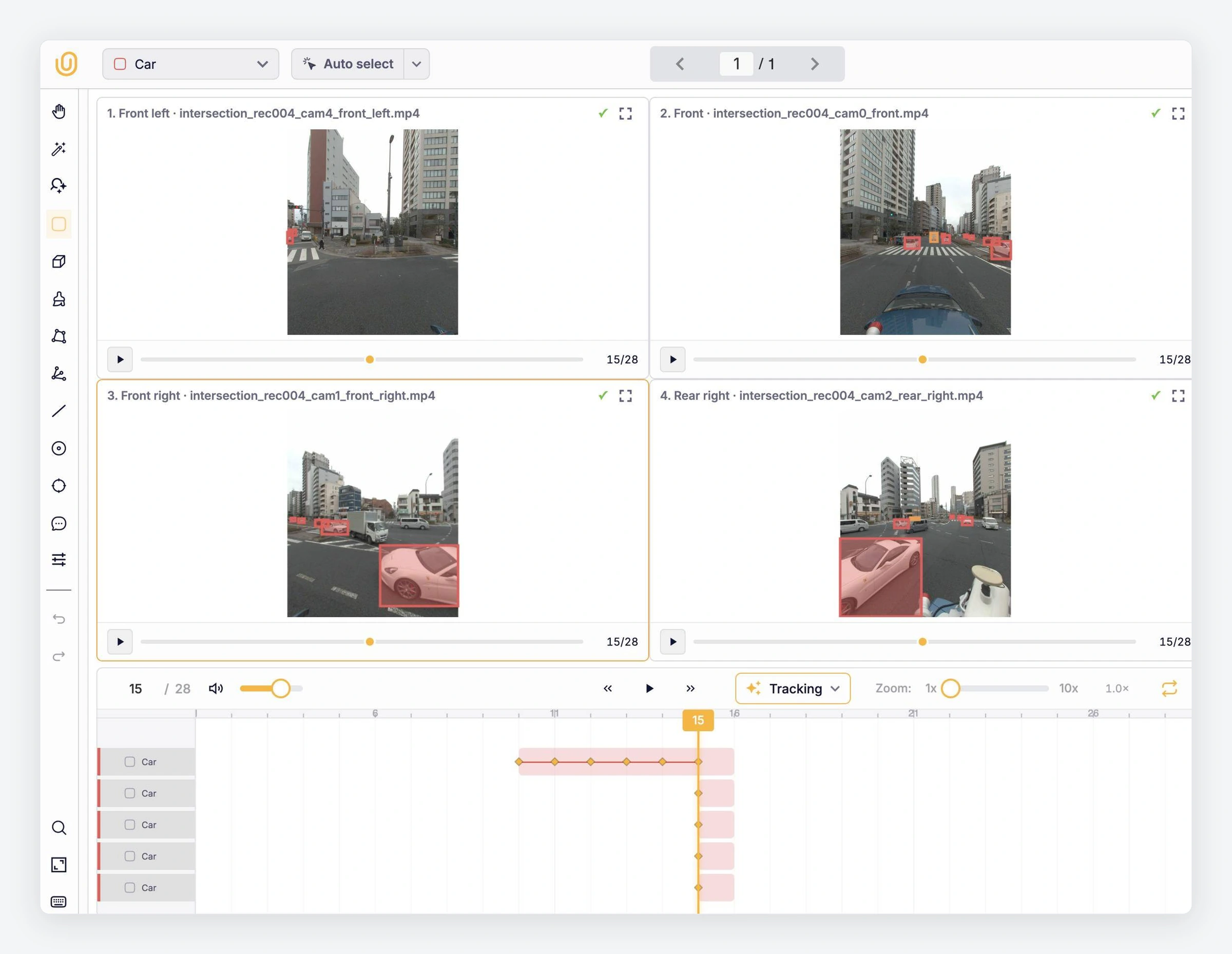
<figure><img src="https://content.gitbook.com/content/eRg4RMuUFbyJCjxtiv70/blobs/N9u2IBa3Nja7Im8c2CPC/sol-reuse-multicamera-hero.webp" alt="Cuatro paneles de cámara de un trayecto por una intersección de Tokio, todos pausados en el fotograma 15, con un coche blanco etiquetado en las cámaras delantera derecha y trasera derecha" width="800"><figcaption><p>Cuatro cámaras de un trayecto, pausadas en el mismo fotograma. El coche blanco pasa de la cámara delantera derecha a la trasera derecha.</p></figcaption></figure>

1. Suba los cuatro videos de un trayecto con un ID de trayecto común y agrúpelos en un Data Group. Todos los paneles se reproducen y avanzan juntos.
2. Etiquete un objeto en la cámara donde se vea más claro y luego sígalo.
3. Cuando pase a la siguiente cámara, etiquételo allí con la misma clase y compruebe que los fotogramas coinciden.
4. Revise todo el grupo como una sola tarea, para comprobar en contexto los traspasos entre cámaras.

Para brazos robóticos, pinzas y episodios de manipulación, consulte [Robótica e IA física](https://docs.unitlab.ai/solutions/es/industry-solutions-guides/robotics-and-physical-ai.md).

***

<sup>Escena LiDAR: nuScenes (Motional), CC BY-NC-SA 4.0.</sup>