> For the complete documentation index, see [llms.txt](https://docs.unitlab.ai/llms.txt). Markdown versions of documentation pages are available by appending `.md` to page URLs; this page is available as [Markdown](https://docs.unitlab.ai/solutions/es/industry-solutions-guides/robotics-and-physical-ai.md).

# Robótica e IA física

Anotación para robótica: etiquete poses de brazos, pinzas y objetos en video de teleoperación, escenas LiDAR y celdas multicámara, y marque eventos sonoros.

Los equipos que entrenan modelos de manipulación, navegación y visión-lenguaje-acción usan Unitlab para etiquetar lo que el robot ve y hace: el brazo, la pinza, los objetos que manipula, la escena 3D que lo rodea y los eventos de su celda.

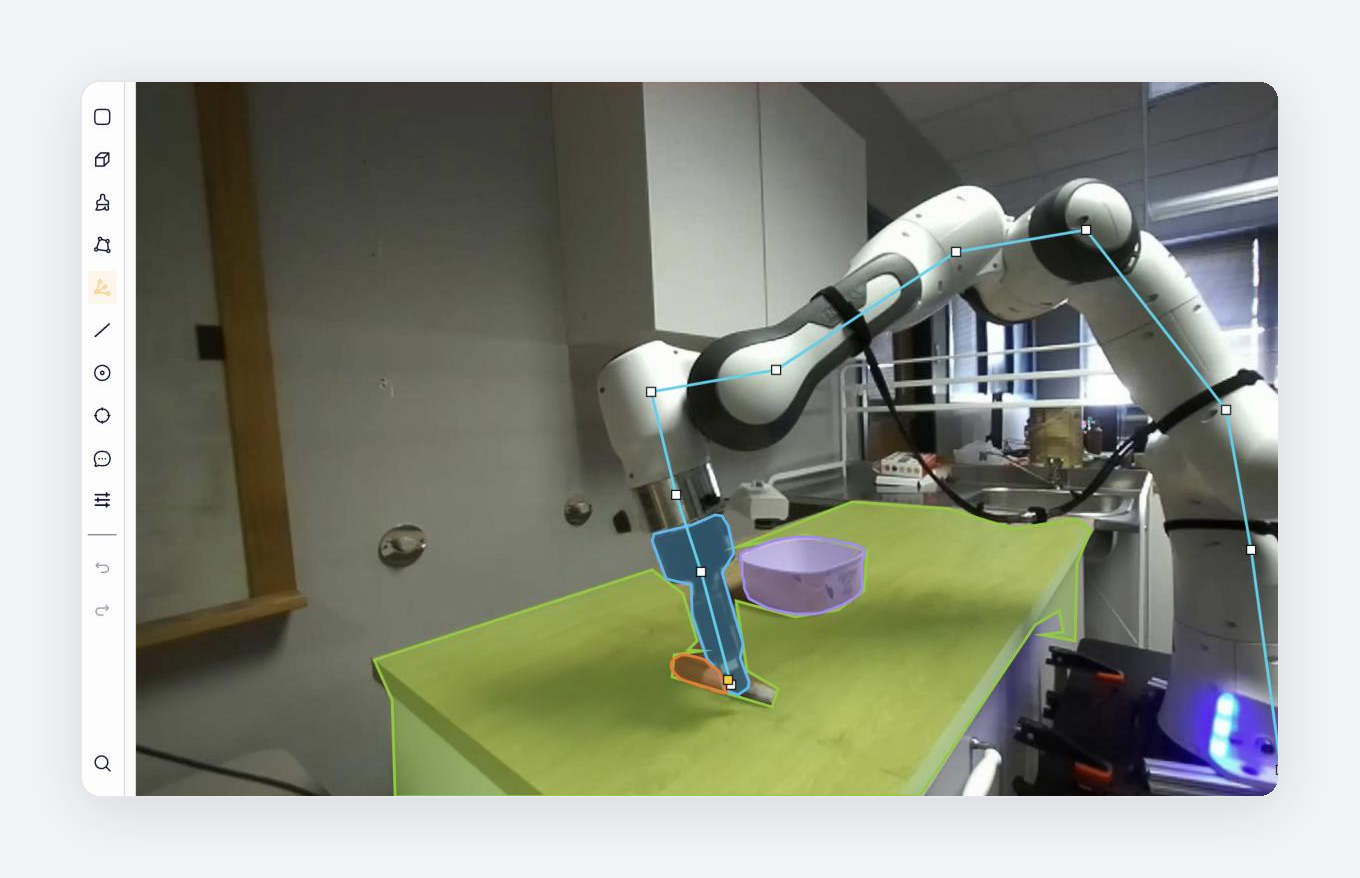
<figure><img src="https://content.gitbook.com/content/eRg4RMuUFbyJCjxtiv70/blobs/NKeVsxdEzbTgHLD7MBPX/sol-reuse-tools-skeleton-hero.webp" alt="Brazo robótico sobre una mesa con sus articulaciones etiquetadas como esqueleto, la pinza y un objeto agarrable contorneados, y un bol y la superficie de la mesa segmentados" width="800"><figcaption><p>Un fotograma de teleoperación: el brazo como esqueleto, la pinza, el objeto y el bol como polígonos, y la mesa como superficie de trabajo.</p></figcaption></figure>

## Etiquetar la pose del brazo y los objetivos de agarre <a href="#label-arm-pose-and-grasp-targets" id="label-arm-pose-and-grasp-targets"></a>

**Datos:** fotogramas de episodios de teleoperación de robots · **Herramientas:** Skeleton, Polygon, Auto select · **Ontología:** Robot arm (esqueleto: base, shoulder, elbow, wrist, flange, gripper tip), Gripper, Graspable object, Container, Work surface

1. Coloque el esqueleto del brazo articulación por articulación. Marque una articulación como ocluida cuando quede oculta tras el brazo o un objeto.
2. Contornee con **Auto select** la pinza y el objeto que está a punto de agarrar, y luego ajuste los bordes.
3. Etiquete el bol o el contenedor como **Container** y la mesa como **Work surface**, para que el modelo aprenda dónde se pueden colocar los objetos.

## Seguir la pinza a lo largo de un episodio <a href="#track-the-gripper-through-an-episode" id="track-the-gripper-through-an-episode"></a>

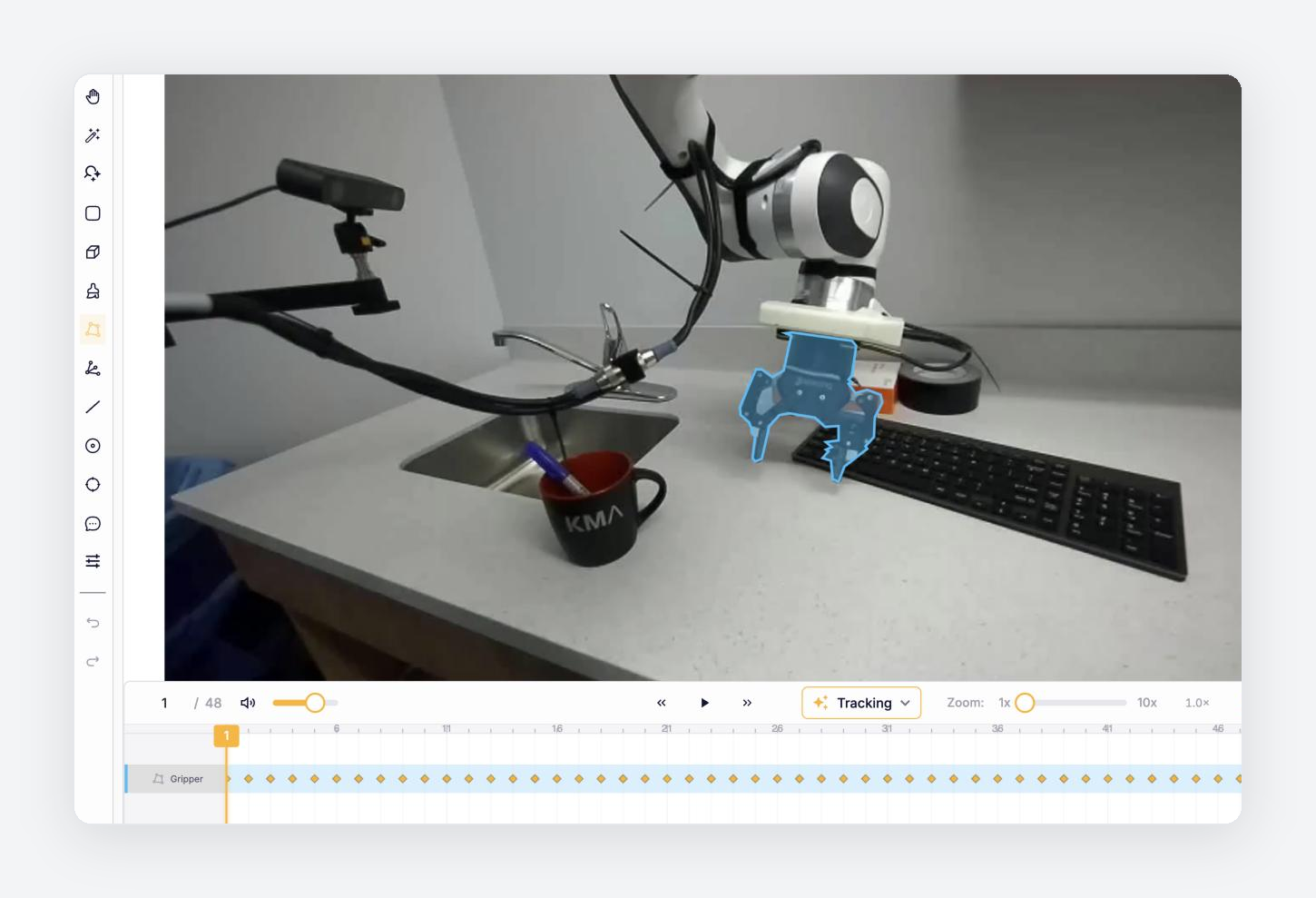
**Datos:** video de teleoperación · **Herramientas:** Polygon, Auto-tracking · **Ontología:** Gripper

<figure><img src="https://content.gitbook.com/content/eRg4RMuUFbyJCjxtiv70/blobs/sAawrYcUMQy7qkBRfJI1/sol-reuse-tools-video-tracked-polygon.webp" alt="Pinza robótica contorneada en azul sobre una taza, con un fotograma clave en cada uno de los 48 fotogramas de la línea de tiempo" width="800"><figcaption><p>El contorno de la pinza se sigue en los 48 fotogramas del clip.</p></figcaption></figure>

1. Contornee la pinza en el primer fotograma e inicie **Tracking**.
2. Recorra la línea de tiempo y corrija los fotogramas en los que la pinza se abre, se cierra o pasa por detrás de un objeto.
3. Añada los objetos que toca, para que cada fotograma muestre la pinza, el objetivo y el contacto.

## Etiquetar una celda robótica multicámara <a href="#label-a-multi-camera-robot-cell" id="label-a-multi-camera-robot-cell"></a>

**Datos:** videos sincronizados de varias cámaras alrededor de una celda, agrupados por episodio · **Herramientas:** Data Groups, Bounding box, Polygon, Auto-tracking · **Ontología:** Robot arm, Gripper, Part, Bin, Person

{% embed url="<https://homepage-files.s3.us-east-2.amazonaws.com/hero-videos/hero/multimodal-1.mp4>" %}

1. Suba los videos de cámara de un episodio con un ID de episodio común y agrúpelos en un Data Group. Todos los paneles se reproducen y avanzan juntos.
2. Etiquete la pinza y la pieza en la cámara donde se vean más claras y luego sígalas.
3. Compruebe cada traspaso entre cámaras en el mismo fotograma, para que una pieza conserve su clase en todas las vistas.
4. Añada al mismo grupo otros archivos del episodio, como un CSV de sensores o el PDF de instrucciones de trabajo, y revise todo el episodio como una sola tarea.

## Etiquetar escenas LiDAR para robots móviles <a href="#label-lidar-scenes-for-mobile-robots" id="label-lidar-scenes-for-mobile-robots"></a>

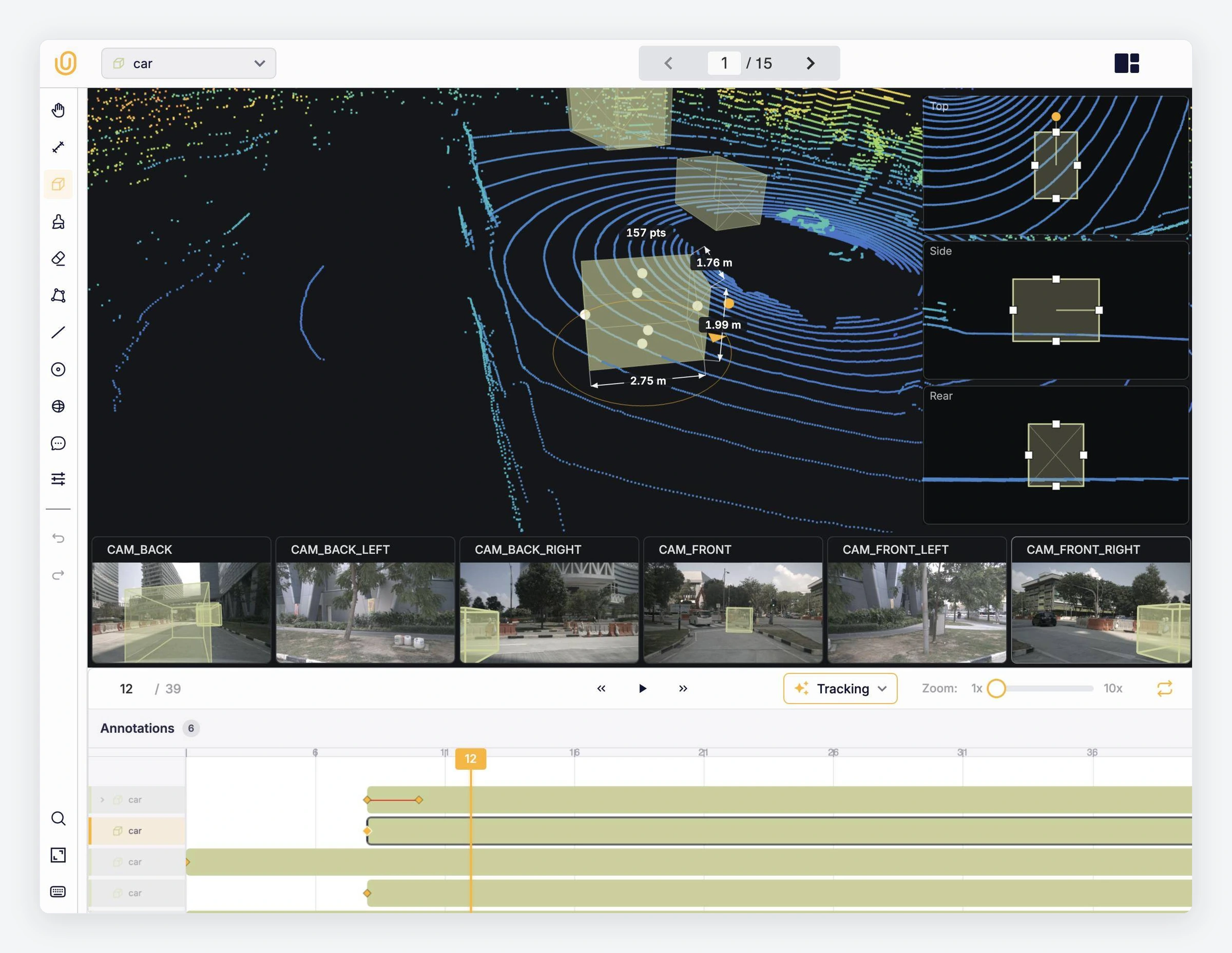
**Datos:** barridos LiDAR (PCD, PLY, KITTI BIN o una carpeta nuScenes) con cámaras calibradas · **Herramientas:** Cuboid, 3D polyline, 3D polygon, Point, pincel de puntos, Auto-tracking · **Ontología:** Person, Vehicle, Pallet, Shelf, Drivable area

<figure><img src="https://content.gitbook.com/content/eRg4RMuUFbyJCjxtiv70/blobs/Z3yFhD8ff9jJ2AsNnsU2/sol-reuse-lidar-hero.webp" alt="Fotograma LiDAR con un cuboide de coche seleccionado y sus dimensiones, vistas Top, Side y Rear, seis imágenes de cámara con cuboides proyectados y la línea de tiempo del track" width="800"><figcaption><p>Una escena LiDAR con seis cámaras calibradas. Cada cuboide se muestra en 3D, en tres vistas laterales y en cada cámara.</p></figcaption></figure>

1. Suba la escena. Unitlab lee la calibración y las poses del robot, de modo que los fotogramas se alinean en un único sistema de referencia.
2. Dibuje cuboides sobre personas, vehículos y palés, y ajústelos en las vistas **Top**, **Side** y **Rear**.
3. Pinte punto por punto el suelo transitable o los obstáculos con el pincel de puntos.
4. Siga cada objeto a lo largo de la escena y compruebe su proyección en las imágenes de cámara.

Una escena puede contener hasta 1.000 fotogramas de hasta 5 millones de puntos cada uno, procedentes de hasta 16 sensores LiDAR y 16 cámaras. Los archivos LAS y LAZ aún no son compatibles; conviértalos primero a PCD o PLY. Para escenas de conducción, consulte [Sistemas autónomos](https://docs.unitlab.ai/solutions/es/industry-solutions-guides/autonomous-systems.md).

## Autoetiquetar todos los objetos de una clase <a href="#auto-label-every-object-of-a-class" id="auto-label-every-object-of-a-class"></a>

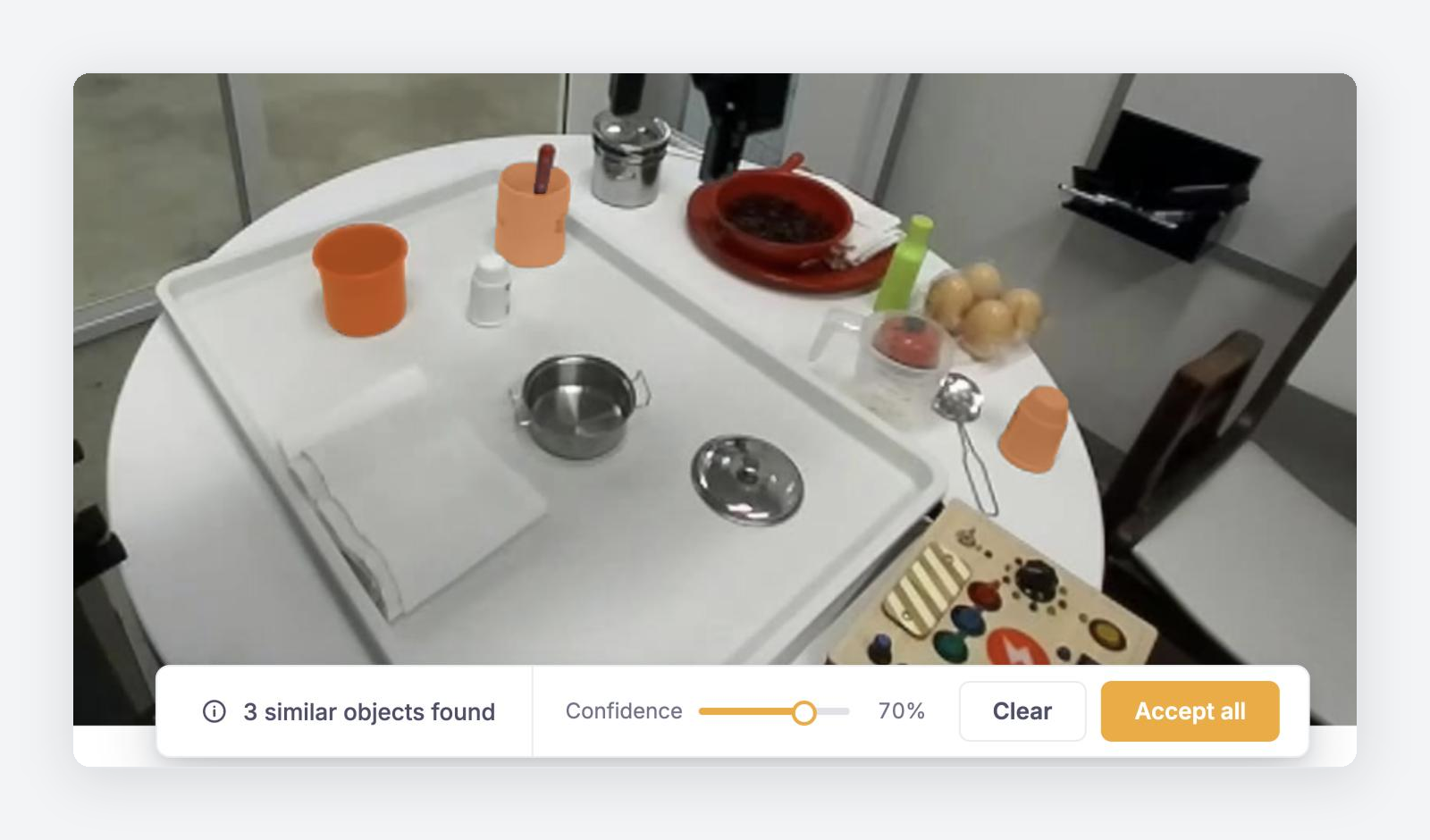
<figure><img src="https://content.gitbook.com/content/eRg4RMuUFbyJCjxtiv70/blobs/mbvE7Zg9v9HBDheeqqCi/sol-reuse-al-detect-all-cups.webp" alt="Todas las tazas de un espacio de trabajo robótico detectadas y segmentadas tras una sola ejecución de autoetiquetado" width="800"><figcaption><p>Una sola ejecución encuentra todas las tazas de la escena. Usted solo revisa y corrige.</p></figcaption></figure>

Elija una clase, como **Cup**, y ejecute el autoetiquetado en el fotograma. Unitlab segmenta cada instancia que encuentra. Revise las propuestas, elimine las incorrectas y corrija los bordes. En lotes grandes, añada una etapa Model al flujo de trabajo para que los ítems lleguen ya preetiquetados.

## Marcar eventos sonoros en una celda robótica <a href="#mark-sound-events-in-a-robot-cell" id="mark-sound-events-in-a-robot-cell"></a>

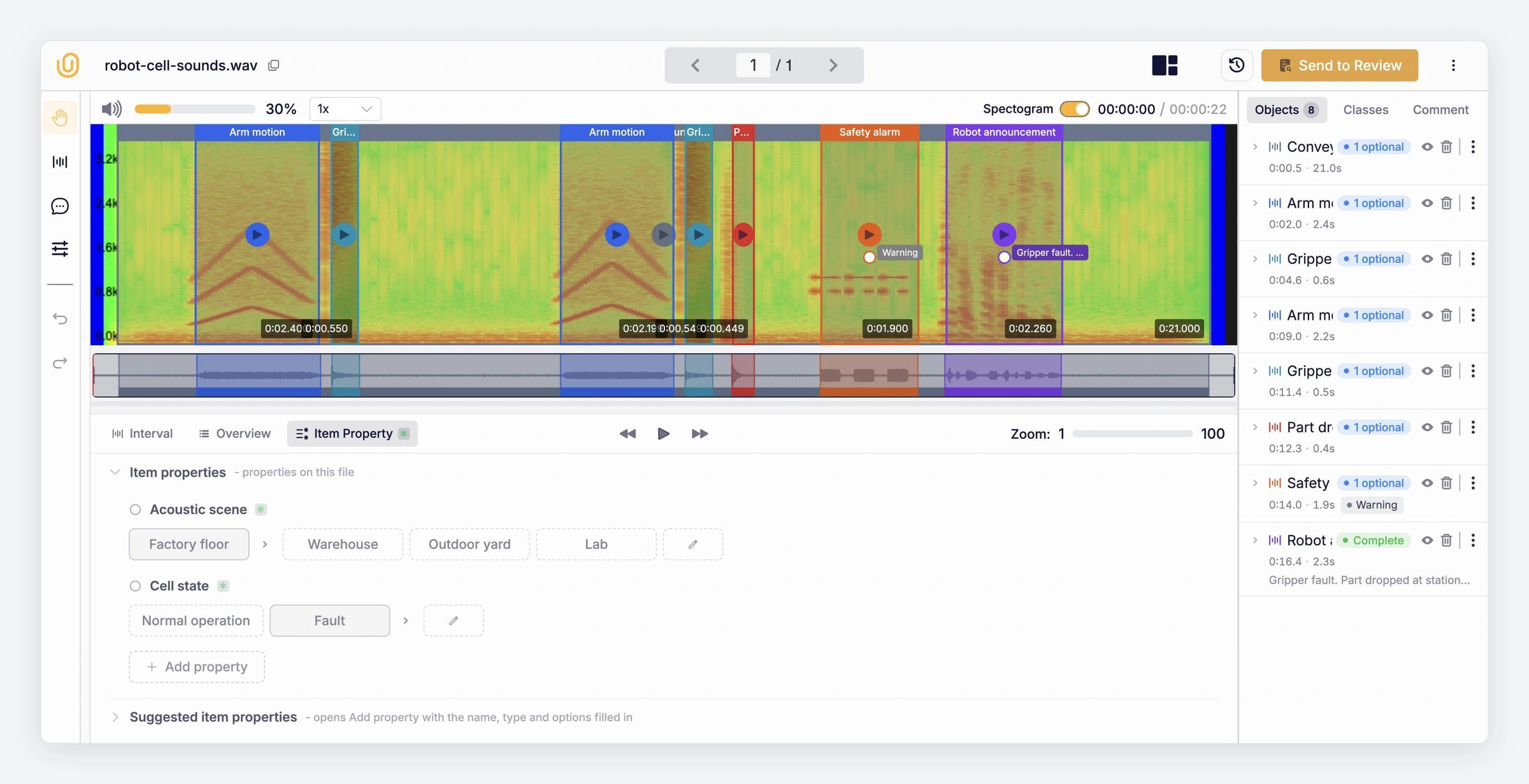
**Datos:** audio del micrófono de una celda robótica · **Herramientas:** intervalos de audio, espectrograma · **Ontología:** Conveyor running, Arm motion, Gripper actuation, Part dropped, Safety alarm (propiedad: Alarm type = Warning / Emergency stop), Robot announcement (con transcripción); propiedades del ítem Acoustic scene, Cell state

<figure><img src="https://content.gitbook.com/content/eRg4RMuUFbyJCjxtiv70/blobs/2zFuxhLtx4ByhPDd5vDa/sol-reuse-audio-sound-events-spectrogram.webp" alt="Forma de onda y espectrograma de una grabación de celda robótica con intervalos etiquetados de accionamiento de la pinza, alarmas y otros eventos sonoros" width="800"><figcaption><p>Eventos sonoros marcados en el espectrograma, donde los sonidos breves, como el clic de una pinza, se ven con facilidad.</p></figcaption></figure>

Arrastre sobre la forma de onda o el espectrograma para crear un intervalo y elija su clase de evento. Los eventos superpuestos, como una alarma durante el ruido de la cinta transportadora, reciben sus propios intervalos. Defina **Cell state** como **Fault** en las grabaciones con una pieza caída o una parada de emergencia. Los intervalos entrenan la detección de anomalías y ayudan a alinear el audio con el video del mismo episodio.

***

<sup>Fotogramas de video de robots: dataset DROID (Khazatsky et al., 2024), CC BY 4.0. Escena LiDAR: nuScenes (Motional), CC BY-NC-SA 4.0.</sup>