> For the complete documentation index, see [llms.txt](https://docs.unitlab.ai/llms.txt). Markdown versions of documentation pages are available by appending `.md` to page URLs; this page is available as [Markdown](https://docs.unitlab.ai/solutions/fr/industry-solutions-guides/agriculture.md).

# Agriculture

Cartographiez les parcelles à pivot central sur Sentinel-2, évaluez la vigueur des cultures avec le NDVI et comptez fruits et bétail sur des photos de terrain.

Les équipes d'agronomie, d'assurance et de robotique agricole utilisent Unitlab pour cartographier les parcelles à partir d'images satellite et compter les fruits et les animaux sur des photos prises au sol.

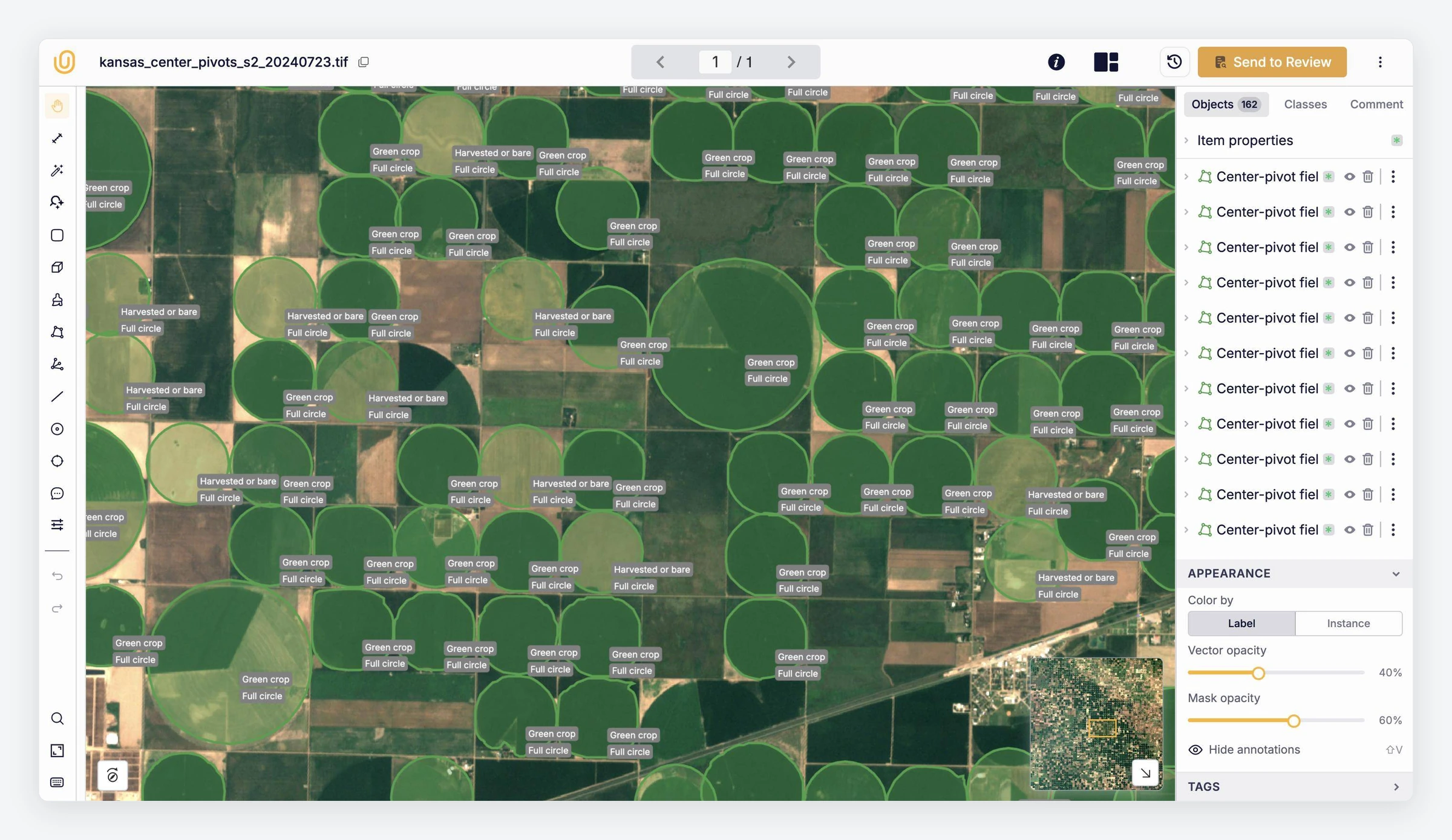
<figure><img src="https://content.gitbook.com/content/y6CL4Y6xCAssBeHRuH2z/blobs/ERZVR6dxylV5gDG3iJRv/sol-agri-center-pivots.webp" alt="Image Sentinel-2 de terres agricoles du Kansas avec plus de 160 parcelles circulaires à pivot central détourées, chacune labellisée Green crop ou Harvested or bare et Full circle" width="800"><figcaption><p>162 parcelles dans l'ouest du Kansas, chacune avec l'état de sa culture et sa couverture.</p></figcaption></figure>

## Cartographier les parcelles à pivot central par imagerie satellite <a href="#map-center-pivot-fields-from-satellite-imagery" id="map-center-pivot-fields-from-satellite-imagery"></a>

**Données :** GeoTIFF Sentinel-2 (bandes rouge, verte, bleue et proche infrarouge) · **Outils :** Polygon, auto-labeling par prompt textuel, Spectral View · **Ontologie :** Center-pivot field (propriétés : Crop state = Green crop / Senescing / Harvested or bare, Coverage = Full circle / Partial circle), Rectangular field, Farmstead

L'irrigation à pivot central laisse des parcelles rondes faciles à repérer depuis l'espace. Les compter par état de culture indique la surface irriguée plantée à une date donnée.

1. Importez le GeoTIFF multibande. Unitlab conserve ses coordonnées cartographiques : chaque polygone est exporté dans le système de coordonnées de l'image.
2. Lancez l'auto-labeling avec le prompt **circle** pour proposer les contours des parcelles. Dans cet exemple, le modèle a trouvé la plupart des parcelles et les autres ont été ajoutées à la main.
3. Vérifiez chaque contour. Corrigez les bords avec les outils Polygon et supprimez les propositions qui ne sont pas des parcelles.
4. Renseignez **Crop state** et **Coverage** pour chaque parcelle.
5. Exportez au format GeoJSON pour charger les parcelles dans un outil SIG.

### Évaluer la vigueur des cultures avec le NDVI <a href="#read-crop-vigor-with-ndvi" id="read-crop-vigor-with-ndvi"></a>

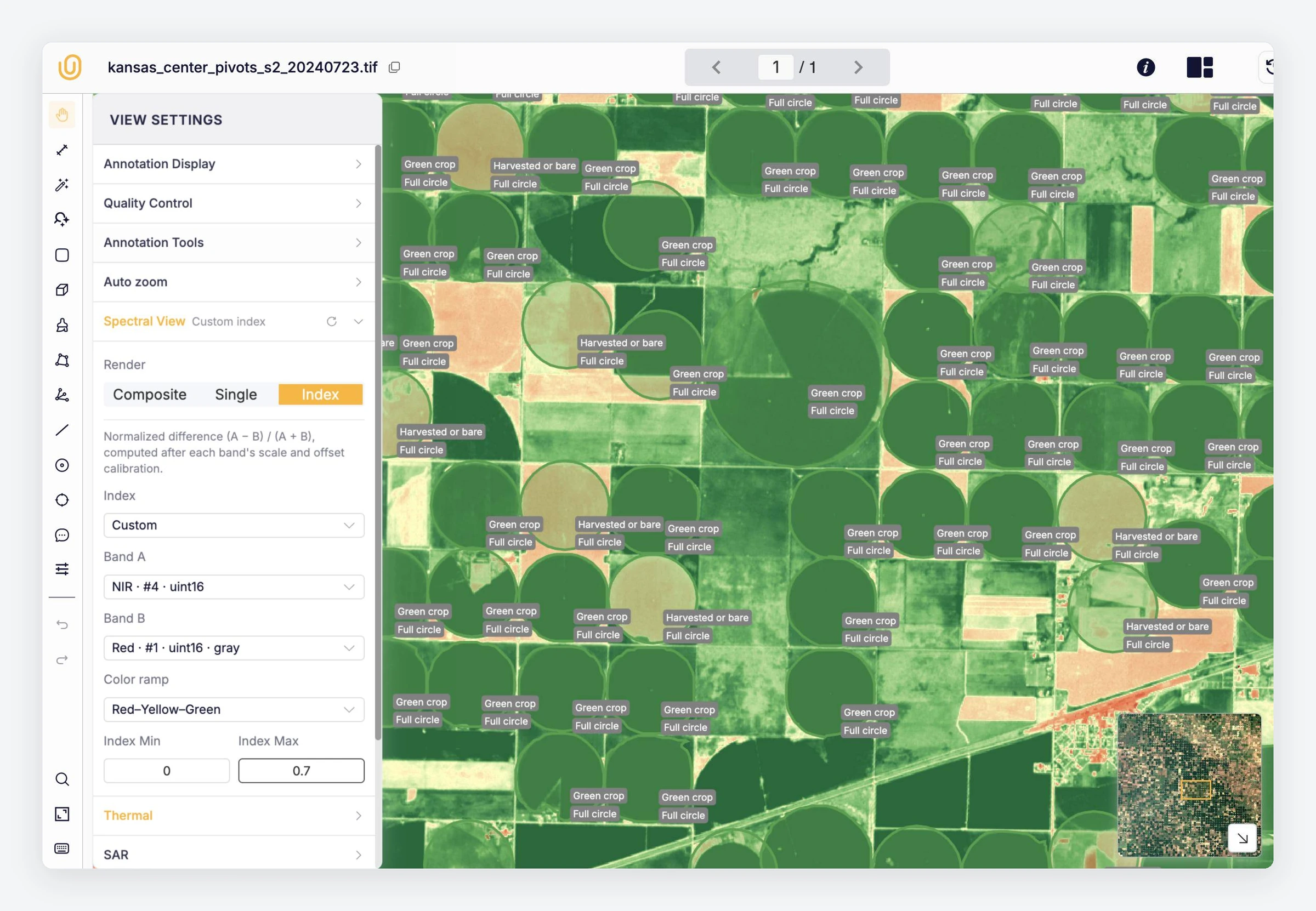
<figure><img src="https://content.gitbook.com/content/y6CL4Y6xCAssBeHRuH2z/blobs/vpEiZyagvnGVNlwu3RWN/sol-agri-ndvi-index.webp" alt="Les mêmes parcelles du Kansas affichées avec un indice de différence normalisée personnalisé entre NIR et Red sur une rampe rouge-jaune-vert, à côté des réglages Spectral View" width="800"><figcaption><p>Une différence normalisée entre NIR et Red affiche les cultures en croissance en vert et le sol nu en rouge.</p></figcaption></figure>

Ouvrez **View settings → Spectral View**, choisissez **Index**, puis réglez **Band A** sur NIR et **Band B** sur Red. Sélectionnez la rampe **Red–Yellow–Green** et une plage de 0 à 0,7. Les parcelles récoltées apparaissent en rouge, ce qui permet de confirmer rapidement leur **Crop state**. Seul l'affichage change : vos labels et les pixels source restent identiques.

## Compter les fruits sur des photos de verger <a href="#count-fruit-in-orchard-photos" id="count-fruit-in-orchard-photos"></a>

**Données :** photos rapprochées de verger · **Outils :** Polygon, Auto select · **Ontologie :** Apple (propriétés : Ripeness = Unripe / Ripening / Ripe, Visibility = Fully visible / Partly occluded)

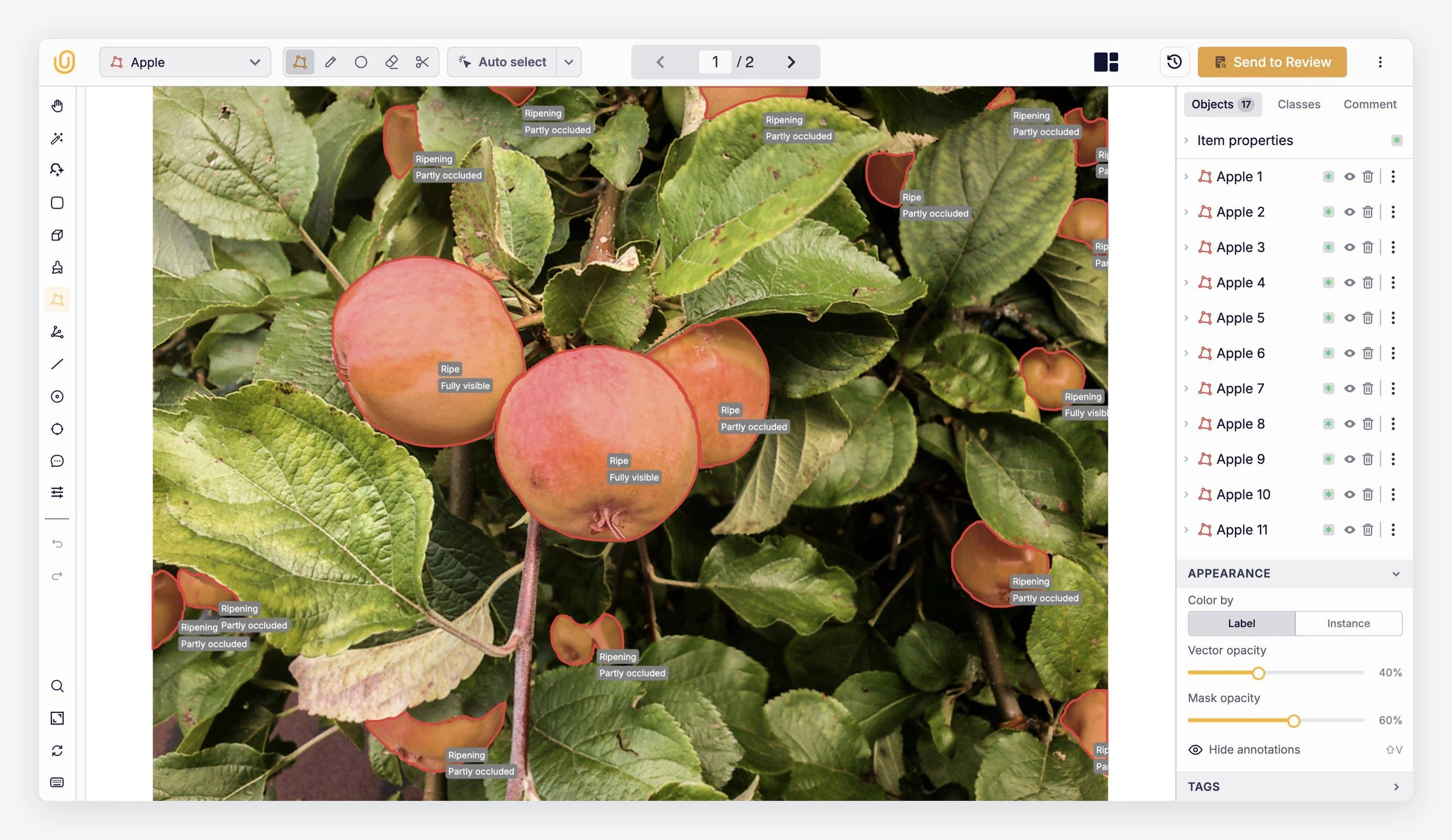
<figure><img src="https://content.gitbook.com/content/y6CL4Y6xCAssBeHRuH2z/blobs/w0bmC7KLoS0fgF6y9T0Z/sol-agri-orchard-apples.webp" alt="Pommes sur une branche détourées par des polygones et labellisées par maturité et visibilité, avec 17 objets dans la liste" width="800"><figcaption><p>Chaque pomme est détourée, y compris celles à moitié cachées par les feuilles.</p></figcaption></figure>

1. Cliquez sur une pomme avec **Auto select** pour obtenir son contour, puis affinez le bord si des feuilles le masquent.
2. Renseignez **Ripeness** et **Visibility**. Les fruits occultés restent comptés, afin que les estimations de rendement ne les oublient pas.
3. Utilisez le nombre d'objets par photo comme vérité terrain pour un modèle de rendement ou un robot de récolte.

## Compter le bétail sur des photos de pâturage <a href="#count-livestock-in-pasture-photos" id="count-livestock-in-pasture-photos"></a>

**Données :** photos de pâturage · **Outils :** Bounding box · **Ontologie :** Sheep (propriété : Posture = Grazing / Standing / Lying)

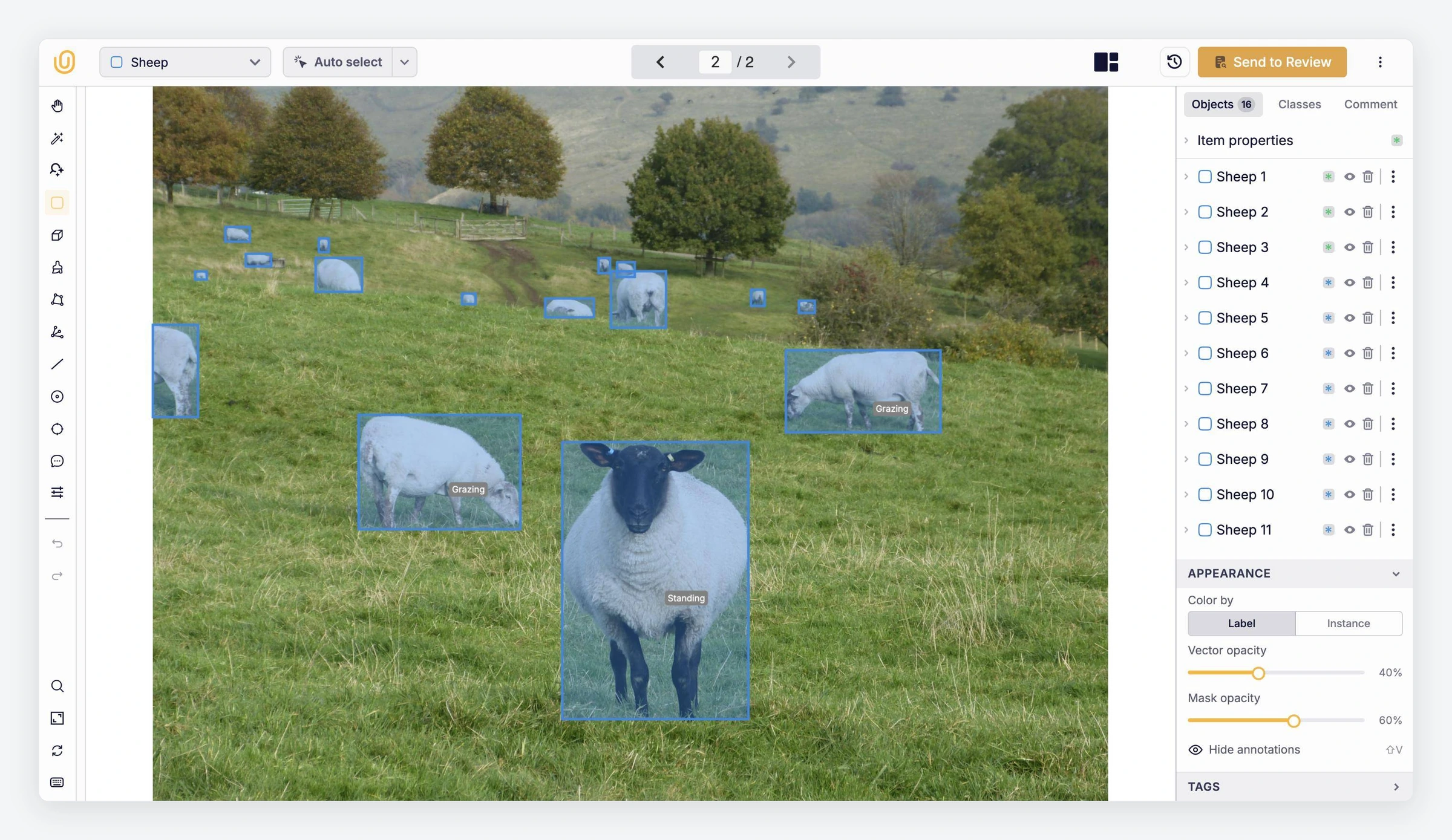
<figure><img src="https://content.gitbook.com/content/y6CL4Y6xCAssBeHRuH2z/blobs/E0H5AzCHKYKtxweCUHNL/sol-agri-pasture-sheep.webp" alt="Moutons sur un pâturage à flanc de colline avec une boîte sur chaque animal, proche ou lointain, et des labels de posture comme Grazing et Standing" width="800"><figcaption><p>Les petits animaux éloignés ont aussi leur boîte, pour que le comptage reste complet.</p></figcaption></figure>

Encadrez chaque animal, y compris les plus petits près de l'horizon, et renseignez **Posture** pour ceux qui sont assez grands pour en juger. Les boîtes servent à entraîner le comptage de troupeaux par drone ou caméra fixe, et le label de posture aide à repérer les animaux qui cessent de brouter.

***

<sup>Image satellite : contient des données Copernicus Sentinel-2 modifiées (2024). Photo de verger par Jevgenijs Slihto et photo de pâturage par ricardo, via Open Images, CC BY 2.0.</sup>