> For the complete documentation index, see [llms.txt](https://docs.unitlab.ai/llms.txt). Markdown versions of documentation pages are available by appending `.md` to page URLs; this page is available as [Markdown](https://docs.unitlab.ai/solutions/fr/industry-solutions-guides/autonomous-systems.md).

# Systèmes autonomes

Labellisez des scènes LiDAR avec des cuboïdes 3D et des caméras calibrées, et suivez les véhicules dans des vidéos multi-caméras synchronisées.

Les équipes de conduite autonome et de robots de livraison utilisent Unitlab pour labelliser les nuages de points 3D et les caméras autour du véhicule comme une seule scène : un objet garde la même identité dans chaque capteur et chaque frame.

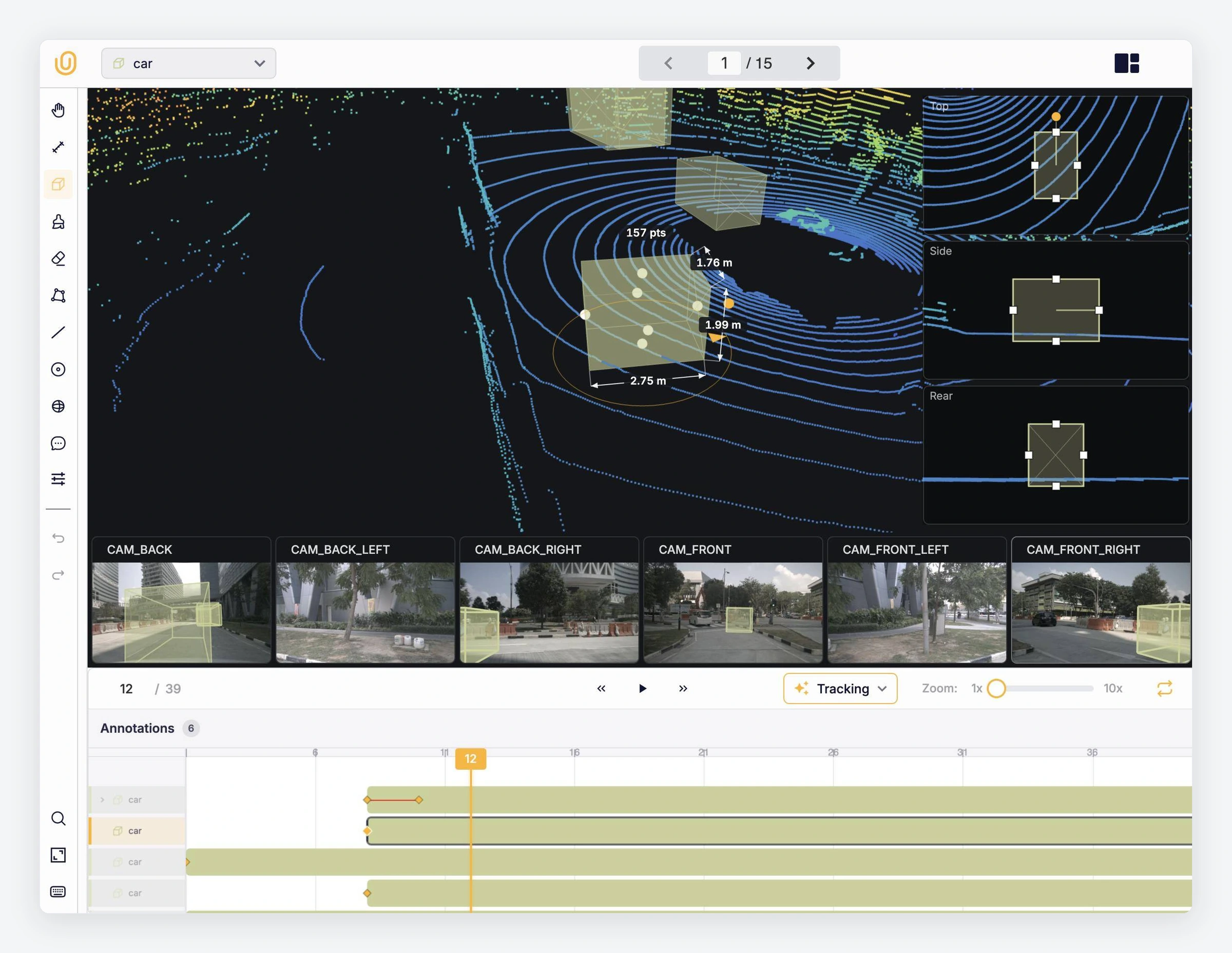
<figure><img src="https://content.gitbook.com/content/y6CL4Y6xCAssBeHRuH2z/blobs/gIXzXgxa6VvZAMJQAhEL/sol-reuse-lidar-hero.webp" alt="Une frame LiDAR avec un cuboïde de voiture sélectionné de 157 points et ses dimensions, les vues Top, Side et Rear, six images caméra avec les cuboïdes projetés et la timeline des pistes" width="800"><figcaption><p>Une scène de conduite à Singapour avec 39 frames LiDAR et six caméras calibrées. La voiture sélectionnée apparaît en 3D, dans trois vues latérales et dans chaque caméra.</p></figcaption></figure>

## Suivre des véhicules dans des scènes LiDAR <a href="#track-vehicles-in-lidar-scenes" id="track-vehicles-in-lidar-scenes"></a>

**Données :** balayages LiDAR avec six images caméra par frame et leur calibration · **Outils :** Cuboid, Auto-tracking, projection caméra · **Ontologie :** car (cuboïde)

1. Importez le dossier de la scène (fichiers PCD, PLY ou BIN avec une description de scène) ou un dossier de jeu de données nuScenes. Unitlab lit la calibration et les poses du véhicule.
2. Dessinez un cuboïde sur une voiture. Ajustez son orientation et sa taille dans les vues **Top**, **Side** et **Rear** ; le nombre de points et les dimensions se mettent à jour au fur et à mesure.
3. Vérifiez la projection dans les six bandeaux caméra. Un cuboïde décalé dans une caméra l'est aussi en 3D.
4. Suivez la voiture dans toute la scène et corrigez les keyframes où elle tourne ou est occultée.
5. Exportez en UUEF pour conserver les cuboïdes, les identifiants de piste, les boîtes 2D liées et la calibration de la scène.

## Suivre des objets sur un rig multi-caméras <a href="#track-objects-across-a-multi-camera-rig" id="track-objects-across-a-multi-camera-rig"></a>

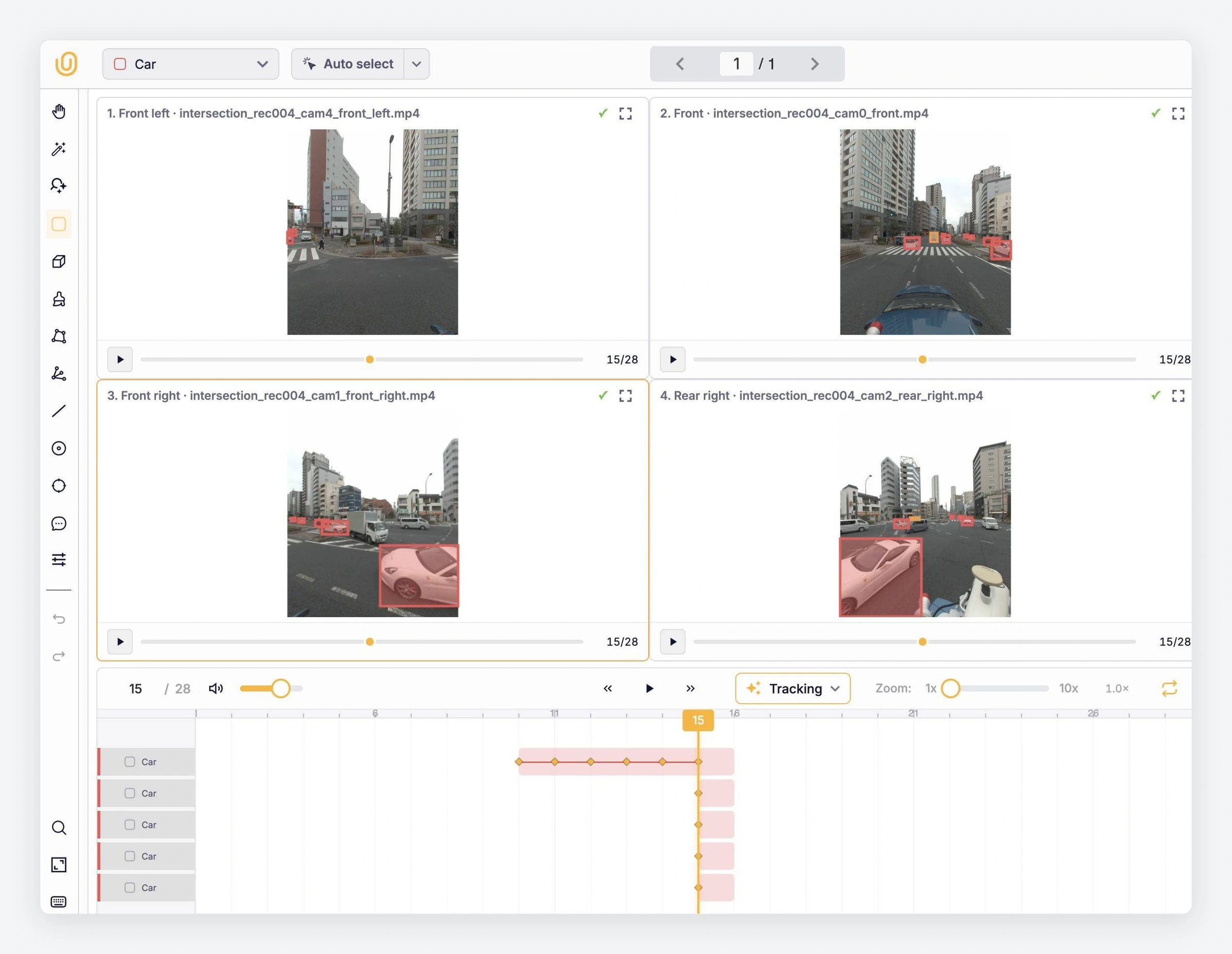
**Données :** quatre vidéos caméra synchronisées d'un même véhicule, groupées par trajet · **Outils :** Bounding box, Auto-tracking, Data Groups · **Ontologie :** Car, Truck, Pedestrian, Traffic light

<figure><img src="https://content.gitbook.com/content/y6CL4Y6xCAssBeHRuH2z/blobs/0hcqaRUGkO1sPz8p5r8o/sol-reuse-multicamera-hero.webp" alt="Quatre tuiles caméra d&#x27;un trajet à travers un carrefour de Tokyo, toutes en pause sur la frame 15, avec une voiture blanche labellisée dans les caméras avant droite et arrière droite" width="800"><figcaption><p>Quatre caméras d'un même trajet, en pause sur la même frame. La voiture blanche passe de la caméra avant droite à la caméra arrière droite.</p></figcaption></figure>

1. Importez les quatre vidéos d'un trajet avec un identifiant de trajet commun et regroupez-les dans un Data Group. Toutes les tuiles se lisent et se positionnent ensemble.
2. Labellisez un objet dans la caméra où il est le plus net, puis suivez-le.
3. Lorsqu'il passe dans la caméra suivante, labellisez-le avec la même classe et vérifiez que les frames concordent.
4. Relisez tout le groupe comme une seule tâche, afin de contrôler en contexte les passages d'une caméra à l'autre.

Pour les bras robotisés, les pinces et les épisodes de manipulation, consultez [Robotique et IA physique](https://docs.unitlab.ai/solutions/fr/industry-solutions-guides/robotics-and-physical-ai.md).

***

<sup>Scène LiDAR : nuScenes (Motional), CC BY-NC-SA 4.0.</sup>